
Excel フローチャート作成で業務プロセスを可視化!
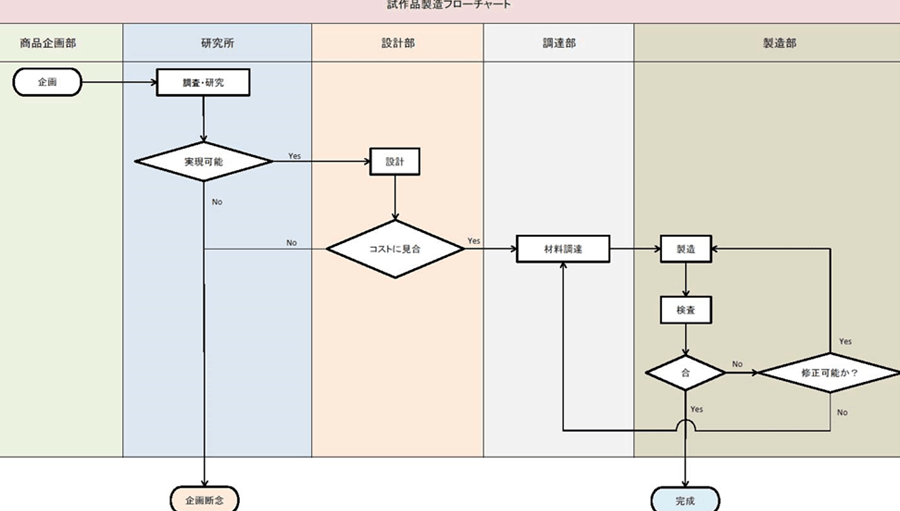
「」というタイトルの記事では、Microsoft Excelを利用してフローチャートを作成する方法と、それを活用して業務プロセスを可視化する方法について説明します。Excelは、データの整理や分析だけでなく、ビジネスプロセスのフローチャートを作成するのにも非常に便利なツールです。この記事では、Excelの機能を活用して、複雑な業務プロセスをわかりやすく表現する方法をステップバイステップで解説します。また、フローチャートの作成による業務プロセスの改善や効率化についても触れますので、ぜひ参考にしてください。
フローチャートはどのように業務プロセスの透明化に貢献しますか? フローチャートを作成する上で、業務プロセスの分析や設計にはどのようなアプローチが効果的ですか? フローチャートを使用して業務プロセスを可視化することで、組織内のコミュニケーションや協力はどのように改善されますか? フローチャートを活用して業務プロセスの最適化に取り組む際には、組織的な zm変更管理やリスクマネジメントにはどのような配慮が必要ですか?
フローチャートが業務プロセスの透明化に貢献するポイント
フローチャートは、業務プロセスを視覚化することで、プロセスの複雑さを解消し、各ステップの相互関係を明確化します。これにより、業務プロセスの透明化が実現し、プロセスの問題点や改善の余地を明確にすることができます。また、フローチャートを使用することで、プロセスの標準化や一元化も実現し、組織内のコミュニケーションや協力を向上させることができます。
- 業務プロセスの複雑さを解消する
- プロセスの相互関係を明確化する
- プロセスの問題点や改善の余地を明確にする
フローチャートを作成するための効果的なアプローチ
フローチャートを作成する上での効果的なアプローチとして、業務プロセスの分析や設計にシーケンスフローやスワイムレーン図などのドキュメントを使用することが挙げられます。これらのドキュメントを使用することで、業務プロセスの各ステップを明確化し、プロセスの問題点や改善の余地を明確にすることができます。また、ステークホルダーとのコミュニケーションやフィードバックも重要であり、プロセスの改善に役立つ意見や要望を収集することができます。
この記事が役に立つかもしれません。 Excel 丸で囲む方法|図形描画と罫線設定でセルを強調
- シーケンスフローを使用してプロセスを分析する
- スワイムレーン図を使用してプロセスを設計する
- ステークホルダーとのコミュニケーションやフィードバックを実施する
フローチャートを活用して業務プロセスの最適化に取り組む際の配慮
フローチャートを活用して業務プロセスの最適化に取り組む際には、組織的な zm変更管理やリスクマネジメントに対応することが必要です。これらの対応を実施することで、プロセスの変更によるリスクを最小化し、組織内のコミュニケーションや協力を向上させることができます。また、トレーニングやサポートも重要であり、プロセスの変更に伴うトレーニングやサポートを実施することが必要です。
- 組織的な zm変更管理に対応する
- リスクマネジメントに対応する
- トレーニングやサポートを実施する
Excelフローチャート作成で業務プロセスを可視化する利点
Excelを使用してフローチャートを作成し、業務プロセスを可視化することで、以下のような利点があります。 1. 業務プロセスの把握が容易になり、効率化が期待できる。 2. チーム内でのコミュニケーションがスムーズになり、ミスの減少につながる。 3. 改善すべきポイントが明確になり、業務改善に取り組みやすくなる。 以下で、Excelフローチャート作成で業務プロセスを可視化するための具体的な方法を解説します。
フローチャート作成に必要なExcelの機能
Excelを使用してフローチャートを作成するには、以下の機能を活用します。 1. 図形の挿入:フローチャートの各要素(開始・終了、プロセス、判断、データ入出力など)を表す図形を挿入します。 2. 矢印の挿入:図形同士のつながりを表す矢印を挿入します。 3. テキストボックスの挿入:図形や矢印に説明文を追加するためにテキストボックスを挿入します。 4. 整列:図形や矢印を整列させることで、見やすいフローチャートを作成します。 これらの機能を組み合わせることで、Excel上にフローチャートを作成できます。
業務プロセスの分析とフローチャート化
業務プロセスを分析し、フローチャート化するためには、以下の手順で進めます。 1. 業務プロセスの把握:現在の業務プロセスを詳細に把握し、各ステップを明確にします。 2. フローチャート要素の決定:各ステップをフローチャートの要素(開始・終了、プロセス、判断、データ入出力など)に分類します。 3. フローチャートの作成:Excel上で図形や矢印を使用して、フローチャートを作成します。 4. 改善ポイントの検討:作成したフローチャートをもとに、改善すべきポイントを検討します。 このように、業務プロセスの分析とフローチャート化を進めることで、業務の効率化や改善に取り組むことができます。
この記事が役に立つかもしれません。 Excel 方眼紙テンプレートで資料作成を効率化!ダウンロード方法
チーム内での共有と活用
作成したフローチャートは、チーム内で共有し、活用することが重要です。以下の点に注意して共有・活用を推進しましょう。 1. 共有方法の選択:フローチャートをチーム内で共有する方法(メール配信、共有フォルダへの保存など)を選びます。 2. 見やすさの確認:チームメンバーが容易に理解できるよう、フローチャートの見やすさを確保します。 3. 定期的な見直し:業務プロセスの変更に伴って、フローチャートも定期的に見直しを行います。 4. 改善提案の活用:チームメンバーからの改善提案を積極的に取り入れ、フローチャートを更新します。 チーム内での共有と活用を通じて、業務プロセスの可視化が効果を発揮するでしょう。
フローチャート作成のポイント
Excelを使用してフローチャートを作成する際には、以下のポイントに注意しましょう。 1. シンプルな構成:フローチャートの構成をシンプルに保ち、見やすさを重視します。 2. 凡例の活用:図形や矢印の意味を凡例で明記し、理解しやすくします。 3. 一貫性の保持:図形や矢印のデザインは一貫性を保ち、統一感を出すことが重要です。 これらのポイントを意識することで、効果的なフローチャートを作成できます。
リソースとツール
Excelを使用してフローチャートを作成する際に役立つリソースとツールを紹介します。 1. Microsoft Excelヘルプ:Excelの公式ヘルプでは、フローチャート作成に関する詳しい説明が提供されています。 2. テンプレート:Excelでは、フローチャートのテンプレートが用意されており、作成を効率化できます。 3. サポートサイト:多くのサポートサイトでは、Excelの使い方やフローチャート作成のコツが解説されています。 これらのリソースとツールを活用して、Excelでのフローチャート作成に取り組んでください。
| 機能 | 説明 |
|---|---|
| 図形の挿入 | フローチャートの各要素を表す図形を挿入します。 |
| 矢印の挿入 | 図形同士のつながりを表す矢印を挿入します。 |
| テキストボックスの挿入 | 図形や矢印に説明文を追加するためにテキストボックスを挿入します。 |
| 整列 | 図形や矢印を整列させることで、見やすいフローチャートを作成します。 |
業務フローとフローチャートの違いは何ですか?

 Excel 日付表示形式を変更!和暦/西暦/曜日など
業務フローとフローチャートの違いは以下の通りです。
目的の違い
業務フローは、業務の流れや手順を示すものであり、業務の効率化や改善を目的としています。一方、フローチャートは、プログラムやアルゴリズムのロジックを視覚化するために使われることが一般的です。
記述の違い
業務フローは、業務の具体的な手順を文章や図で表現します。反面、フローチャートは、プログラムの処理の流れを図形や記号を使って表現します。
- 業務フローでは、業務の手順を文章で詳細に記述することが多いです。
- フローチャートでは、条件分岐や繰り返しを表す記号を使い、プログラムのロジックを示します。
- フローチャートは、プログラムの開発やデバッグの際に役立ちますが、業務フローは業務の改善や効率化に役立ちます。
利用される場面の違い
業務フローは、業務分析や業務プロセスの改善を行う際に使われます。また、業務フローは、新入社員の業務内容の理解を助ける目的でも利用されます。一方、フローチャートは、プログラムの開発やデバッグの際に使われることが一般的です。
この記事が役に立つかもしれません。 Excel 点線消す方法!罫線の種類を変更
エクセルとワードどちらでフローチャートを作成すればよいですか?

エクセルでフローチャートを作成する利点
エクセルは、表計算やデータ分析に優れていますが、フローチャート作成にもさまざまな利点があります。
- グリッドラインが表示されるため、図形を整列させることが容易です。
- 数式や関数を利用して、データに基づいたフローチャートを作成できます。
- 条件付書式を利用して、フローチャートの見栄えを改善できます。
ワードでフローチャートを作成する利点
ワードは文書作成のためのツールですが、フローチャート作成にも適しています。
- 図形や線を簡単に追加・編集できます。
- フローチャートに文字を入力しやすいため、説明やコメントを追加しやすいです。
- フローチャートを文書に挿入し、関連情報をまとめて表示できます。
エクセルとワードの選択基準
フローチャート作成に最適なツールを選ぶ際は、以下の要素を考慮してください。
- 目的: データ分析や計算が必要ならエクセル、一方でテキストを多用するならワードが適しています。
- 使い勝手: エクセルのグリッドラインやワードの図形編集機能のいずれかが得意な方を選ぶと効率的です。
- 文書との統合: フローチャートを文書に挿入することが重要なら、ワードが便利です。
エクセルのフローチャートとは何ですか?
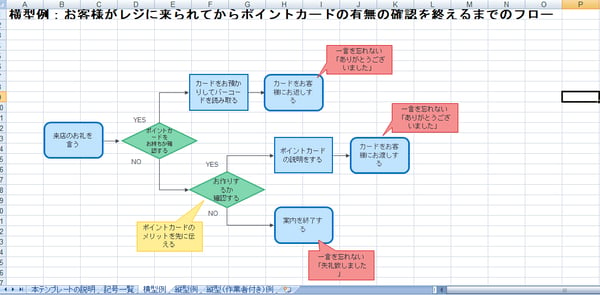
エクセルのフローチャートとは、Microsoft Excelで利用できる図の種類の一つで、プロセスやワークフローの可視化に使用される図です。フローチャートを使用することで、複雑なプロセスを簡潔に表現し、理解しやすくすることができます。フローチャートは、様々なシンボルや線を使用して、プロセスの流れや決定ポイントを示します。
エクセルでフローチャートを作成する手順
Excelでフローチャートを作成するには、以下の手順を実行します。
- 挿入タブを開き、図を選択します。
- フローチャートを選択し、デザインを選びます。
- フローチャートにテキストを追加し、必要に応じてシンボルや線を追加・編集します。
フローチャートのシンボルと意味
フローチャートでは、様々なシンボルが使用されています。主なシンボルとその意味は以下の通りです。
- 長方形:プロセスや手順を表します。
- 菱形:決定ポイントや条件分岐を表します。
- 矢印:プロセスの流れを表します。
フローチャートの使い道
フローチャートは、以下のような場面で役立ちます。
- ビジネスプロセスの改善:プロセスのボトルネックや無駄を特定し、効率化を図る際に使用します。
- プログラムの開発:プログラムのアルゴリズムやロジックを可視化し、開発をサポートします。
- ドキュメントの作成:マニュアルやガイドラインなどのドキュメントで、手順を明確に示すために使用されます。
プロセスフローチャートとは何ですか?

プロセスフローチャートとは、何らかのプロセスや業務の手順を図式化して視覚的に表現したものです。通常、この図では、プロセスの各ステップが箱やその他のシンボルで表され、それらの間の流れは矢印で示されます。
プロセスフローチャートの目的
プロセスフローチャートは、以下のような目的で使用されます。
- プロセスの理解を深める
- プロセスの改善ポイントを見つける
- 新しいプロセスの計画や実装をサポートする
プロセスフローチャートを使用することで、複雑なプロセスを簡単に理解し、効率化や改善に役立てることができます。
プロセスフローチャートの作成手順
プロセスフローチャートを作成する際は、以下の手順が一般的です。
- 対象プロセスの範囲と目的を明確にする
- プロセスの各ステップを特定し、記録する
- 適切なシンボルを用いて、各ステップを図に表す
これらの手順を踏むことで、クリアで正確なプロセスフローチャートを作成することができます。
プロセスフローチャートのシンボル
プロセスフローチャートには、一般的に以下のようなシンボルが用いられます。
- 長方形(プロセスや行動を表す)
- ひし形(判断や分岐を表す)
- 矢印(プロセスの流れを表す)
これらのシンボルを適切に使い分けることで、プロセスの流れを明確に示すことができます。
よくある質問
Excelでフローチャートを作成するには、どうすればよいですか?
Excelでフローチャートを作成するには、まず「挿入」タブに移動し、「フローチャート」オプションを選択します。そして、フローチャートの各要素(開始・終了、プロセス、決定、データなど)を選択し、ワークシート上に配置します。各要素をクリックしてドラッグすることで、要素同士を接続することができます。また、「書式」タブを使用して、フローチャートのデザインや色をカスタマイズできます。
フローチャートを使用して業務プロセスを可視化する Méritoは何ですか?
フローチャートを使用して業務プロセスを可視化することには、以下のような多くのMéritoがあります。まず、プロセスの明確化ができるため、全体の理解が容易になります。また、問題やボトルネックの特定が簡単になり、改善に取り組むことができます。その他、効率化や標準化にも寄与し、チーム全体で共有することで、コミュニケーションの改善にもつながります。
Excelのフローチャート機能を使わずに、業務プロセスを可視化する方法はありますか?
Excelのフローチャート機能を使用しなくても、業務プロセスを可視化する方法はあります。PowerPointやVisioなどの他のMicrosoft Office製品も、フローチャートの作成に適しています。また、Lucidchartやdraw.ioなどのオンラインツールも人気があり、簡単にフローチャートを作成できます。これらのツールは、Excelとは異なる機能やデザインオプションを提供しているため、ニーズに応じて選ぶことができます。
複数の人と協力してExcelでフローチャートを作成するには、どうすればよいですか?
複数の人と協力してExcelでフローチャートを作成するには、「共有」オプションを利用します。Excelファイルを開いた状態で、「ファイル」タブをクリックし、「共有」を選択します。そこから、「招待を送る」をクリックし、協力者のメールアドレスを入力します。彼らは、共有されたリンクをクリックすることで、Excelファイルにアクセスできます。また、OneDriveやSharePoint上にファイルを保存することで、リアルタイムの共同作業が可能になります。
Excel フローチャート作成で業務プロセスを可視化! に類似した他の記事を知りたい場合は、Excel 書式設定 カテゴリにアクセスしてください。
関連記事