
Excel フィルター複数条件でデータを絞り込む方法

Excelのフィルター機能を使って、データを効率的に絞り込む方法を解説します。複数の条件を組み合わせることで、目的のデータを素早く抽出できるようになります。この記事では、基本的なフィルターの使い方から、複数条件での絞り込み方法、さらに高度なフィルター機能の活用法まで、豊富な例を用いて分かりやすく説明しています。Excelを使ってデータ分析や情報整理を行う際に、フィルター機能を上手に使いこなせるようになることで、作業の効率化や生産性の向上が期待できます。
Excel フィルター複数条件でデータを絞り込む方法
Excelでデータを効果的に管理するために、フィルター機能を活用して複数条件でデータを絞り込む方法を解説します。
フィルター機能の基本
フィルター機能は、Excelで特定の条件に一致するデータを表示するための機能です。以下の手順で基本的なフィルター設定を行います。 1. データが含まれるセル範囲を選択します。 2. 「データ」タブの「並べ替えとフィルター」グループにある「フィルター」をクリックします。 3. 各列のヘッダーにフィルターのドロップダウン矢印が表示されます。
この記事が役に立つかもしれません。 Excel 散布図でデータの相関関係を可視化!作成方法と分析
複数条件でのフィルター設定
複数条件でデータを絞り込むには、以下の手順に従います。 1. フィルターを適用する列のドロップダウン矢印をクリックします。 2. 「テキストフィルター」または「数値フィルター」を選択します。 3. 「カスタムフィルター」を選択します。 4. 「条件1」と「条件2」にそれぞれ条件を設定し、間の「および」または「または」を選択して条件の組み合わせを指定します。
フィルター条件の組み合わせ例
以下は、複数条件でのフィルター設定の例です。
| 条件1 | 条件2 | 組み合わせ | 結果 |
|---|---|---|---|
| 売上額が10,000円以上 | 売上額が20,000円以下 | および | 売上額が10,000円以上20,000円以下のデータが表示されます。 |
| 部署が「営業」 | 部署が「マーケティング」 | または | 部署が「営業」または「マーケティング」のデータが表示されます。 |
フィルター条件のクリア
フィルター条件をクリアするには、以下の手順に従います。 1. フィルターを適用した列のドロップダウン矢印をクリックします。 2. 「すべて選択」をクリックしてすべてのチェックボックスをオンにします。 3. 「OK」をクリックしてフィルター条件をクリアします。
フィルター機能の応用
フィルター機能は、以下のような応用も可能です。 - ワイルドカードを使用して、特定の文字列を含むデータを検索する。 - 日付フィルターを使用して、特定の期間のデータを表示する。 - 条件付き書式と組み合わせて、絞り込んだデータを視覚的に強調する。 これらの応用を活用することで、Excelでのデータ分析がさらに効率化されます。
この記事が役に立つかもしれません。 Excel 箱ひげ図でデータの分布を把握!作成方法と分析
エクセルでフィルターを2つ同時に適用できますか?
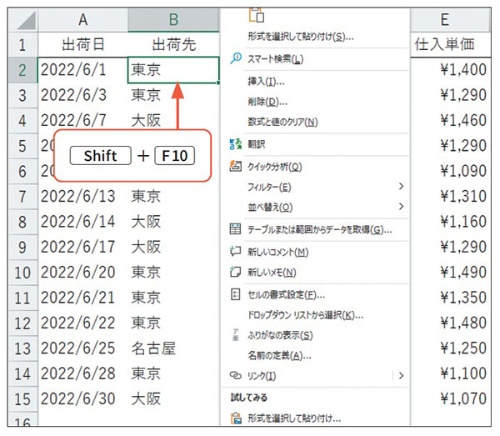
はい、エクセルでは2つのフィルターを同時に適用することができます。これを行うには、以下の手順に従ってください。
並べ替えとフィルターの適用
まず、データを特定の列で並べ替え、次に別の列でフィルターを適用することができます。これにより、2つの異なる条件を同時に満たすデータをチェックすることができます。
- データを選択し、「データ」タブにある「並べ替え」をクリックします。
- 並べ替えの条件を設定し、「OK」をクリックします。
- 次に、「データ」タブにある「フィルター」をクリックします。
- フィルターを適用したい列のドロップダウン矢印をクリックし、目的のフィルター条件を選択します。
詳細フィルターの使用
詳細フィルターを使用すると、複数の条件に基づいてデータをフィルタリングできます。これにより、2つ以上のフィルター条件を同時に適用できます。
この記事が役に立つかもしれません。 Excel 順位付けでデータ分析!RANK関数と応用
- データを選択し、「データ」タブにある「詳細フィルター」をクリックします。
- 「詳細フィルター」ダイアログボックスで、「フィルター条件の設定」を選択します。
- フィルター条件を設定し、「OK」をクリックします。
フィルター機能を使用した複数条件の適用
フィルター機能を使用すると、複数の列に同時にフィルターを適用できます。これにより、2つ以上のフィルター条件を同時に適用できます。
- データを選択し、「データ」タブにある「フィルター」をクリックします。
- フィルターを適用したい各列のドロップダウン矢印をクリックし、目的のフィルター条件を選択します。
- 複数のフィルター条件を適用すると、データはそれらの条件に従ってフィルタリングされます。
これらの方法を使用することで、エクセルで2つ以上のフィルターを同時に適用することができます。 並べ替えとフィルター、詳細フィルター、フィルター機能を使った複数条件の適用は、それぞれ異なる状況で役立ちますので、目的に応じて適切な方法を選択してください。
Excelのオートフィルタで複数条件を指定するにはどうしたらいいですか?
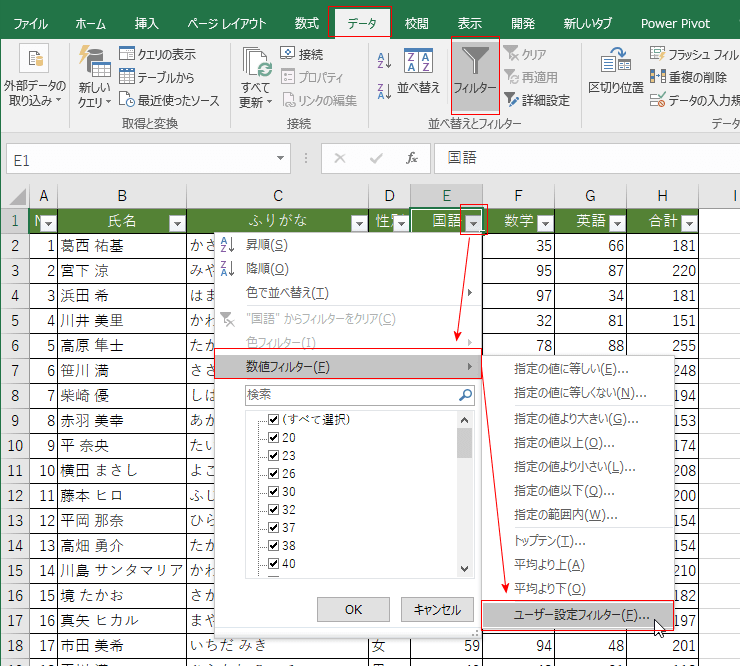
Excelのオートフィルタで複数条件を指定するには、以下の手順に従います。
この記事が役に立つかもしれません。 Word Excel 変換でデータ活用!変換方法と注意点
オートフィルタの適用
オートフィルタを適用するには、まずデータが含まれたセル範囲を選択し、[データ]タブの[並べ替えとフィルター]グループにある[フィルター]ボタンをクリックします。これにより、各列の先頭にフィルターボタンが表示されます。
複数条件の指定
複数の条件でフィルターをかけるには、フィルターをかけたい列のフィルターボタンをクリックし、[テキストのフィルター]または[数値のフィルター]を選択します。次に、[カスタムフィルター]をクリックして、条件を指定します。
- 条件1と条件2のドロップダウンリストから、希望の条件を選択します。例えば、[等しい]、[含む]、[大きい]などです。
- 条件の値を入力するか、セルを選択します。
- [そして]または[または]を選択して、条件之间の関係を指定します。[そして]は 両方の条件を満たすデータを表示し、[または]はどちらかの条件を満たすデータを表示します。
フィルター結果の確認と解除
複数条件を指定したら、[OK]ボタンをクリックして、フィルター結果を確認します。フィルターを解除するには、フィルターボタンをクリックし、[全て選択]をクリックしてから、[OK]ボタンをクリックします。
エクセルでフィルターを使って絞り込みするには?

エクセルでフィルターを使って絞り込みするには、以下の手順に従ってください。
フィルターの適用
フィルターを適用するには、まずデータ範囲を選択し、[データ]タブの[並べ替えとフィルター]グループにある[フィルター]をクリックします。この操作により、各列の先頭行にフィルターのアイコンが表示されます。
フィルターの設定
フィルターのアイコンをクリックすると、フィルターの設定を行うことができます。フィルターには以下の種類があります。
- テキストフィルター: 特定の文字列を含む/含まないデータを絞り込むことができます。
- 数値フィルター: 特定の数値や数値範囲を基準にデータを絞り込むことができます。
- 日付フィルター: 特定の日付や期間を基準にデータを絞り込むことができます。
フィルターの解除
フィルターを解除するには、[データ]タブの[並べ替えとフィルター]グループにある[フィルター]を再度クリックします。また、特定の列のフィルターを解除するには、その列のフィルターのアイコンをクリックして[すべて選択]をクリックします。
指定した条件に合うデータを抽出できる関数は?
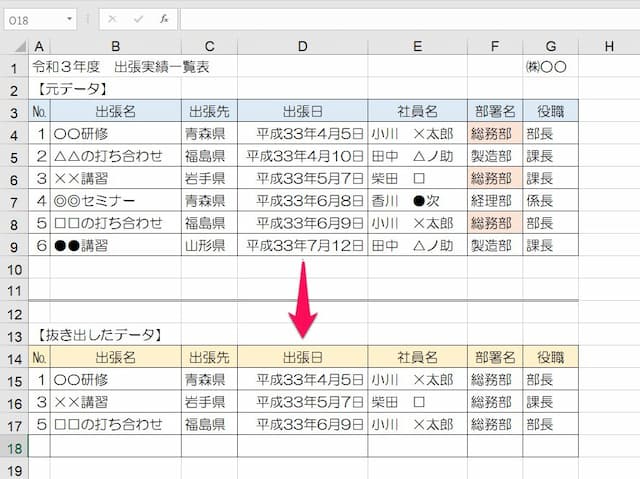
指定した条件に合うデータを抽出できる関数は、フィルター関数です。フィルター関数は、データの集合から、特定の条件に一致するデータだけを抽出するために使用されます。この関数は、プログラミング言語やデータ処理の文脈で広く用いられています。
フィルター関数の基本的な使い方
フィルター関数は、一般的にデータの集合と条件を表す関数または述語を受け取ります。その後、条件に一致するデータを抽出して新しい集合を返します。例えば、数値のリストから偶数だけを抽出したい場合、フィルター関数を使って簡単に実現できます。
- データの集合を用意する(例: [1, 2, 3, 4, 5])
- 条件を表す関数を作成する(例: 偶数を判定する関数)
- フィルター関数にデータの集合と条件関数を渡す
- 条件に一致するデータが抽出された新しい集合が得られる(例: [2, 4])
フィルター関数の応用例
フィルター関数は、データの前処理や分析において非常に便利です。例えば、以下のようなシナリオで使用できます。
- データベースから特定の条件に一致するレコードを抽出する
- リストから重複を排除する
- 一定の範囲内の数値を抽出する
フィルター関数の実装
多くのプログラミング言語には、フィルター関数が組み込まれています。例えば、Pythonではfilter()関数、JavaScriptではArray.filter()メソッドが利用できます。また、関数型プログラミング言語では、フィルター関数は高階関数として実装されることが一般的です。
- Pythonの
filter()関数を使う - JavaScriptの
Array.filter()メソッドを使う - Haskellなどの関数型言語では、高階関数としてフィルター関数を利用する
よくある質問
Excelでフィルター複数条件でデータを絞り込む方法は?
Excelでデータを効率的に絞り込むためには、フィルター機能を活用しましょう。フィルターを設定することで、複数の条件に基づいてデータを簡単に絞り込むことができます。まず、データが含まれるセル範囲を選択し、「データ」タブからフィルターを適用してください。次に、フィルターする列の横にあるフィルター矢印をクリックし、絞り込みたい条件を選択します。複数の条件を指定する場合は、「数値フィルター」または「テキストフィルター」を使用して、AND条件やOR条件を設定してください。
フィルターで複数の条件を同時に適用するには?
フィルターで複数の条件を同時に適用するには、「数値フィルター」または「テキストフィルター」を使用します。例えば、売上額が10万円以上であるかつ、地域が「東京」のデータを絞り込みたい場合、売上額列で「数値フィルター」を選択し、「以上」を選んで10万円を入力します。その後、地域列で「テキストフィルター」を選択し、「等しい」を選んで「東京」を入力します。これにより、両方の条件を満たすデータのみが表示されます。
フィルター条件をクリアする方法は?
フィルター条件をクリアするには、フィルター矢印をクリックして表示されるメニューから「すべて選択」をクリックし、次に「OK」をクリックします。これにより、その列のフィルター条件がリセットされ、すべてのデータが表示されるようになります。すべての列のフィルターを一度にクリアするには、「データ」タブにある「フィルターをクリア」をクリックします。
フィルターを使用して特定の文字列を含むデータを絞り込む方法は?
特定の文字列を含むデータを絞り込むには、「テキストフィルター」を使用します。例えば、商品名に「ABC」を含むデータを絞り込みたい場合、商品名列でフィルター矢印をクリックし、「テキストフィルター」を選択して「包含する」を選んで「ABC」を入力します。これにより、商品名に「ABC」を含むデータのみが表示されます。複数の文字列を指定する場合には、「包含する」を複数回使用して条件を追加してください。
Excel フィルター複数条件でデータを絞り込む方法 に類似した他の記事を知りたい場合は、Excel データ分析 カテゴリにアクセスしてください。
関連記事