
Excel フィルターショートカットで作業をスピードアップ!

Excelを使用するビジネスパーソンにとって、効率的なデータ操作は重要なスキルです。特に、大量のデータを扱う際、フィルタ機能は非常に効果的です。しかし、フィルタ設定に時間がかかると、作業のスピードが落ちてしまいます。そこで、今回はExcelのフィルターショートカットを活用し、作業をスピードアップさせる方法を紹介します。これらのショートカットをマスターすることで、データ分析やレポート作成が格段に効率化されるでしょう。
Excel フィルターショートカットで作業をスピードアップする方法
Excelでは、フィルターショートカットを利用して作業を効率化することができます。これにより、データの整理や分析がスピードアップします。以下に、Excelのフィルターショートカットを効果 quả的に使うための情報を紹介します。
フィルターの適用と解除
データをフィルターで絞り込む際には、Ctrl + Shift + Lというショートカットを使って一発でフィルターを適用できます。また、同じショートカットを再度押すことでフィルターを解除することができます。
この記事が役に立つかもしれません。 Excel ブックの共有で共同作業をスムーズに!設定方法と注意点
| 機能 | ショートカット |
|---|---|
| フィルターの適用/解除 | Ctrl + Shift + L |
フィルター条件の設定
フィルター条件を設定することで、特定の条件に一致するデータだけを表示させることができます。例えば、数値フィルターで一定の範囲内のデータを抽出したり、テキストフィルターで特定の文字列を含むデータを抽出することができます。
| フィルター条件 | 説明 |
|---|---|
| 数値フィルター | 数値の範囲や条件を指定してデータを絞り込む |
| テキストフィルター | 特定の文字列を含むデータを絞り込む |
複数のフィルター条件を組み合わせる
Excelでは、AND条件やOR条件を用いて複数のフィルター条件を組み合わせて適用することができます。これにより、より詳細なデータの絞り込みが可能になります。
| 条件タイプ | 説明 |
|---|---|
| AND条件 | すべての条件を満たすデータを抽出 |
| OR条件 | いずれかの条件を満たすデータを抽出 |
フィルター結果のコピー
フィルターをかけた結果を別のシートやワークブックにコピーすることができます。Ctrl + Cでコピー後、Ctrl + Vで任意の場所に貼り付けることができます。
| 操作 | ショートカット |
|---|---|
| コピー | Ctrl + C |
| 貼り付け | Ctrl + V |
フィルターを利用したデータの分析
フィルターを利用して、データを絞り込むことで、特定の条件に一致するデータを抽出できます。これにより、データの分析がしやすくなり、重要な情報をすぐに見つけることができます。
この記事が役に立つかもしれません。 Excel プルダウン編集でリスト内容を更新!項目の追加・削除・変更
| 分析方法 | 説明 |
|---|---|
| データの絞り込み | フィルターをかけて特定の条件に一致するデータを抽出 |
| データのソート | フィルター結果をソートしてデータを整理 |
ショートカットキーCtrl+Shift+Lは何をするのですか?
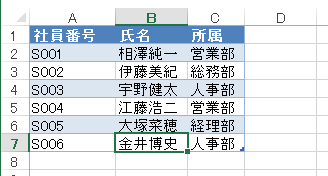
ショートカットキーCtrl+Shift+Lは、多くのソフトウェアやウェブブラウザで使用されるキー操作です。このキー操作を実行すると、一般的に以下の動作が行われます。
ウェブブラウザでの動作
ウェブブラウザでCtrl+Shift+Lを押すと、現在のページのURLを選択します。これにより、ユーザーはすばやくURLをコピーしたり、別のURLに置き換えたりすることができます。
- URLをすばやく選択できる。
- 選択したURLを簡単にコピーできる。
- 選択したURLを別のURLにすばやく置き換えられる。
テキストエディタでの動作
一部のテキストエディタでは、Ctrl+Shift+Lを押すと、現在の行または選択された行を複数行に変換します。これは、コードや文章を整形する際に便利な機能です。
この記事が役に立つかもしれません。 Excel 図形一括選択で編集を効率化!グループ化と選択方法
- 現在の行を複数行に変換できる。
- 選択された行を一括して複数行に変換できる。
- コードや文章の整形がしやすくなる。
ターミナルでの動作
ターミナルやコマンドラインインターフェイスでCtrl+Shift+Lを押すと、スクリーンをクリアします。これにより、画面が複雑にならないように、不要な情報を削除することができます。
- ターミナルのスクリーンをクリアできる。
- 不要な情報を削除できる。
- 画面が複雑にならないように維持できる。
Excelでフィルターをショートカットキーで適用するには?
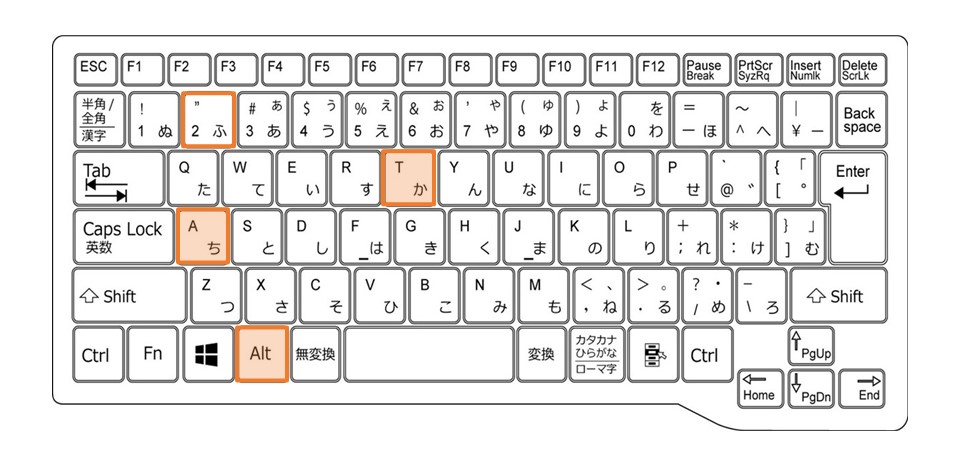
Excelでフィルターをショートカットキーで適用するには、以下の手順を実行します。
1. データを選択し、Ctrl + Shift + Lを押します。これにより、選択したデータにフィルターが適用されます。
2. フィルターを解除するには、再度Ctrl + Shift + Lを押します。
 Excel 強制終了の対処法|データ消失を防ぐ方法
フィルターの適用
フィルターを適用することで、データを特定の条件に基づいて表示することができます。これは、大規模なデータセットから特定の情報を素早く見つけるのに役立ちます。
- フィルターを適用する範囲を選択します。
- Ctrl + Shift + Lを押してフィルターを適用します。
- フィルター項目を選択して、データを絞り込みます。
フィルターのオプション
Excelのフィルター機能には、さまざまなオプションがあります。これらのオプションを使用して、より詳細なフィルタリングを行うことができます。
- テキストフィルター:特定のテキストに基づいてデータをフィルタリングします。
- 数値フィルター:特定の数値または範囲に基づいてデータをフィルタリングします。
- 日付フィルター:特定の日付または期間に基づいてデータをフィルタリングします。
フィルターの解除
フィルターを解除すると、すべてのデータが再表示されます。これは、異なる条件でデータを表示したい場合や、フィルタリングを終了したい場合に行います。
- フィルターを解除するには、Ctrl + Shift + Lを押します。
- これにより、すべてのデータが再表示されます。
エクセルでCtrl+Dを押すとどうなる?

エクセルでCtrl+Dを押すと、選択されているセルまたは範囲のデータが下のセルにコピーされます。これは、データの入力や修正を行う際に非常に便利な機能です。
Ctrl+Dの利点
Ctrl+Dは、エクセルでの作業効率を大幅に上げることができます。以下は、Ctrl+Dを使うことで得られる利点です。
- 作業時間の短縮: データのコピーを行う際、マウスを使ってコピー&ペーストするよりも、はるかに迅速に作業が完了します。
- 繰り返しの作業の軽減: 同じデータを複数のセルに入力する場合、繰り返し入力する必要がなくなります。
- ミスの減少: 手動でデータを入力する際のタイプミスを減らすことができます。
Ctrl+Dの使い方
Ctrl+Dを効果的に使うためには、以下の点に注意しましょう。
- 選択範囲の確認: コピーを行いたいセルや範囲が正確に選択されていることを確認してください。
- 複数行のコピー: 複数行のデータを一斉にコピーする場合、縦方向にセルを選択してからCtrl+Dを押します。
- 連続してコピー: Ctrl+Dを連続して押すことで、複数のセルに連続してデータをコピーすることができます。
Ctrl+Dの注意点
Ctrl+Dを使う際には、以下のような注意点があります。
- 上書きの危険: Ctrl+Dでコピーを行うと、下のセルのデータが上書きされます。重要なデータを失わないよう、注意が必要です。
- 選択範囲の確認: 間違った範囲を選択していると、意図しないデータがコピーされることがあります。選択範囲を確認し、正確に操作しましょう。
- 元のデータの保持: Ctrl+Dでコピーを行っても、もとのデータは保持されます。元のデータを削除したい場合は、別の操作が必要です。
ExcelのショートカットでCtrl+Wは何をするのですか?
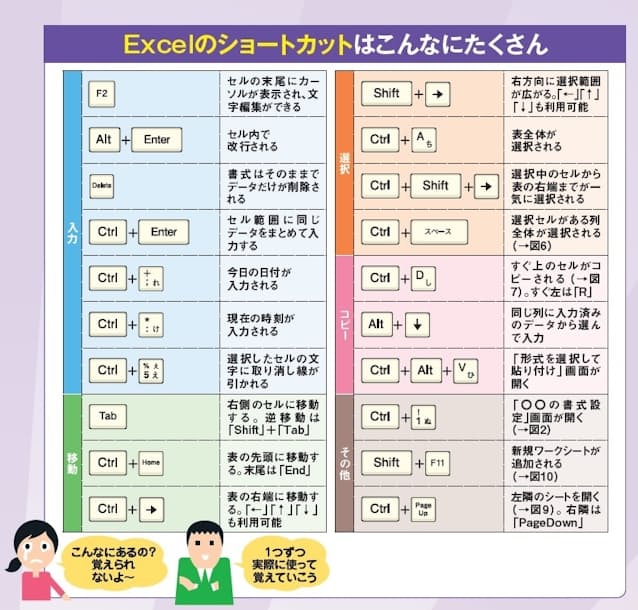
ExcelのショートカットでCtrl+Wは、何をするかというと、現在開いているワークブックを閉じる機能です。
ワークブックを閉じる方法
ワークブックを閉じる方法はいくつかありますが、ショートカットキーCtrl+Wは最も手っ取り早い方法の一つです。また、以下の方法でもワークブックを閉じることができます。
- ファイルタブをクリックし、「閉じる」を選択する。
- ワークブックの右上にある「×」ボタンをクリックする。
ショートカットキーを使うメリット
ショートカットキーを使うことのメリットは、作業の効率化だけでなく、以下のような点が挙げられます。
- マウス操作に比べて高速で操作ができる。
- 画面の表示が切り替わることなく、スムーズな操作が可能。
- マウス操作に頼らないため、手首の負担を軽減できる。
よく使われるExcelのショートカットキー
Excelには、Ctrl+W以外にも様々なショートカットキーがあります。以下は、よく使われるショートカットキーの一部です。
- Ctrl+S:ワークブックを保存する。
- Ctrl+C:セルの内容をコピーする。
- Ctrl+V:コピーした内容を貼り付ける。
よくある質問
Excelのフィルター機能を使うためのショートカットは何ですか?
Excelでフィルター機能を利用する際に、Ctrl+Shift+Lというショートカットを使用することができます。このショートカットを押すことで、選択されている範囲にフィルターが適用され、データの絞り込みが容易になりinsky。
フィルターを複数条件で設定するにはどうすればよいですか?
フィルターを複数条件で設定する場合、まず通常の通りフィルターを適用し、フィルター条件の設定画面を開きます。そこから「 数値フィルター 」や「 テキストフィルター 」を選択し、「 カスタムフィルター 」をクリックします。ここで、複数の条件を入力し、ANDやORで繋ぐことで、より詳細な条件でのフィルタリングが可能になります。
Excel フィルターショートカットで作業をスピードアップ! に類似した他の記事を知りたい場合は、Excel 基礎操作 カテゴリにアクセスしてください。
関連記事