
Excel プルダウン編集でリスト内容を更新!項目の追加・削除・変更

Excelのプルダウンリストは、データ入力の効率化やミスの減少に大変役立ちます。しかし、リストの内容を更新する必要がある場合、項目の追加、削除、変更の方法を知っておくことが重要です。この記事では、Excelのプルダウン編集機能を利用して、リスト内容を簡単に更新する方法を詳しく解説します。項目の追加から削除、変更まで、わかりやすく説明しているので、初心者でも安心して取り組めるでしょう。また、プルダウンリストを活用することで、データの整理や分析がよりスムーズに行えるようになるため、ぜひ今後のExcel操作に取り入れてみてください。
Excelのプルダウンリストを効率的に編集する方法
Excelのプルダウンリストは、セルに入力できる値を予め定義されたリストから選択できる機能です。プルダウンリストを編集することで、項目の追加、削除、変更ができます。この記事では、Excelのプルダウンリストの編集方法を詳しく説明します。
プルダウンリストの作成方法
プルダウンリストを作成するには、まずリストの元となるデータをシートに用意します。その後、データ検証機能を使用して、リストを適用するセル範囲を指定します。
この記事が役に立つかもしれません。 Excel 図形一括選択で編集を効率化!グループ化と選択方法
| 手順 | 説明 |
| 1. リストデータの用意 | シート上にリストに使用するデータを入力します。 |
| 2. データ検証の設定 | リストを適用するセル範囲を選択し、データ検証機能からリストを選択します。 |
| 3. リスト範囲の指定 | リストに使用するデータの範囲を指定します。 |
項目の追加方法
プルダウンリストに項目を追加するには、リストの元となるデータに新しい項目を追加し、データ検証のリスト範囲を更新します。
| 手順 | 説明 |
| 1. 項目の追加 | リストデータに新しい項目を追加します。 |
| 2. データ検証の更新 | データ検証のリスト範囲を更新して、新しい項目を含めるようにします。 |
項目の削除方法
プルダウンリストから項目を削除するには、リストの元となるデータから該当する項目を削除し、データ検証のリスト範囲を更新します。
| 手順 | 説明 |
| 1. 項目の削除 | リストデータから削除する項目を削除します。 |
| 2. データ検証の更新 | データ検証のリスト範囲を更新して、削除した項目を反映します。 |
項目の変更方法
プルダウンリストの項目を変更するには、リストの元となるデータの該当する項目を修正し、データ検証のリスト範囲を更新します。
| 手順 | 説明 |
| 1. 項目の変更 | リストデータの該当する項目を修正します。 |
| 2. データ検証の更新 | データ検証のリスト範囲を更新して、変更した項目を反映します。 |
プルダウンリストの編集のポイント
プルダウンリストの編集では、以下のポイントに注意してください。
この記事が役に立つかもしれません。 Excel 強制終了の対処法|データ消失を防ぐ方法
| ポイント | 説明 |
| リストデータの整理 | リストの元となるデータを整理しておくと、項目の追加・削除・変更がしやすくなります。 |
| データ検証の範囲確認 | データ検証のリスト範囲が正確に設定されていることを確認してください。 |
| 変更の反映 | 項目の追加・削除・変更を行った後、データ検証のリスト範囲を更新して変更を反映させます。 |
ドロップダウンリストの項目を変更するにはどうしたらいいですか?
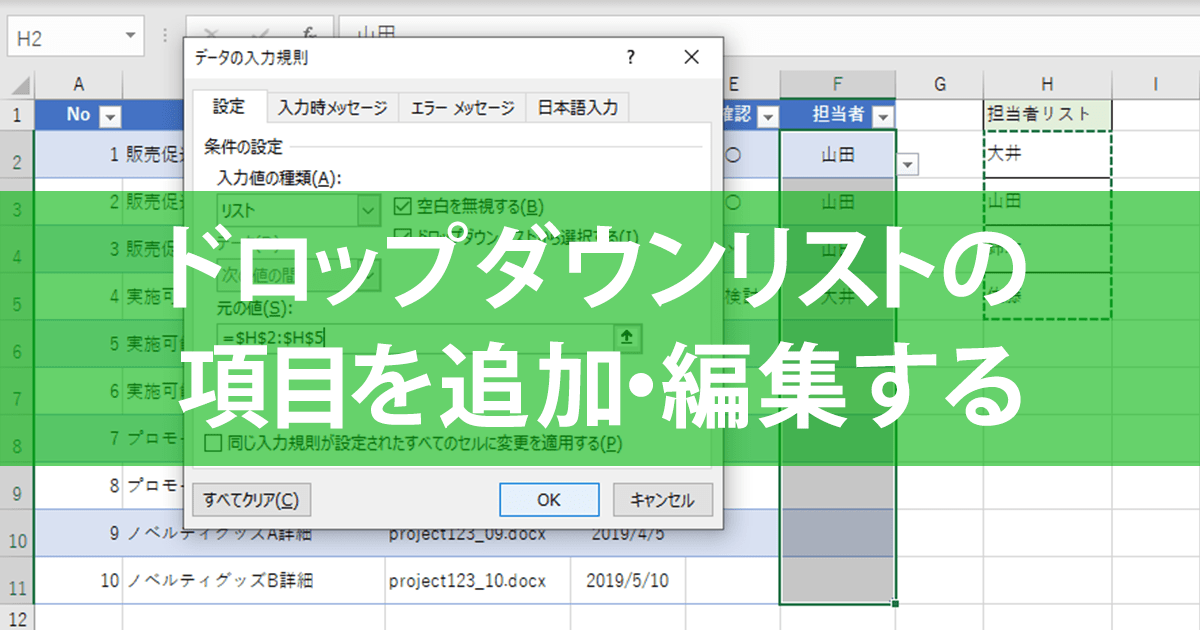
ドロップダウンリストの項目を変更するには、以下の手順に従ってください。
ドロップダウンリストの項目を追加する
ドロップダウンリストに新しい項目を追加するには、以下の手順を実行します。
- ドロップダウンリストを含むHTMLファイルを開きます。
- <select>要素内に新しい<option>要素を追加します。
- value属性に項目の値を設定し、<option>要素内のテキストを項目名にします。
ドロップダウンリストの項目を削除する
ドロップダウンリストから不要な項目を削除するには、以下の手順を実行します。
この記事が役に立つかもしれません。 Excel 折り畳み(グループ化)でデータを見やすく整理!
- ドロップダウンリストを含むHTMLファイルを開きます。
- 削除する項目に対応する<option>要素を見つけます。
- 該当する<option>要素を削除します。
ドロップダウンリストの項目を変更する
ドロップダウンリストの既存の項目を変更するには、以下の手順を実行します。
- ドロップダウンリストを含むHTMLファイルを開きます。
- 変更する項目に対応する<option>要素を見つけます。
- value属性や要素内のテキストを必要に応じて変更します。
エクセルのプルダウンの連動をリセットするには?
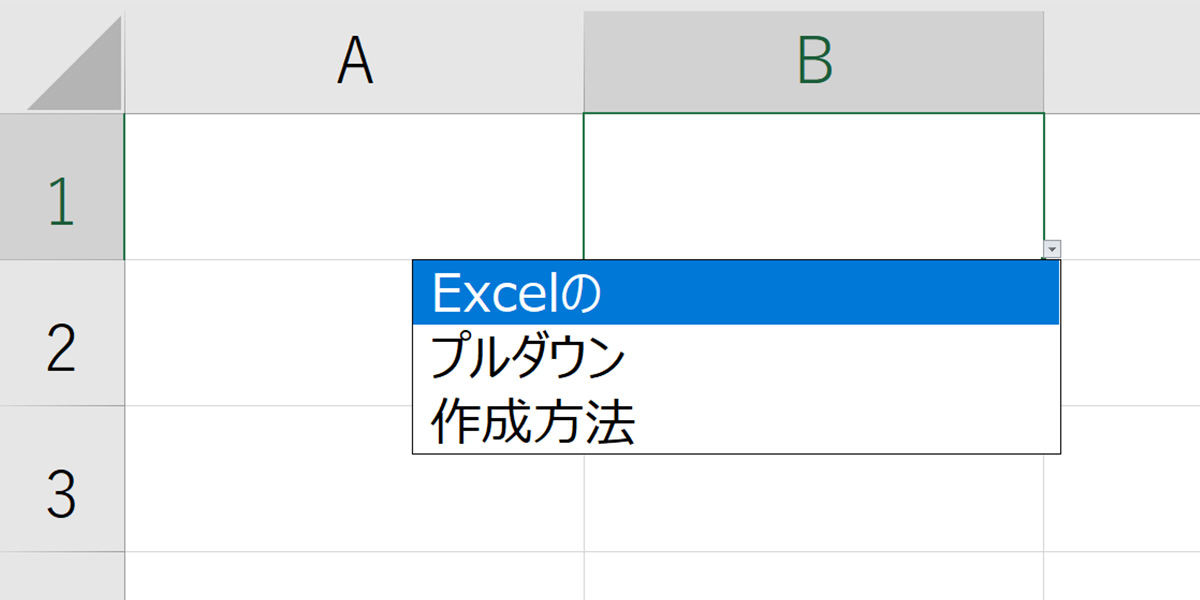
エクセルのプルダウンの連動をリセットする方法は以下の通りです。
プルダウンの連動設定を解除する
プルダウンリストの連動設定をリセットするには、まず、連動しているセルのデータバリデーションを解除します。これにより、プルダウンリストの連動がリセットされます。
この記事が役に立つかもしれません。 Excel 数式反映されない時の対処法|計算方法の設定確認
- 連動しているセルを選択します。
- データタブのデータツールグループにあるデータバリデーションをクリックします。
- 設定タブで、許可する入力値のリストから任意の値を選択します。
プルダウンリストを再設定する
プルダウンリストをリセットした後、再度リストを設定する必要があります。これを行うには、以下の手順に従ってください。
- プルダウンリストを表示させたいセルを選択します。
- データタブのデータツールグループにあるデータバリデーションをクリックします。
- 設定タブで、許可する入力値のリストからリストを選択します。
- 参照ボタンをクリックし、プルダウンリストに表示させたいデータの範囲を選択します。
プルダウンリストの連動を再設定する
プルダウンリストの連動を再設定するには、以下の手順に従ってください。これにより、他のセルの選択に応じてプルダウンリストの選択肢が変わります。
- 連動させたいプルダウンリストのセルを選択します。
- データタブのデータツールグループにあるデータバリデーションをクリックします。
- 設定タブで、許可する入力値のリストからリストを選択します。
- 参照ボタンをクリックし、連動先のセルのデータを基にした名前付き範囲を選択します。
Excelのプルダウンリストに項目を追加するには?
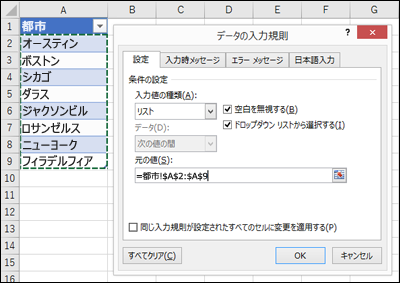
Excelのプルダウンリストに項目を追加する方法は以下の通りです。
まず、プルダウンリストを追加するセルを選択し、[データ]タブの[データ検証]をクリックします。その後、[設定]タブで[許可する入力値]から[リスト]を選択し、[参照]ボタンをクリックします。そして、プルダウンリストに追加したい項目が入力されているセル範囲を選択し、[OK]をクリックします。これで、選択したセルにプルダウンリストが追加され、選択したセル範囲内の項目が表示されるようになります。
プルダウンリストへの項目の追加
プルダウンリストに新しい項目を追加するには、以下の手順を実行します。
- プルダウンリストの参照先のセル範囲に新しい項目を入力します。
- [データ]タブの[データ検証]をクリックし、[設定]タブで[許可する入力値]から[リスト]を選択します。
- [参照]ボタンをクリックし、更新されたセル範囲を選択して[OK]をクリックします。
プルダウンリストの項目の編集
プルダウンリストの既存の項目を編集するには、以下の手順を実行します。
- プルダウンリストの参照先のセル範囲にある編集したい項目を変更します。
- [データ]タブの[データ検証]をクリックし、[設定]タブで[許可する入力値]から[リスト]を選択します。
- [参照]ボタンをクリックし、更新されたセル範囲を選択して[OK]をクリックします。
プルダウンリストの項目の削除
プルダウンリストから項目を削除するには、以下の手順を実行します。
- プルダウンリストの参照先のセル範囲から削除したい項目を削除します。
- [データ]タブの[データ検証]をクリックし、[設定]タブで[許可する入力値]から[リスト]を選択します。
- [参照]ボタンをクリックし、更新されたセル範囲を選択して[OK]をクリックします。
データの入力規則を修正するにはどうすればいいですか?
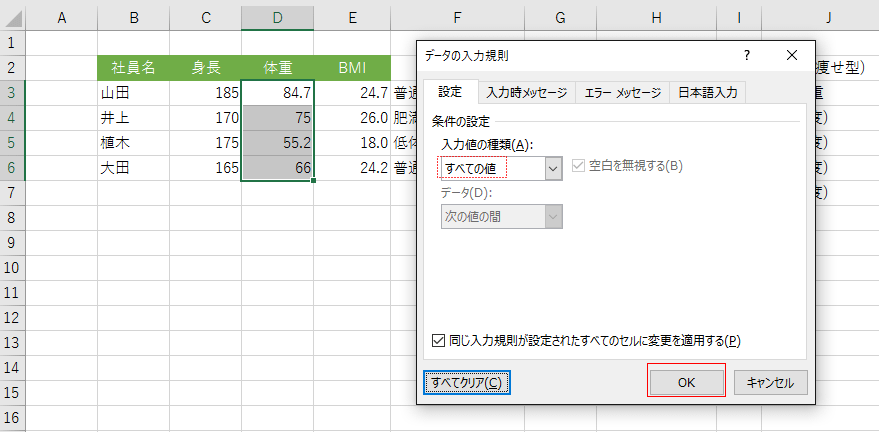
データの入力規則を修正するには、以下の手順を実行します。
データの入力規則を確認する
まず、現在のデータの入力規則を確認します。大切なのは、データの整合性と一貫性を保つための規則を理解することです。
- データベースやシステムのドキュメントを参照します。
- 既存のデータを分析し、現在の規則を特定します。
- 規則が明記されていない場合は、関係者に確認します。
入力規則の変更要件を定義する
次に、変更すべき入力規則の要件を定義します。ビジネスニーズやデータ品質の向上を目指して要件を設定します。
- 変更の目的や目標を明確にします。
- 変更がデータの整合性や一貫性に与える影響を検討します。
- 変更に伴うリスクや制約を特定します。
入力規則を修正する
最後に、入力規則を修正します。修正には、データベースの構造やアプリケーションのコードを変更することが含まれます。
- データベースのテーブルやフィールドを修正します。
- アプリケーションの入力フォームやバリデーションロジックを更新します。
- 変更をテストし、問題がないことを確認して本番環境に適用します。
よくある質問
Excelのプルダウンリストをどうやって更新するのですか?
Excelのプルダウンリストを更新するには、まずプルダウンリストが設定されているセルを選択します。そして、データタブにあるデータ検証をクリックし、データ検証ダイアログボックスを開きます。ここで、設定タブのソースフィールドにリストの項目を直接入力するか、リストの項目が含まれたセル範囲を指定します。項目を追加、削除、または変更したい場合は、ここで行うことができます。
プルダウンリストの項目を追加する方法を教えてください。
プルダウンリストの項目を追加するには、まずリストの項目が含まれたセル範囲にアクセスします。そして、新しい項目を追加したい位置にセルを挿入し、項目を入力します。その後、プルダウンリストが設定されているセルを選択し、データタブにあるデータ検証をクリックして、データ検証ダイアログボックスを開きます。設定タブのソースフィールドで、更新されたセル範囲を指定します。これで、新しい項目がプルダウンリストに追加されます。
プルダウンリストから項目を削除するにはどうすればよいですか?
プルダウンリストから項目を削除するには、リストの項目が含まれたセル範囲から、削除したい項目を含むセルを削除します。その後、プルダウンリストが設定されているセルを選択し、データタブにあるデータ検証をクリックして、データ検証ダイアログボックスを開きます。設定タブのソースフィールドで、更新されたセル範囲を指定します。これで、指定した項目がプルダウンリストから削除されます。
プルダウンリストの項目を変更する方法を教えてください。
プルダウンリストの項目を変更するには、リストの項目が含まれたセル範囲にアクセスし、変更したい項目を含むセルを見つけます。そのセルで、項目を編集し、更新後の内容を入力します。その後、プルダウンリストが設定されているセルを選択し、データタブにあるデータ検証をクリックして、データ検証ダイアログボックスを開きます。設定タブのソースフィールドで、更新されたセル範囲を指定します。これで、指定した項目がプルダウンリストで変更されます。
Excel プルダウン編集でリスト内容を更新!項目の追加・削除・変更 に類似した他の記事を知りたい場合は、Excel 基礎操作 カテゴリにアクセスしてください。
関連記事