
Excel ページ区切りで印刷レイアウトを整える!改ページ設定
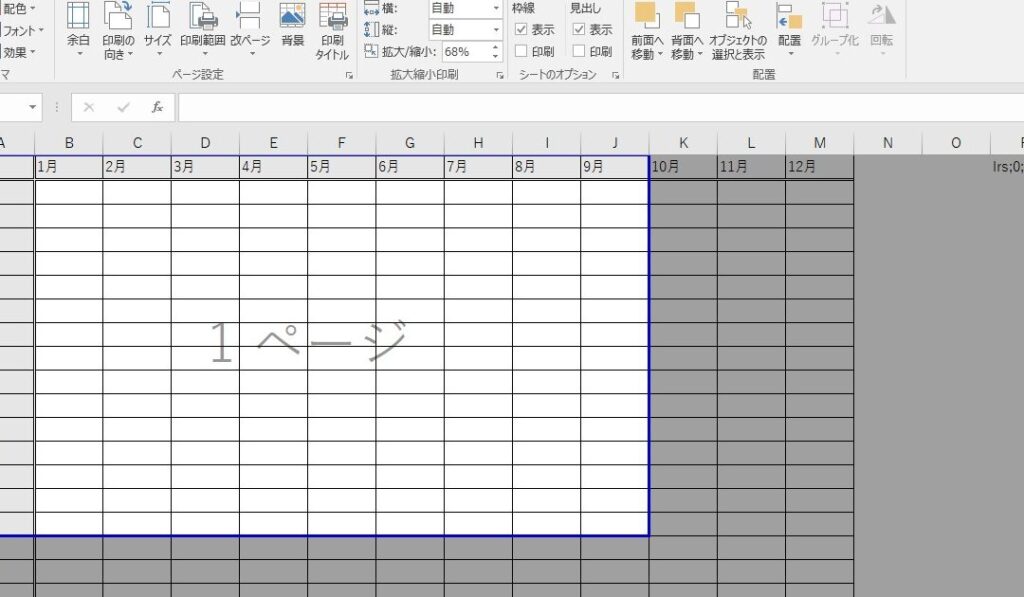
Excelで作成したデータをきれいに印刷するために、ページ区切りを活用して印刷レイアウトを整える方法を紹介します。改ページ設定を上手く使えば、不要なところで改行されることなく、見やすいレイアウトで資料が印刷できるようになります。この記事では、改ページ設定の方法や、ページ区切りに関する Tips を詳しく解説しますので、是非参考にしてみてください。
Excelページ区切りで印刷レイアウトを整える!改ページ設定
Excelで作成した表やグラフを印刷する際、ページ区切りが適切であることが重要です。改ページ設定を活用することで、印刷物の見やすさやプロフェッショナルな印象を大幅に改善できます。この記事では、Excelの改ページ設定に関する基本知識と、効果的な印刷レイアウトを整える方法を詳しく解説します。
ページ区切りの重要性
Excelで作成したデータを印刷する際、ページ区切りが適切でないと、情報が分断されてしまい、読みづらくなることがあります。ページ区切りを意識して設定することで、データの整理された状態で印刷できるようになります。
この記事が役に立つかもしれません。 Excel ヘッダー編集で印刷レイアウトを整える!
改ページの設定方法
Excelでは、ページレイアウトビューで改ページ位置を手動で設定できます。また、条件を指定して自動的に改ページするようにも設定可能です。例えば、特定の行や列ごとに改ページする、あるいは節ごとに改ページするといった設定ができます。
見出し行や枠線の設定
改ページ設定と合わせて、見出し行の繰り返しや枠線の設定も効果的です。見出し行を繰り返すことで、複数ページに渡る表でも、何のデータか一目でわかるようになります。また、枠線を適切に設定すると、データの区切りが明確になり、視認性が向上します。
ページ番号やヘッダー・フッターの活用
ページ番号やヘッダー・フッターを設定することで、印刷物の整理性が向上します。ページ番号は、複数ページに渡る印刷物の整理に役立ちます。また、ヘッダー・フッターには、タイトルや日付、作成者名など、文書に関する情報を入れることができます。
用紙サイズや向きの設定
印刷するデータに応じて、適切な用紙サイズや向きを設定することも重要です。Excelでは、A4やB5など、さまざまな用紙サイズに対応しています。また、縦書きと横書きの向きを設定することができます。
この記事が役に立つかもしれません。 Excel ページ設定で印刷レイアウトをカスタマイズ!
| 設定項目 | 説明 |
|---|---|
| ページ区切り | 印刷する際のページの区切り位置を設定します。 |
| 見出し行 | 表の見出し行を繰り返し印刷します。 |
| 枠線 | 表の枠線を設定し、データの区切りを明確にします。 |
| ページ番号 | 印刷物のページ番号を表示します。 |
| ヘッダー・フッター | 印刷物にタイトルや日付、作成者名などを表示します。 |
| 用紙サイズ・向き | 印刷する用紙のサイズや向きを設定します。 |
Excelで改ページを行指定するには?
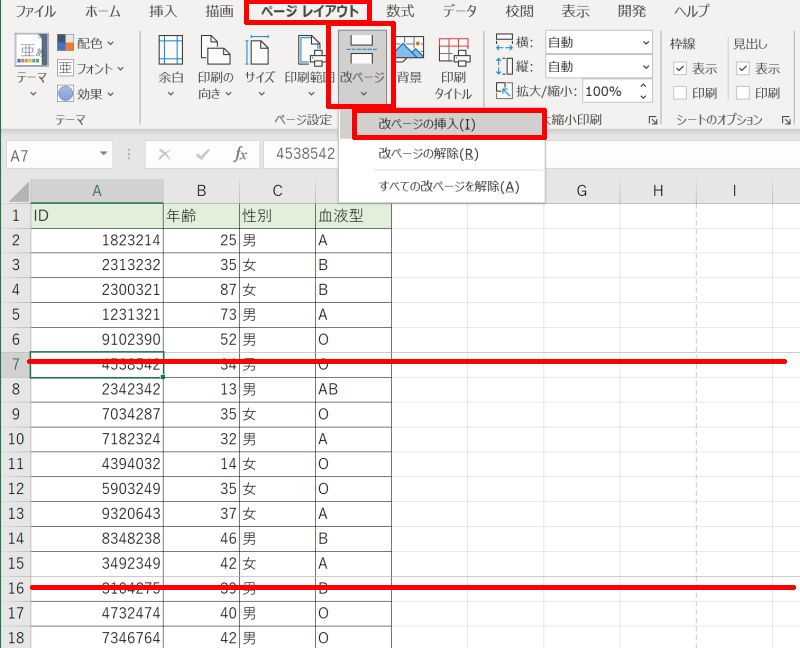
Excelで改ページを行指定するには、次の手順に従います。
ページ設定から改ページ位置を指定する
ページ設定を使用して、改ページの位置を指定することができます。これにより、印刷する際に、指定した行や列で改ページが挿入されます。
- ページレイアウトタブを開く
- ページ設定をクリック
- 改ページタブを選択
- 改ページを行う位置を指定する
手動で改ページを挿入する
行や列を右クリックして、改ページを手動で挿入することもできます。これは、特定の場所で改ページが必要な場合に便利です。
この記事が役に立つかもしれません。 Excel 改ページプレビュー:印刷前にレイアウトを確認!
- 改ページを挿入したい行や列を選択
- 右クリックして、セルを選択
- 書式をクリック
- 改ページタブを選択
- 改ページの挿入を選択
改ページプレビューを使用する
改ページプレビューを使って、改ページの位置を確認し、調整することができます。これにより、印刷される前に、改ページが適切な位置にあるか確認することができます。
- 表示タブを開く
- 改ページプレビューをクリック
- 改ページをドラッグして位置を調整する
- 必要に応じて、改ページをダブルクリックして削除する
エクセルでページごとに印刷設定を変えるには?
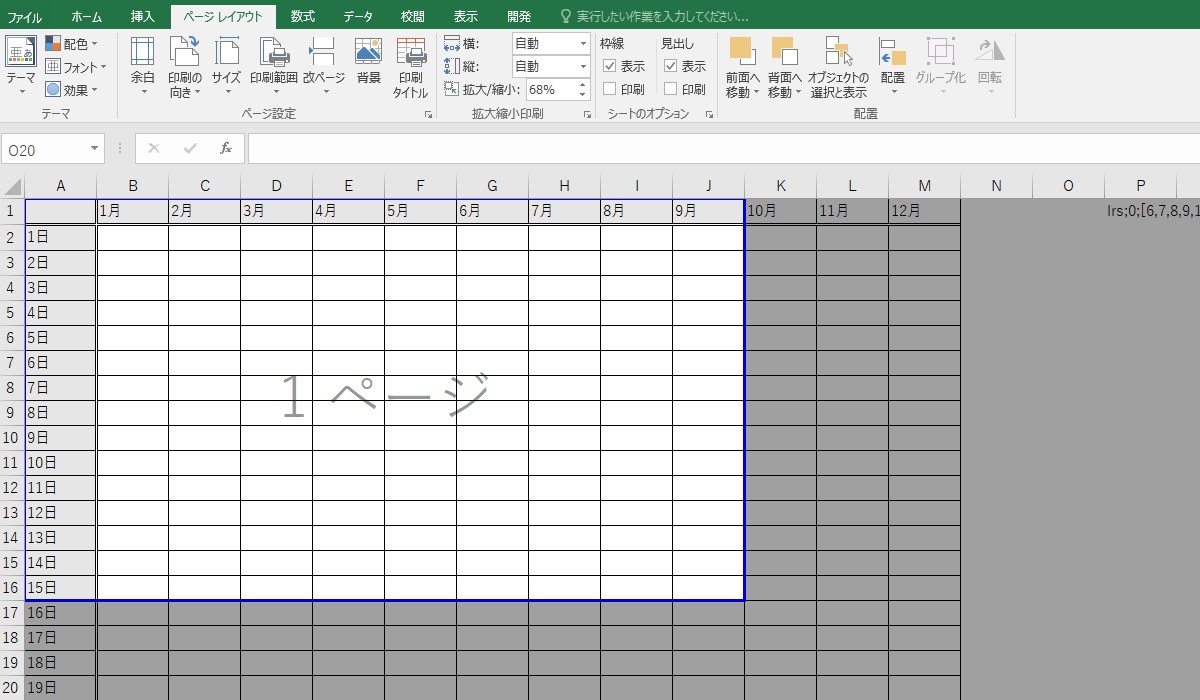
エクセルでページごとに印刷設定を変えるには、以下の手順に従います。
ページ設定の変更
ページ設定ダイアログボックスを開き、必要な設定を変更します。
この記事が役に立つかもしれません。 Excel 印刷 切れる:ページ設定を確認!
- 「ページレイアウト」タブを開く
- 「ページ設定」グループの「印刷範囲」をクリック
- 「ページ設定」ダイアログボックスが開く
- 「ページ」タブで、ページサイズ、向き、余白などを設定
- 「シート」タブで、印刷範囲、印刷品質、行/列の繰り返しなどを設定
異なるページごとに印刷設定を変える
異なる設定を適用したいページに移動し、ページ設定を変更します。
- 変更するページに移動
- 「レビュー」タブを開く
- 「変更を許可」グループの「ページ設定の変更」をクリック
- ページ設定ダイアログボックスで、必要な設定を変更
印刷プレビューで確認
変更した印刷設定をプレビューで確認し、問題がなければ印刷します。
- 「ファイル」タブを開く
- 「印刷」をクリック
- 印刷プレビューで設定の変更を確認
- 問題がなければ、「印刷」ボタンをクリックして印刷
Excelで改ページを表示する設定はどこですか?
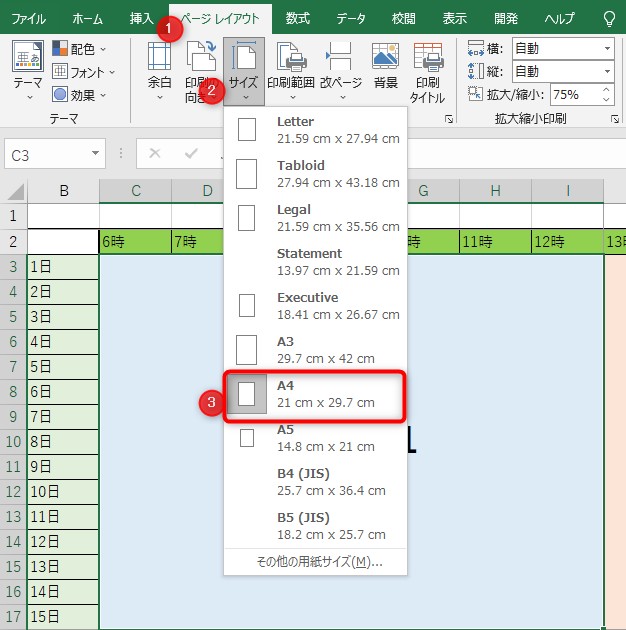
Excelで改ページを表示する設定は、以下の手順で行うことができます。
1. Excelを開き、改ページを表示したいワークシートを選択します。
2. 「表示」タブをクリックします。
3. 「改ページプレビュー」ボタンをクリックします。
これで、ワークシートの改ページが表示されます。
改ページの設定変更
Excelでの改ページの設定を変更するには、以下の手順に従います。
1. 「ページレイアウト」タブをクリックします。
2. 「改ページ」グループで、「挿入」をクリックします。
3. 改ページを追加したい位置にカーソルを置きます。
4. 種類を選択します。例えば、次のページに移動する改ページを追加する場合は、「ページ区切り」を選択します。
これで、改ページの設定が変更されます。
印刷範囲の設定
印刷範囲を設定して、特定の範囲のみを印刷するようにすることもできます。
1. 印刷したい範囲を選択します。
2. 「ページレイアウト」タブをクリックします。
3. 「印刷範囲」グループで、「印刷範囲を設定」をクリックします。
これで、選択した範囲のみが印刷されるようになります。
改ページプレビューで確認する
改ページプレビューを使って、改ページと印刷範囲を確認することができます。
1. 改ページプレビューボタンをクリックします。
2. 改ページと印刷範囲が表示されます。必要に応じて調整を行います。
これで、改ページと印刷範囲を確認し、調整することができます。
エクセルのページレイアウトと改ページプレビューの違いは何ですか?
エクセルのページレイアウトと改ページプレビューの違いは、主に表示される内容と目的です。ページレイアウトは、印刷時のページ設定を調整するために使用されます。一方、改ページプレビューは、実際に印刷される見た目を確認するための機能です。
ページレイアウトの特徴
ページレイアウトでは、ページのマージン、紙の向き、用紙のサイズなどの印刷設定を変更することができます。また、ヘッダーとフッターを追加したり、ページ番号を設定したりすることも可能です。
- マージンの調整ができる
- 紙の向きや用紙サイズを変更できる
- ヘッダーとフッターを設定できる
改ページプレビューの特徴
改ページプレビューでは、実際に印刷されるページの見た目を確認することができます。このビューでは、ページが分割される位置や、印刷範囲が正確かどうかをチェックすることができます。
- ページの分割位置を確認できる
- 印刷範囲をチェックできる
- 実際の印刷物の見た目を確認できる
どのような状況で使うべきか
ページレイアウトは、印刷のための設定を調整する際に使用します。一方、改ページプレビューは、設定が完了した後、実際に印刷する前の最終確認を行う時に使います。
- ページレイアウト: 印刷設定の調整時に使用
- 改ページプレビュー: 印刷前の最終確認に使用
- 両者を組み合わせて使い、効率的な印刷が可能
よくある質問
Excelでページ区切りを設定する方法は?
Excelでページ区切りを設定するには、まずページ区切りを表示する必要があります。メニューバーの表示タブをクリックし、ページ区切りを選択します。これにより、ワークシート上にページ区切りの線が表示されます。次に、ページ区切りを調整するには、ページレイアウトタブをクリックし、改ページを選択します。ここから、改ページの挿入や改ページの削除など、必要な設定を行うことができます。
印刷時にページ区切りが適用されない場合の対処法は?
印刷時にページ区切りが適用されない場合、まずはページレイアウトタブの改ページ設定を確認しましょう。設定が正しく適用されていることを確認してください。もし問題が解決しない場合は、印刷プレビューでページ区切りが正しく表示されているかチェックしましょう。まだ問題が解決しない場合、プリンタードライバーの設定が正しいか確認することも重要です。プリンタードライバーのページ設定や用紙サイズが正しく設定されていることを確認してください。
ページ区切りにタイトル行や見出し行を繰り返す方法は?
ページ区切りにタイトル行や見出し行を繰り返すには、ページレイアウトタブの印刷タイトルをクリックします。これにより、ページ設定ダイアログボックスが表示されます。シートタブで、繰り返し行または繰り返し列の設定を行います。タイトル行や見出し行が含まれる行または列を選択し、適用してください。これで、ページ区切りが適用された印刷レイアウトでも、タイトル行や見出し行が繰り返し表示されるようになります。
Excelでページ区切りの線を非表示にする方法は?
Excelでページ区切りの線を非表示にするには、表示タブをクリックして、ページ区切りのチェックを外します。これにより、ワークシート上のページ区切りの線が非表示になります。ただし、これは単に表示設定の変更であり、実際のページ区切りの設定には影響しません。印刷時にページ区切りが適用されることに変わりはありません。
Excel ページ区切りで印刷レイアウトを整える!改ページ設定 に類似した他の記事を知りたい場合は、Excel 印刷 カテゴリにアクセスしてください。
関連記事