
Excel ルートの計算方法!関数と演算子で平方根を求める
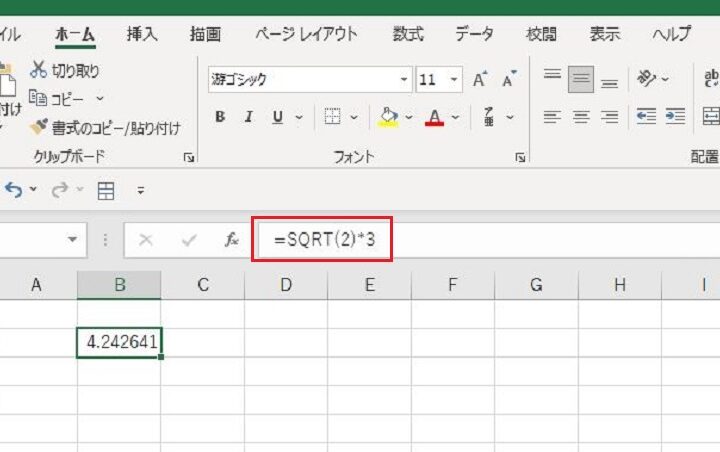
Excelでは、数値の平方根を求める方法が色々ありますが、その中でも関数と演算子を活用する方法が特に便利です。
本記事では、Excelにおけるルートの計算方法を詳しく解説します。関数を使った方法と演算子を使った方法の両方を紹介し、それぞれの特徴や使い方について説明します。また、実際の業務や研究でよく使われる平方根の求め方についても触れますので、ぜひ参考にしてください。
Excelで平方根を求める関数は?
Excelで平方根を求める関数は、SQRT関数を使用します。この関数は、引数に指定された値の平方根を返します。例えば、A1セルに値「16」が入っている場合、`=SQRT(A1)`と入力すれば、4という値が返されます。
この記事が役に立つかもしれません。 Excel 二乗の計算方法!関数と演算子を使いこなす
平方根の計算方法
SQRT関数以外にも、平方根を計算する方法はいくつかあります。
- 指数関数を使用する方法:`A^0.5`と入力することで、Aの平方根を計算できます。
- 乗算を使用する方法:`A^(1/2)`と入力することで、Aの平方根を計算できます。
- ルート演算子を使用する方法:`√A`と入力することで、Aの平方根を計算できます。
平方根の計算例
実際の計算例を見てみます。
- 25の平方根を計算:`=SQRT(25)`と入力すれば、5という値が返されます。
- 36の平方根を計算:`=SQRT(36)`と入力すれば、6という値が返されます。
- 49の平方根を計算:`=SQRT(49)`と入力すれば、7という値が返されます。
注意点
平方根を計算する際には、注意する点がいくつかあります。
- 負の値には適用不可:平方根を計算するには、引数に指定された値が正の値である必要があります。
- 複素数には適用不可:平方根を計算するには、引数に指定された値が実数である必要があります。
- 計算結果の丸め誤差:計算結果には丸め誤差が生じる場合があるため、注意する必要があります。
エクセルで2乗のルートはどうやって計算する?
エクセルには、2乗のルートを計算するための関数として、SQRT関数があります。この関数を使用することで、簡単に2乗のルートを計算することができます。例えば、A1セルに数値がある場合、=SQRT(A1)と入力することで、2乗のルートを計算することができます。
この記事が役に立つかもしれません。 Excel 列数字をアルファベットに変換!COLUMN関数とCHAR関数
SQRT関数の使用方法
SQRT関数は、引数に数値を指定することで、2乗のルートを計算します。例えば、=SQRT(16)と入力することで、4を返します。
- =SQRT(A1) : A1セルの数値の2乗のルートを計算
- =SQRT(16) : 16の2乗のルートを計算
- =SQRT(B2C3) : B2セルとC3セルの積の2乗のルートを計算
^= 演算子の使用方法
エクセルには、 ^= 演算子を使用することで、2乗のルートを計算することもできます。この演算子は、指数を指定することで、数値をべき乗にします。例えば、=A1^(1/2)と入力することで、A1セルの数値の2乗のルートを計算します。
- =A1^(1/2) : A1セルの数値の2乗のルートを計算
- =16^(1/2) : 16の2乗のルートを計算
- =B2^2C3^(1/2) : B2セルの2乗とC3セルの2乗のルートの積を計算
SQRT関数と ^= 演算子の比較
SQRT関数と ^= 演算子は、どちらも2乗のルートを計算するために使用することができます。ただし、SQRT関数は、引数に数値を指定する必要があります。一方、 ^= 演算子は、指数を指定することで、数値をべき乗にします。
- SQRT関数 : 引数に数値を指定する必要あり
- ^= 演算子 : 指数を指定することで、数値をべき乗にする
- 両方とも、2乗のルートを計算するために使用することができる
ルートの計算には何関数を使いますか?
Excelでは、ルートの計算にはSQRT関数を使用します。 SQRT関数は、指定された数の平方根を返します。 例えば、数値4の平方根を計算するには、=SQRT(4)と入力します。
この記事が役に立つかもしれません。 Excel 割り算関数で商と余りを求める!使い方と応用
ルートの計算方法
ルートの計算には、SQRT関数の他にもPOWER関数を使用することができます。 POWER関数は、指定された数を指定された指数に昇冪する関数です。 例えば、数値4の平方根を計算するには、=POWER(4,0.5)と入力します。
- SQRT関数を使用する方法
- POWER関数を使用する方法
- 指数を0.5にすることで平方根を計算する方法
ルートの計算の注意点
ルートの計算には、負の値を指定することができません。 負の値を指定すると、エラーが発生します。 また、complex number(複素数)を指定することもできません。 複素数を指定すると、エラーが発生します。
- 負の値を指定することはできない
- complex numberを指定することはできない
- エラーが発生する場合がある
ルートの計算の応用
ルートの計算は、数学的計算や物理的計算など、様々な領域で使用されます。 例えば、距離の計算や速度の計算などに使用されます。 また、統計的計算にも使用されます。
- 数学的計算
- 物理的計算
- 統計的計算
エクセル関数のSQRTとはどういう意味ですか?
エクセル関数のSQRTとは、平方根を計算するための関数です。この関数を使用することで、数値の平方根を簡単に計算することができます。
この記事が役に立つかもしれません。 Excel 参照が正しくありません エラーの原因と解決方法
SQRT関数の基本的な使い方
SQRT関数は、数値を指定してその平方根を計算することができます。
- まず、式に入力するセルを選択してください。
- =SQRT(数値)と入力し、Enterキーを押します。
- すると、数値の平方根が計算され、結果が表示されます。
SQRT関数の注意点
SQRT関数を使用する際には、注意する点がいくつかあります。
- 負の数の平方根を計算しようとするとエラーが発生します。
- 複素数の平方根を計算する場合は、COMPLEX関数を使用する必要があります。
- 計算結果が非常に大きい値になる場合、丸め誤差が生じる可能性があります。
SQRT関数と他の関数の組み合わせ
SQRT関数を他の関数と組み合わせることで、より複雑な計算を行うことができます。
- SQRT関数とABS関数を組み合わせることで、負の数の平方根を計算することができます。
- SQRT関数とPOWER関数を組み合わせることで、任意の指数の値を計算することができます。
- SQRT関数とOTHER関数を組み合わせることで、より高度な計算を行うことができます。
Excel でルートの計算方法!関数と演算子で平方根を求める
Excelでは、平方根を求める際に関数と演算子を使用する方法があります。これらの方法を用いると、簡単に平方根の計算ができるようになります。
関数を使用した平方根の計算方法
Excelでは、SQRT関数を使用して平方根を求めることができます。この関数を使用するには、次の手順に従ってください。
- 計算したい数値をセルに入力します。
- 計算結果を表示させたいセルに、=SQRT(数値)と入力します。数値の部分には、1で入力したセルの番地を指定してもかまいません。
- エンターキーを押すと、平方根の計算結果が表示されます。 例えば、セルA1に25と入力し、セルB1に=SQRT(A1)と入力すると、B1には5(25の平方根)が表示されます。
演算子を使用した平方根の計算方法
Excelでは、^(キャレット)演算子を使用して平方根を求めることができます。この演算子を使用するには、次の手順に従ってください。
- 計算したい数値をセルに入力します。
- 計算結果を表示させたいセルに、=数値^(1/2)と入力します。数値の部分には、1で入力したセルの番地を指定してもかまいません。
- エンターキーを押すと、平方根の計算結果が表示されます。 例えば、セルA1に36と入力し、セルB1に=A1^(1/2)と入力すると、B1には6(36の平方根)が表示されます。
SQRT関数と^演算子の違い
SQRT関数と^演算子は、両方とも平方根を求めることができますが、使用する場面によって異なります。 - SQRT関数:平方根を求めたい数値が正の数であることがわかっている場合に使用します。 - ^演算子:平方根を求めたい数値が負の数や複素数である可能性がある場合に使用します。
平方根の計算結果を四捨五入する
平方根の計算結果を四捨五入して表示するには、ROUND関数を使用します。
- 平方根を求める式を入力します(例:=SQRT(A1))。
- 計算結果を表示させたいセルに、=ROUND(平方根の式, 小数点以下の桁数)と入力します。小数点以下の桁数には、四捨五入したい桁数を指定します。
- エンターキーを押すと、四捨五入された平方根の計算結果が表示されます。 例えば、セルA1に17と入力し、セルB1に=ROUND(SQRT(A1), 2)と入力すると、B1には4.12(17の平方根を小数点以下2桁で四捨五入)が表示されます。
平方根の計算結果をセルに表示する際のポイント
平方根の計算結果をセルに表示する際には、以下のポイントに注意してください。 - セルの書式設定:必要に応じて、セルの書式設定を変更して、小数点以下の桁数や表示形式を調整してください。
- エラーメッセージ:SQRT関数を使用して負の数の平方根を求めようとすると、NUM!エラーが表示されます。負の数の平方根を求める場合は、^演算子を使用してください。
- 複素数の平方根:Excelでは、複素数の平方根を求めることができます。ただし、複素数を扱うには、IMSQRT関数を使用する必要があります。
| 関数/演算子 | 特徴 | 使用例 |
|---|---|---|
| SQRT関数 | 正の数の平方根を求めるときに使用 | =SQRT(A1) |
| ^演算子 | 負の数や複素数の平方根を求めるときに使用 | =A1^(1/2) |
| ROUND関数 | 平方根の計算結果を四捨五入するときに使用 | =ROUND(SQRT(A1), 2) |
Excelで√の計算式は?
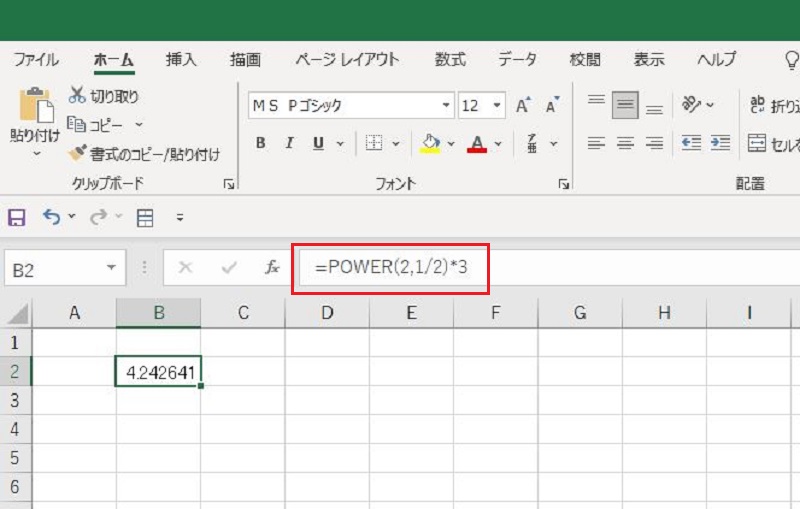
Excelで平方根(√)の計算式は、=SQRT(数値)です。この関数を使用することで、指定した数値の平方根を求めることができます。
平方根の計算式の使い方
平方根の計算式を使用するには、次の手順に従ってください。
- Excelのセルに「=SQRT(」と入力します。
- 平方根を求めたい数値を入力するか、対応するセルを選択します。
- 「)」を入力して式を完成させ、Enterキーを押します。
平方根の計算式の応用例
平方根の計算式を応用することで、さまざまな計算が可能です。以下に例を挙げます。
- 二次方程式の解の公式:=(-b + SQRT(b^2 - 4ac)) / (2a)
- ピタゴラスの定理:=SQRT(a^2 + b^2)
- 標準偏差の計算:=SQRT(SUM((数値 - 平均値)^2) / (データ数 - 1))
平方根の計算式の注意点
平方根の計算式を使用する際は、以下の点に注意してください。
- 負の数値を入力すると、エラー値NUM!が返ります。
- SQRT関数は、正の数値に対してのみ有効です。
- 計算結果が必要な桁数に収まるように、適切な書式設定を行ってください。
エクセル関数のSQRTとは?
エクセル関数のSQRTとは、与えられた数の正の平方根を返す数学関数です。例えば、セルA1に数値が入力されている場合、 =SQRT(A1) と入力すると、A1の数値の平方根が計算されて表示されます。
平方根は、ある数を2乗したときに元の数になる数を指します。
SQRT関数の使い方
SQRT関数は、引数に正の数を取る必要があります。負の数や文字列を引数に渡すと、エラー値NUM!が返されます。また、空のセルを引数にすると、エラー値VALUE!が返されます。
- 正の数を引数に渡すと、その数の平方根が返されます。
- 負の数を引数に渡すと、エラー値NUM!が返されます。
- 空のセルを引数に渡すと、エラー値VALUE!が返されます。
SQRT関数の応用例
SQRT関数は、経営数学や工学、物理学などの分野でよく使われます。例えば、距離の計算や標準偏差の計算などに利用されます。また、複素数の絶対値を計算する際にも使用されます。
- 距離の計算: 2点間の距離を計算する際に、SQRT関数を使用してピタゴラスの定理を適用できます。
- 標準偏差の計算: データのばらつきを表す標準偏差を計算する際に、SQRT関数を使用して分散の平方根を求めます。
- 複素数の絶対値: 複素数の絶対値を計算する際に、実部と虚部の2乗和の平方根をSQRT関数で求めます。
SQRT関数の注意点
SQRT関数は、引数が正の数である必要があります。負の数を引数に渡すとエラーが返されますが、Excel 2013以降ではIMSQRT関数を使用して複素数の平方根を計算することができます。
また、SQRT関数は精度に限界があり、非常に大きな数や非常に小さな数の平方根を計算する際には、浮動小数点数の丸め誤差が発生することがあります。
- 引数が負の数の場合、エラー値NUM!が返されます。Excel 2013以降では、IMSQRT関数を使用して複素数の平方根を計算できます。
- 非常に大きな数や非常に小さな数の平方根を計算する際には、浮動小数点数の丸め誤差が発生することがあります。
引数の平方根を返す関数は?
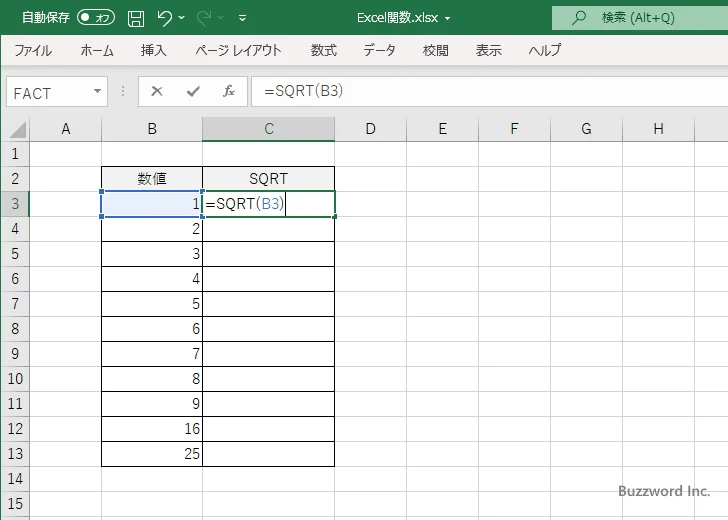
引数の平方根を返す関数は、与えられた数の平方根(二乗して元の数になる数)を計算して返す関数です。一般的には、数学のライブラリや関数が用意されており、プログラミング言語にも組み込まれています。
平方根の計算方法
平方根の計算は、数値を二乗して元の数になるような数を求めることです。計算方法は複数ありますが、一般的には以下のような方法があります。
- ニュートン法:関数の零点を求めるための反復法です。適切な初期値から始めて、徐々に解に近づいていきます。
- 二分法:解の範囲を徐々に絞り込む方法です。範囲の中心の値の二乗が元の数に近づくまで範囲を半分に絞り込んでいきます。
- 数学のライブラリ:プログラミング言語や計算ソフトウェアには、平方根を計算するための関数が用意されています。例えば、Pythonでは
math.sqrt()、JavaScriptではMath.sqrt()などがあります。
平方根の応用
平方根は、さまざまな分野で応用されています。以下に、平方根の応用例をいくつか紹介します。
- 幾何学:直角三角形の斜辺の長さ(ピタゴラスの定理)や、円の面積の計算に平方根が使われます。
- 物理学:力学や波動論など、物理現象を記述する方程式には平方根が登場します。
- 金融:株価の変動のリスクを測るための標準偏差の計算や、債券の利回りの計算にも平方根が使われます。
平方根の関数の注意点
平方根の関数を使用する際には、いくつかの注意点があります。
- 負の数:実数の範囲では、負の数の平方根は定義されていません。複素数の範囲では定義されますが、通常の平方根の関数ではエラーになることがあります。
- 丸め誤差:計算機では、有限の桁数で数値を扱うため、平方根の計算には丸め誤差が生じることがあります。高い精度が必要な場合には、丸め誤差に注意が必要です。
- オーバーフロー/アンダーフロー:非常に大きな数や小さな数の平方根を計算する際には、オーバーフロー(数値が扱える範囲を超えること)やアンダーフロー(数値が扱える範囲を下回ること)が起こることがあります。
SQRTとはどういう意味ですか?
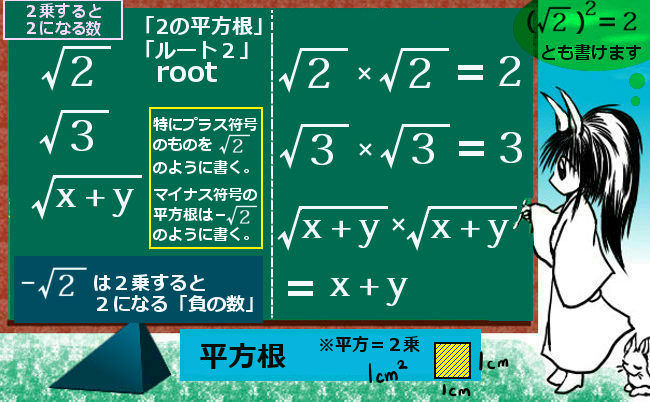
SQRTとは、数値の平方根を求める数学関数です。平方根は、ある数値を二乗した結果と等しい数値を意味します。例えば、9の平方根は3です。なぜなら、3の二乗が9と等しくなるからです。
SQRT関数の使い方
SQRT関数は、引数として非負の数値を取り、その数値の平方根を返します。一般的には、次のような形式で使用されます。
- 関数名: SQRT
- 引数: 非負の数値
- 戻り値: 引数の平方根
SQRT関数の応用例
SQRT関数は、数学や物理学、工学などの分野で広く用いられます。以下に、具体的な応用例をいくつか挙げます。
- ピタゴラスの定理: 三平方の定理で、直角三角形の斜辺の長さを求める際にSQRT関数が使用されます。
- 標準偏差の計算: 統計学では、データのばらつきを表す標準偏差を計算する際に、分散の平方根を求めるためにSQRT関数が使用されます。
- 等式の解析: 二次方程式や他の数学的関数の解析において、SQRT関数はしばしば解を求める手段として用いられます。
SQRT関数の注意点
SQRT関数を使用する際には、いくつかの注意点があります。
- 負の引数: SQRT関数は、負の数値を引数に取ることができません。負の数値を与えると、エラーが返されます。
- 計算精度: SQRT関数の結果は、コンピュータの計算精度に依存します。非常に大きな数値や小さな数値を扱う場合、丸め誤差が生じることがあります。
- 複素数: SQRT関数は、通常、実数に対して定義されています。複素数の平方根を求めたい場合は、専用の関数またはライブラリを使用する必要があります。
よくある質問
Excelで平方根を求める方法は何ですか?
Excelで平方根を求めるためには、「POWER」関数や「SQRT」関数、さらには「^」演算子を利用する方法があります。これらの関数や演算子は、数値の平方根を簡単に計算することができます。
POWER関数とSQRT関数の違いは何ですか?
「POWER」関数は、任意の数値の累乗を求めることができます。平方根を求める場合、POWER関数の第二引数を「0.5」と指定します。
一方、「SQRT」関数は、特に平方根を求めるための関数です。SQRT関数を使用することで、より直感的に平方根を計算することができます。
Excelで平方根を求める際に^演算子を使う方法は?
Excelでは、「^」演算子を使用して累乗を計算することができます。平方根を求める場合、数値の「0.5」乗を計算します。例えば、数値「4」の平方根を求める場合、「=4^0.5」と入力することで、平方根「2」が得られます。
Excelの平方根の計算結果はどのような形式で表示されますか?
Excelで平方根を計算した結果は、デフォルトでは数値として表示されます。必要に応じて、セルの書式設定を変更することで、結果をパーセント表示や通貨表示など、さまざまな形式で表示することができます。
Excel ルートの計算方法!関数と演算子で平方根を求める に類似した他の記事を知りたい場合は、Excel 関数 カテゴリにアクセスしてください。
関連記事