
Excel 列数字をアルファベットに変換!COLUMN関数とCHAR関数
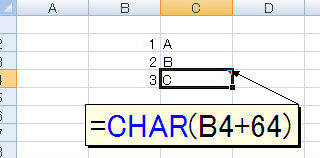
Excelの数値をアルファベットに変換する方法を紹介します。この記事では、COLUMN関数とCHAR関数を活用して、列の数値を対応するアルファベットに変換する方法を解説します。これによって、Excelでのデータ処理や表の作成がより効率的になります。また、COLUMN関数とCHAR関数の基本的な使い方から、応用的な使い方まで網羅的に説明していきますので、初心者の方でも安心してお読み頂けます。是非、Excelでの作業をもっと快適にするために、この便利な技をマスターしましょう。
Excelで数字の列をアルファベットに変換するには?
Excelで数字の列をアルファベットに変換するには、COLUMN関数とCHAR関数を組み合わせて使用することができます。まず、COLUMN関数で数字の列を取得し、CHAR関数でアルファベットに変換します。
基本的な使い方
COLUMN関数とCHAR関数を組み合わせて、数字の列をアルファベットに変換する基本的な使い方は次の通りです。
この記事が役に立つかもしれません。 Excel 割り算関数で商と余りを求める!使い方と応用
- COLUMN関数で数字の列を取得する:`=COLUMN(A1)`
- 取得した数字をCHAR関数でアルファベットに変換する:`=CHAR(65+COLUMN(A1)1)`
- 変換されたアルファベットを出力する:`=CHAR(65+COLUMN(A1)1)`
複数の列を変換する
複数の列を同時にアルファベットに変換するには、COLUMN関数とCHAR関数を組み合わせて使用することができます。
- 複数の列を選択し、COLUMN関数で数字の列を取得する:`=COLUMN(A1:C1)`
- 取得した数字をCHAR関数でアルファベットに変換する:`=CHAR(65+COLUMN(A1:C1)1)`
- 変換されたアルファベットを出力する:`=CHAR(65+COLUMN(A1:C1)1)`
定義名を使用する
定義名を使用して、アルファベットに変換する列を指定することができます。
- 定義名を設定する:`列名 = COLUMN(A1)`
- 定義名を使用してアルファベットに変換する:`=CHAR(65+列名1)`
- 変換されたアルファベットを出力する:`=CHAR(65+列名1)`
Excelの数字をアルファベットにするには?
Excelの数字をアルファベットにするには、COLUMN関数とCHAR関数を組み合わせることで実現できます。COLUMN関数を使用して、列番号を取得し、CHAR関数を使用して、数字をアルファベットに変換します。
数字をアルファベットに変換する基本的な方法
COLUMN関数を使用して、列番号を取得し、CHAR関数を使用して、数字をアルファベットに変換する基本的な方法は、次の通りです。
この記事が役に立つかもしれません。 Excel 参照が正しくありません エラーの原因と解決方法
- COLUMN関数を使用して、列番号を取得する:=COLUMN(A1)
- 取得した列番号をアルファベットに変換する:=CHAR(COLUMN(A1)+64)
- 変換されたアルファベットを表示する:=CHAR(COLUMN(A1)+64)&
複数の列をアルファベットに変換する方法
複数の列をアルファベットに変換するには、COLUMN関数とCHAR関数を組み合わせて、配列式を使用します。
- 複数の列番号を取得する:=COLUMN(A1:C1)
- 取得した列番号をアルファベットに変換する:=CHAR(COLUMN(A1:C1)+64)
- 変換されたアルファベットを表示する:=CHAR(COLUMN(A1:C1)+64)&
アルファベットをカスタムする方法
アルファベットをカスタムするには、CHAR関数の第二引数に、カスタムするアルファベットの ASCII コードを指定します。
- ASCII コードを指定する:=CHAR(COLUMN(A1)+65)
- カスタムされたアルファベットを表示する:=CHAR(COLUMN(A1)+65)&
- 複数の列をカスタムする:=CHAR(COLUMN(A1:C1)+65)&
エクセルのCHAR関数の逆は?
エクセルのCHAR関数の逆は、CODE関数です。CHAR関数は、数字をアルファベットに変換するのに対し、CODE関数は、アルファベットを数字に変換します。
エクセルでのアルファベットと数字の相互変換
エクセルでは、CHAR関数とCODE関数を組み合わせることで、アルファベットと数字を相互変換することができます。
この記事が役に立つかもしれません。 Excel 合計関数「SUM」の使い方|セル範囲指定と関数の組み合わせ
- CHAR関数を使用して、数字をアルファベットに変換する。
- COLUMN関数を使用して、列番号を取得する。
- CODE関数を使用して、アルファベットを数字に変換する。
CHAR関数とCODE関数の使い分け
CHAR関数とCODE関数は、どちらも文字列と数字の相互変換に使用されますが、使用する場面が異なります。
- CHAR関数は、数字をアルファベットに変換する場合に使用する。
- ambos関数は、エクセルの計算式で使用される。
エクセルでの文字列操作のTips
エクセルでは、文字列操作には様々な関数が提供されています。
- LOWER関数を使用して、大文字を小文字に変換する。
- UPPER関数を使用して、小文字を大文字に変換する。
- MID関数を使用して、文字列の一部を抽出する。
ExcelでRC形式に切り替えるには?
ExcelでRC形式に切り替えるには、 COLUMN関数とCHAR関数を組み合わせて使用することができます。COLUMN関数で列番号を取得し、CHAR関数でアルファベットに変換することで、RC形式に切り替えることができます。
列番号を取得する
COLUMN関数を使用して、列番号を取得することができます。例えば、A列の列番号を取得するには、`=COLUMN(A1)`と入力します。この場合、A1セルが属する列番号である1が返されます。
この記事が役に立つかもしれません。 Excel 掛け算関数「PRODUCT」の使い方|セル範囲指定と応用
列番号をアルファベットに変換する
CHAR関数を使用して、列番号をアルファベットに変換することができます。例えば、列番号1をアルファベットAに変換するには、`=CHAR(64+COLUMN(A1))`と入力します。この場合、A1セルが属する列番号である1を基にして、アルファベットAが返されます。
- COLUMN関数で列番号を取得
- CHAR関数で列番号をアルファベットに変換
- 変換結果をRC形式に適用
RC形式に切り替える
列番号をアルファベットに変換した結果を、RC形式に切り替えるためには、ROW関数を使用して行番号を取得し、アルファベットを組み合わせてRC形式に切り替えることができます。例えば、A1セルが属する行番号と列番号を基にして、RC形式に切り替えるには、`=CHAR(64+COLUMN(A1))&ROW(A1)`と入力します。この場合、A1セルが属する行番号と列番号を基にして、RC形式の文字列が返されます。
- ROW関数で行番号を取得
- CHAR関数で列番号をアルファベットに変換
- アルファベットと行番号を組み合わせてRC形式に切り替える
Excelで列番号をアルファベットに変換する方法:COLUMN関数とCHAR関数の活用
Excelで列番号をアルファベットに変換するには、COLUMN関数とCHAR関数を組み合わせて使います。これにより、数値で表された列番号を対応するアルファベットに変換することができます。この方法は、Excelでのデータ操作やマの作成において非常に便利です。
COLUMN関数とは
COLUMN関数は、指定されたセルの列番号を返すExcelの関数です。例えば、セルB1の列番号を取得するには、`=COLUMN(B1)`と入力します。この場合、結果は2になります。
CHAR関数とは
CHAR関数は、指定された数値に対応する文字を返すExcelの関数です。例えば、`=CHAR(65)`と入力すると、結果として「A」が返されます。
COLUMN関数とCHAR関数の組み合わせ方
COLUMN関数とCHAR関数を組み合わせることで、列番号をアルファベットに変換できます。以下の数式を使用します。 `=CHAR(COLUMN(対象セル) + 64)` たとえば、セルB1の列番号をアルファベットに変換するには、`=CHAR(COLUMN(B1) + 64)`と入力します。この場合、結果は「B」になります。
複数の列番号を一度に変換する方法
複数の列番号を一度に変換するには、数式をコピーして適切な範囲に貼り付けます。例えば、B1からE1までの列番号を変換するには、`=CHAR(COLUMN(B1) + 64)`という数式をB2に入力し、右に数式をコピーします。
列番号をアルファベットに変換するためのサンプル表
| 数式 | 結果 |
|---|---|
| =CHAR(COLUMN(A1) + 64) | A |
| =CHAR(COLUMN(B1) + 64) | B |
| =CHAR(COLUMN(C1) + 64) | C |
この表は、COLUMN関数とCHAR関数を組み合わせて列番号をアルファベットに変換する方法を示しています。この方法を活用すれば、Excelでのデータ操作やマの作成が効率的になります。
Excelで列の数字をアルファベットに変換するには?

Excelで列の数字をアルファベットに変換するには、以下の方法があります。
方法1: Excelの関数を使用する
CHAR関数とCODE関数を組み合わせて使用することで、数字を対応するアルファベットに変換することができます。
- CHAR関数: 数値を文字に変換します。例: =CHAR(65) -> A
- CODE関数: 文字を対応する数値に変換します。例: =CODE(A) -> 65
- これらの関数を組み合わせて、例えば数字1をアルファベットAに変換する式は以下のようになります: =CHAR(CODE(A)+1-1)
方法2: VLOOKUP関数を使用する
VLOOKUP関数を使用して、数字とアルファベットの対応表を作成し、数字からアルファベットを検索することができます。
- まず、数字とアルファベットの対応表を作成します。例: A1: 1, B1: A, A2: 2, B2: B, ...
- VLOOKUP関数を使用して、検索したい数字を引数に指定し、対応するアルファベットを取得します。例: =VLOOKUP(1, A1:B26, 2, FALSE)
- この式を必要なセルに適用することで、数字をアルファベットに変換できます。
方法3: マを使用する
Excelのマ機能を使用して、数字をアルファベットに変換するカスタム関数を作成することができます。
- Visual Basic for Applications (VBA) エディタを開きます。
- 新しいモジュールを作成し、以下のコードを追加します。
Function NumberToLetter(ByVal ColNum As Integer) As String NumberToLetter = Split(Cells(1, ColNum).Address, $)(1) End Function - これで、NumberToLetter関数を使用して数字をアルファベットに変換できます。例: =NumberToLetter(1) -> A
Excelの数字列を英語表記にするには?
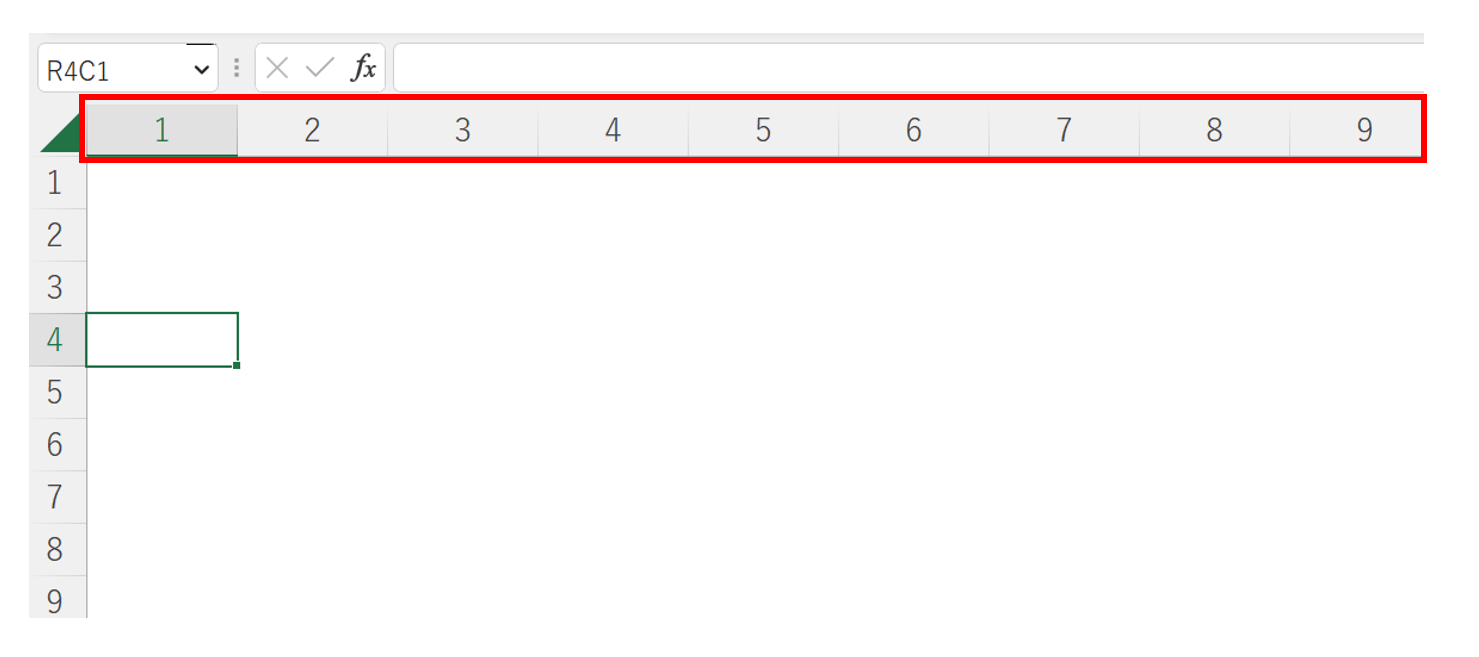
Excelの数字列を英語表記にするには、以下の手順を実行します。
数字を英語表記に変換する関数
Excelには、数字を英語表記に変換するための関数がありません。しかし、VBAを使ってカスタム関数を作成することができます。
- セルに数値を入力します。
- VBAエディタを開き、新しいモジュールを作成します。
- 以下のコードを入力します。
Function NumberToEnglish(ByVal num As Double) As String Dim dollars, cents dollars = Int(num) cents = Round((num - dollars) 100, 0) If dollars = 0 Then NumberToEnglish = Zero Dollars Else NumberToEnglish = ConvertHundreds(dollars) & Dollars End If If cents > 0 Then NumberToEnglish = NumberToEnglish & and & ConvertHundreds(cents) & Cents End Function - 数値を入力したセルにこの関数を適用します。例えば、A1セルに数値が入力されている場合、別のセルに
=NumberToEnglish(A1)と入力します。
Power Queryを使用して数字を英語表記にする
Power Queryを使用すると、データの変換や整形を行うことができます。数字を英語表記にするには、以下の手順を実行します。
- データをPower Queryで読み込みます。
- 変換したい列を選択し、[データの変換] > [数値] > [英語表記に変換]を選択します。
- 変換が完了したら、[ホーム] > [閉じて読み込み]をクリックして、変換結果をExcelシートに読み込みます。
マを使用して数字を英語表記にする
マを使用して、数字を英語表記に変換するプロセスを自動化することができます。以下の手順を実行します。
- マの記録を開始します。
- 数値を入力したセルを選択し、[ホーム] > [クリップボード] > [コピー]をクリックします。
- 別のセルを選択し、[ホーム] > [クリップボード] > [貼り付け] > [数式]をクリックします。
- 貼り付けたセルで、
=TEXT([元のセル参照],[$-409]0.00)と入力します。 - マの記録を停止します。
- 必要に応じてマを実行し、数字を英語表記に変換します。
数字をアルファベットに変換するにはどうすればいいですか?
数字をアルファベットに変換するには、以下の方法があります。
まず、数字とアルファベットの対応表を作成します。一般的には、次のような対応が使われます。
1 -> A
2 -> B
3 -> C
...
26 -> Z
この対応表を参考に、数字をアルファベットに変換していきます。例えば、数字の列「19 5 22 5 14 20」は、アルファベットに変換すると「S E P T E M B E R」になります。
対応表の作成方法
対応表は、基本的に数字をアルファベットに変換するためのルールです。このルールは状況によって異なるかもしれませんが、一般的には上記のようなシンプルな対応が使われます。
- 数字1から26までをアルファベットのAからZまでに対応させる。
- 対応表を 参考に、数字をアルファベレットに変換する。
- 変換の際、数字が26より大きい場合は、26の倍数を引いて対応するアルファベットを求める。
プログラムを利用した変換
Pythonなどのプログラミング言語を使って、数字をアルファベットに変換するプログラムを作成することもできます。
- 対応表を辞書型やリストで表現する。
- 入力された数字をループで処理し、対応するアルファベットに変換する。
- 変換結果を文字列として連結して出力する。
暗号化のための変換
数字をアルファベットに変換する手法は、単純な暗号化のために使われることがあります。この場合、対応表を暗号化のルールとして使用します。
- 対応表を元に、メッセージを数字列に変換する。
- 数字列を送信し、受信者が対応表を使って元のメッセージを復号する。
- この方法で、第三者がメッセージの内容を理解することを困難にする。
対応表やプログラムを利用した変換、暗号化のための変換という点に注目すると、数字をアルファベットに変換する方法についてより深く理解できます。
Excelで文字列をコードに変換する関数は?
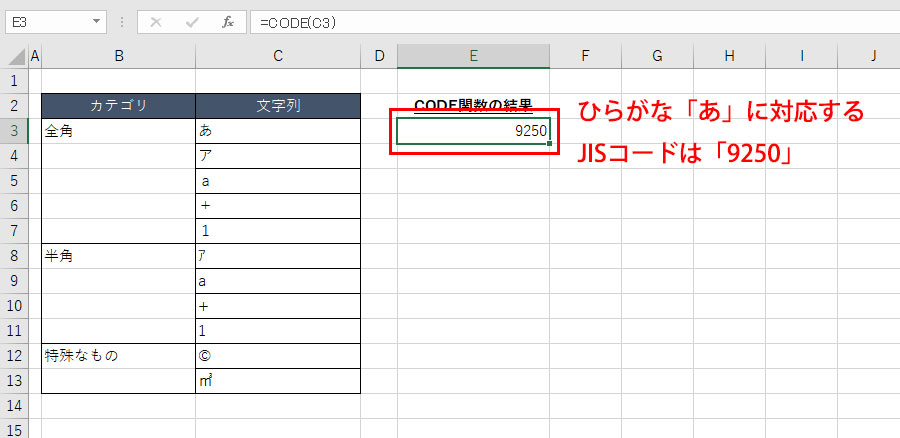
Excelで文字列をコードに変換する関数は「CHAR」と「CODE」です。
CHAR関数
CHAR関数は、指定した数値に対応する文字を返します。数値は1~255の範囲で指定でき、それぞれの数値は特定の文字に対応しています。
- CHAR(65)と入力すると、「A」が返されます。
- CHAR(97)と入力すると、「a」が返されます。
- CHAR(48)と入力すると、「0」が返されます。
CODE関数
CODE関数は、指定した文字に対応する数値を返します。この数値は1~255の範囲の整数で、それぞれの文字は特定の数値に対応しています。
- CODE(A)と入力すると、65が返されます。
- CODE(a)と入力すると、97が返されます。
- CODE(0)と入力すると、48が返されます。
CHARとCODEの組み合わせ
CHAR関数とCODE関数を組み合わせて使用することで、文字列をコードに変換したり、コードを文字列に変換したりすることができます。
- CHAR(CODE(A)+1)と入力すると、「B」が返されます。
- CODE(CHAR(97))と入力すると、97が返されます。
- CHAR(CODE(0)+1)と入力すると、「1」が返されます。
よくある質問
Excelで列番号をアルファベットに変換する方法は?
Excelで列番号をアルファベットに変換するには、COLUMN関数とCHAR関数を組み合わせて使用します。まず、COLUMN関数を使用して列番号を取得し、その後CHAR関数を使用してその列番号に対応するアルファベットを取得します。例えば、=CHAR(COLUMN(A1)+64)と入力すると、A1の列番号である1が取得され、それに64を加えることでアルファベットの「A」が得られます。
COLUMN関数とCHAR関数を組み合わせた数式の使い方は?
COLUMN関数とCHAR関数を組み合わせた数式は、`=CHAR(COLUMN(セル参照)+64)`という形で使用します。ここでセル参照は、アルファベットに変換したい列番号を持つセルを指します。例えば、B1の列番号をアルファベットに変換する場合は、`=CHAR(COLUMN(B1)+64)`と入力します。この数式を入力すると、「B」という結果が得られます。
列番号をアルファベットに変換する際に注意すべき点は?
列番号をアルファベットに変換する際には、アルファベットの範囲に注意する必要があります。CHAR関数は、数値を対応するASCII文字に変換します。しかし、ASCII文字の範囲はA(65)からZ(90)までであるため、列番号が27以上の場合は、 更なる計算が必要 になります。例えば、列番号が27の場合は、`=CHAR(QUOTIENT(COLUMN(AA1)-1,26)+65)&CHAR(MOD(COLUMN(AA1)-1,26)+65)`という数式を使用する必要があります。
Excelの列番号とアルファベットの対応表は?
Excelの列番号とアルファベットの対応表は、以下の通りです。 1: A, 2: B, 3: C, ..., 26: Z, 27: AA, 28: AB, ... この対応表を理解しておくことで、数式を使用して列番号をアルファベットに変換する際に、どのアルファベットが得られるかを把握しやすくなります。また、アルファベットと列番号の関係性を理解することで、Excelの操作がスムーズになるでしょう。
Excel 列数字をアルファベットに変換!COLUMN関数とCHAR関数 に類似した他の記事を知りたい場合は、Excel 関数 カテゴリにアクセスしてください。
関連記事