
Excel 二乗の計算方法!関数と演算子を使いこなす
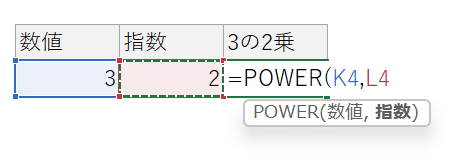
Excelでは、数値の二乗を計算する方法が複数あります。本記事では、関数と演算子を使って二乗の計算を行う方法を詳しく解説します。関数を使う方法としては、POWER関数や、指数演算子を使った計算が挙げられます。
また、演算子を使う方法としては、乗算演算子を用いた自乗の計算が可能です。これらの方法をマスターすることで、Excelでの数値計算が効率化され、より複雑な計算も容易になります。
本記事では、具体的な例を用いて、これらの方法をわかりやすく説明していきますので、是非最後までお読みください。
この記事が役に立つかもしれません。 Excel 列数字をアルファベットに変換!COLUMN関数とCHAR関数
エクセルで二乗の計算式は?
エクセルで二乗の計算式は、`A2^2`や`POWER(A2,2)`の2通りがあります。前者は、セルA2の値を二乗するという演算子を使用します。一方、後者は、`POWER`関数を使用して、第1引数にセルA2の値を、二乗する値として2を指定しています。両方の方法で、エクセルは正しく二乗の計算を実行します。
エクセルの二乗計算のメリット
エクセルで二乗の計算式を使用することで、以下のようなメリットがあります。
- 簡単な計算式で二乗の結果を取得できます。
- 大量のデータに対して二乗の計算を短時間で実行できます。
- 計算の誤りを減らすことができます。
エクセルの二乗計算の応用
エクセルで二乗の計算式を使用することで、以下のような応用があります。
- 標準偏差の計算に使用します。
- 回帰分析での係数の計算に使用します。
- 金融計算での利息の計算に使用します。
エクセルの二乗計算の注意点
エクセルで二乗の計算式を使用する際には、以下のような注意点があります。
この記事が役に立つかもしれません。 Excel 割り算関数で商と余りを求める!使い方と応用
- 小数点以下の値を二乗する際には、丸め誤差に注意してください。
- 二乗の結果が桁あふれすることがあるため、計算結果を適切に処理してください。
- 二乗の計算式をネストする際には、計算順序に注意してください。
Excelで10の2乗はどうやって計算する?
Excelで10の2乗を計算する方法はいくつかあります。まず、指数関数を使用する方法があります。=10^2と入力することで、100という結果を取得できます。また、POWER関数を使用する方法もあります。=POWER(10,2)と入力することで、同様に100という結果を取得できます。
指数関数を使用する方法
指数関数を使用する方法は、最も簡単な方法です。
- =10^2と入力する
- エンターキーを押下する
- 100という結果を取得する
POWER関数を使用する方法
POWER関数を使用する方法は、より明示的な方法です。
- =POWER(10,2)と入力する
- エンターキーを押下する
- 100という結果を取得する
演算子を使用する方法
演算子を使用する方法は、他の数値計算にも適用できます。
この記事が役に立つかもしれません。 Excel 参照が正しくありません エラーの原因と解決方法
- =1010と入力する
- エンターキーを押下する
- 100という結果を取得する
エクセルで2のべき乗はどうやって計算する?
エクセルで2のべき乗は、POWER関数やべき乗演算子(^)を使用することで簡単に計算することができます。
POWER関数を使用した2のべき乗の計算
POWER関数は、指定された数値を指定された指数でべき乗する関数です。2のべき乗を計算するには、 POWER関数に2とべき乗する指数を指定します。
- POWER関数の構文:`POWER(number, power)`
- 例えば、2の3乗を計算するには、`POWER(2, 3)`と入力します。
- 2の3乗の結果は、`8`になります。
べき乗演算子を使用した2のべき乗の計算
べき乗演算子(^)を使用することで、2のべき乗を簡単に計算することができます。
- べき乗演算子の構文:`number ^ power`
- 例えば、2の4乗を計算するには、`2 ^ 4`と入力します。
- 2の4乗の結果は、`16`になります。
2のべき乗の計算の応用例
エクセルで2のべき乗を計算することで、様々な問題を解くことができます。
この記事が役に立つかもしれません。 Excel 合計関数「SUM」の使い方|セル範囲指定と関数の組み合わせ
- 例えば、2進数の計算において、2のべき乗を使用することがあります。
- また、統計解析において、2のべき乗を使用することで、データの分布を分析することができます。
- さらには、科学技術計算において、2のべき乗を使用することで、複雑な計算を簡単にすることができます。
エクセルで2乗を表示するには?
エクセルで2乗を表示するには、数式に2乗の計算を組み込む必要があります。具体的には、数値を2乗するには、`^`演算子や`POWER`関数を使用することができます。
エクセルでの2乗の計算方法
エクセルでの2乗の計算方法はいくつかあります。以下はその一例です。
- 数値を2乗するには、`^`演算子を使用することができます。例えば、A1セルに数値5を入力し、B1セルに`=`A1^2`と入力すると、25が出力されます。
- 別の方法として、`POWER`関数を使用することができます。例えば、A1セルに数値5を入力し、B1セルに`=`POWER(A1,2)`と入力すると、25が出力されます。
- また、数式に2乗の計算を組み込むこともできます。例えば、A1セルに数値5を入力し、B1セルに`=`A1A1`と入力すると、25が出力されます。
エクセルでの2乗の計算の活用
エクセルでの2乗の計算を活用することで、様々な計算を簡単に実現することができます。
- 例えば、2乗の計算を使用して、数値の平方根を計算することができます。例えば、A1セルに数値25を入力し、B1セルに`=`SQRT(A1)`と入力すると、5が出力されます。
- また、2乗の計算を使用して、数値のべき乗を計算することができます。例えば、A1セルに数値5を入力し、B1セルに`=`A1^3`と入力すると、125が出力されます。
- 更に、2乗の計算を使用して、統計的な計算を簡単に実現することもできます。例えば、A1:A10セルに数値を入力し、B1セルに`=`AVERAGE(A1:A10)^2`と入力すると、平均値の2乗が出力されます。
エクセルでの2乗の計算の注意点
エクセルでの2乗の計算には注意点があります。
- 2乗の計算を行う際には、数値の型を確認する必要があります。例えば、数値が文字列型の場合、2乗の計算を行うことができません。
- また、2乗の計算を行う際には、計算の順序を確認する必要があります。例えば、`=`A1^2+1`という数式では、まず2乗の計算が行われ、次に加算が行われます。
- 更に、2乗の計算を行う際には、計算結果の桁数を確認する必要があります。例えば、2乗の計算結果が非常に大きい場合、桁数が足りないエラーが発生する可能性があります。
Excel 二乗の計算方法!関数と演算子を使いこなす
Excelでは、数値の二乗を計算する方法は主に2つあります。1つはPOWER関数を使用する方法、もう1つは指数演算子を使用する方法です。これらの方法を理解し、使いこなすことで、Excelでの計算が効率的になります。
POWER関数を使用する方法
POWER関数は、数値を指定したべき乗で累乗する関数です。書式は`=POWER(数値, べき乗)`となります。例えば、`A1`セルに数値が入力されている場合、`A1`の二乗を計算する式は`=POWER(A1, 2)`となります。
指数演算子を使用する方法
指数演算子は、`^`記号を使用します。書式は`=数値^べき乗`となります。先ほどの例であれば、`A1`の二乗を計算する式は`=A1^2`となります。
POWER関数と指数演算子の違い
POWER関数と指数演算子の結果は同じですが、 POWER関数は読みやすさがあるため、複雑な式を書く際に有用です。一方、指数演算子は簡潔に書けるため、短い式や単純な計算には向いています。
複数の数値の二乗を一度に計算する方法
複数の数値の一括計算も可能です。例えば、`A1`から`A10`までの数値の二乗を計算するには、`=POWER(A1:A10, 2)`または`=A1:A10^2`と範囲を指定して計算できます。
条件を指定して二乗を計算する方法
条件を指定して特定の数値だけ二乗することもできます。例えば、`A1`から`A10`までの数値のうち、`B1`から`B10`までの条件を満たすものだけ二乗するには、`=IF(B1:B10=条件, POWER(A1:A10, 2), A1:A10)`と式を書きます。
| 項目 | 式 |
|---|---|
| POWER関数 | =POWER(数値, 2) |
| 指数演算子 | =数値^2 |
| 複数セル | =POWER(A1:A10, 2) または =A1:A10^2 |
| 条件付き | =IF(B1:B10=条件, POWER(A1:A10, 2), A1:A10) |
これらの方法を活用し、Excelでの二乗の計算を効率的に行いましょう。関数と演算子を上手に使い分けることで、複雑な計算も簡単に扱えるようになります。
Excelで2乗の計算はどうやってやるの?
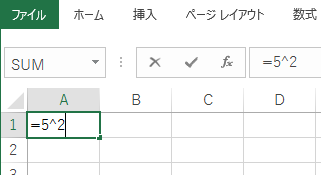
Excelで2乗の計算を行う方法は以下の通りです。
数式を使って2乗を計算する
数式を使って2乗を計算することは、Excelで最も基本的な方法です。具体的には、次の手順で計算できます。
- 計算したいセルを選択します。
- 数式バーに=セル参照^2と入力します。例えば、A1セルの値を2乗したい場合は、=A1^2と入力します。
- Enterキーを押して計算を完了します。
POWER関数を使って2乗を計算する
Excelには、べき乗を計算するためのPOWER関数があります。これを使用して2乗を計算することもできます。
- 計算したいセルを選択します。
- 数式バーに=POWER(セル参照, 2)と入力します。例えば、A1セルの値を2乗したい場合は、=POWER(A1, 2)と入力します。
- Enterキーを押して計算を完了します。
PRODUCT関数を使って2乗を計算する
PRODUCT関数は、指定された数値の積を返す関数です。これを利用して、同じ数値を2回乗算することで2乗を計算することができます。
- 計算したいセルを選択します。
- 数式バーに=PRODUCT(セル参照, セル参照)と入力します。例えば、A1セルの値を2乗したい場合は、=PRODUCT(A1, A1)と入力します。
- Enterキーを押して計算を完了します。
エクセルで二乗の関数は?
エクセルで二乗の関数を求めるには、POWER関数を使用します。POWER関数の書式は、=POWER(数値, べき乗)です。例えば、セルA1の値を二乗したい場合は、=POWER(A1, 2)と入力します。
POWER関数の使い方
POWER関数は、数値を指定したべき乗で累乗することができます。書式は次の通りです。
- =POWER(数値, べき乗)
- 数値: べき乗する数値を指定します。
- べき乗: 数値を累乗するための指数を指定します。
POWER関数の応用例
POWER関数は、さまざまな計算に利用できます。以下に、具体的な応用例を紹介します。
- 平方根の計算: =POWER(数値, 0.5)と入力すると、数値の平方根を求めることができます。
- 立方根の計算: =POWER(数値, 1/3)と入力すると、数値の立方根を求めることができます。
- 逆数の計算: =POWER(数値, -1)と入力すると、数値の逆数を求めることができます。
POWER関数の注意点
POWER関数を使用する際には、次のような注意点があります。
- 負の数のべき乗: 負の数を奇数乗すると、結果も負の数になります。偶数乗の場合は、結果は正の数になります。
- 0のべき乗: どのような数値でも、0乗すると結果は1になります。ただし、0の0乗はエラーになります。
- 負のべき乗: 負のべき乗は、数値の逆数を求めることと同じです。例えば、=POWER(2, -2)は、2の-2乗、すなわち1/2^2=1/4と等しいです。
Excelで乗算の演算子は何ですか?

Excelで乗算の演算子はアスタリスク()です。セル参照や数値間の乗算を行う際には、このアスタリスクを使用します。例えば、A1セルとB1セルの値を乗算する場合は、式を「=A1B1」と入力します。
乗算の使い方
Excelで乗算を行う際には、次の点に注意してください。
- 乗算の式を入力する際は、等号(=)で始めてください。これは、Excelが式として認識するために必要です。
- 乗算するセルの参照や数値の間にアスタリスク()を挟みます。
- 数値以外の文字列やエラー値を含むセルを乗算すると、エラーが返されます。乗算前に数値以外のデータを処理する必要がある場合があります。
乗算のショートカット
Excelには、乗算を効率的に行うためのショートカットがあります。
- Ctrl + (アスタリスク):現在のセルからデータが入力されている隣接する範囲を選択します。これにより、乗算を行うセル範囲を迅速に選択できます。
- Alt + =:SUM関数を使用して、選択したセル範囲の合計値を計算します。乗算の結果を合計する際に便利です。
乗算の応用
Excelの乗算は、単純な数値の乗算だけでなく、さまざまな応用が可能です。
- 条件付き乗算:SUMPRODUCT関数やIF関数を使用して、特定の条件を満たすセルのみを乗算できます。
- 行列の乗算:MMULT関数を使用して、行列の乗算を行うことができます。行列の乗算は、線形代数や統計解析などでよく使用されます。
- 累乗:乗算を繰り返す累乗演算を行うには、キャレット(^)を使用します。例えば、2の3乗(2^3)は、式を「=2^3」と入力します。
エクセルで10の2乗を表示するには?
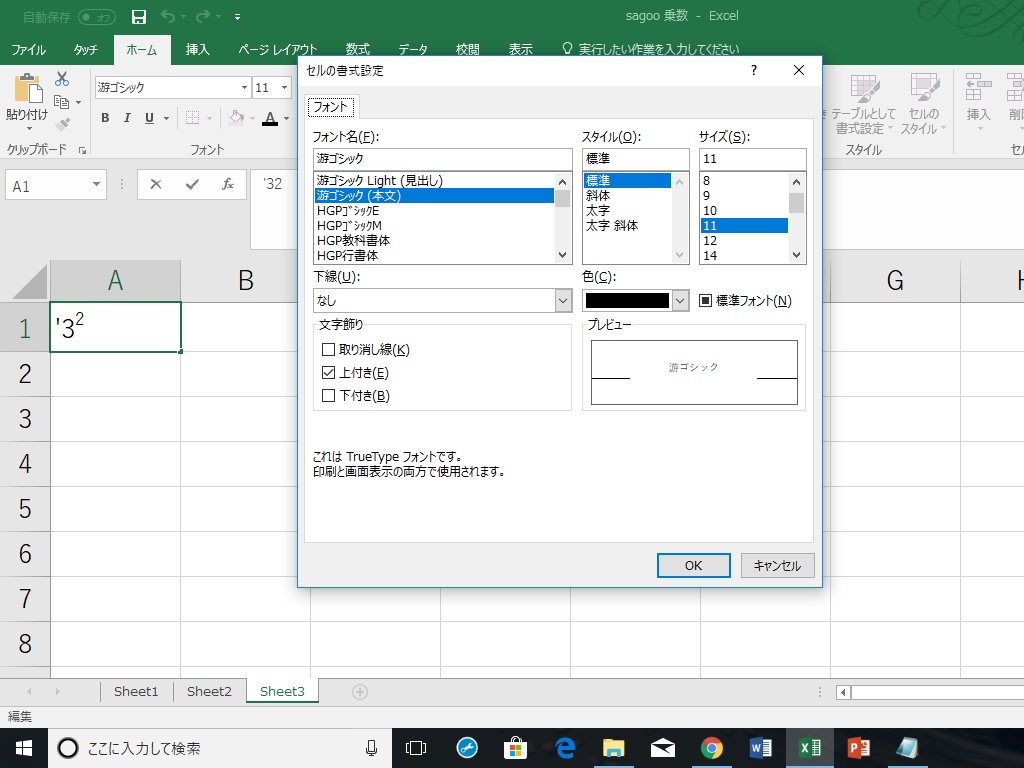
エクセルで10の2乗を表示するには、次の手順で行います。
セルに数式を入力する
エクセルでは、セルに直接数式を入力することで、計算を行うことができます。10の2乗を表示するには、次のように入力します。
- 空のセルを選択します。
- セルに「=10^2」と入力します。
- Enterキーを押すと、セルに「100」と表示されます。これが10の2乗の結果です。
POWER関数を使用する
エクセルには、べき乗を計算するためのPOWER関数が用意されています。この関数を使用することで、10の2乗を計算することができます。
- 空のセルを選択します。
- セルに「=POWER(10,2)」と入力します。
- Enterキーを押すと、セルに「100」と表示されます。
指数表記を使用する
エクセルでは、指数表記を使用してべき乗を表すことができます。10の2乗を指数表記で入力する方法は以下の通りです。
- 空のセルを選択します。
- セルに「=10E+2」と入力します。
- Enterキーを押すと、セルに「100」と表示されます。
これらの方法を使用することで、エクセルで簡単に10の2乗を表示することができます。それぞれの方法には、異なる場面で役立つ特徴がありますので、状況に応じて適切な方法を選択してください。
よくある質問
Excelで二乗を計算する方法は何ですか?
Excelでの二乗の計算は非常に簡単です。関数と演算子の両方を使って計算が可能です。例えば、=A1^2と入力すると、A1セルの値の二乗が計算されます。また、POWER関数を使って、=POWER(A1, 2)と入力することもできます。これにより、より複雑な計算も簡単にできます。
関数と演算子のどちらが二乗の計算には適していますか?
基本的に両方とも適していますが、状況によって選び方が異なります。簡単な計算の場合、演算子を使う方が入力が少なくて済みます。一方、より複雑な計算や、指数が変数である場合などは、POWER関数が適しています。実際の使い分けは、計算の内容や個人の好みによります。
Excelでは最大でどのような大きさの数の二乗が計算できますか?
Excelでは、最大で約1.7976931348623158 × 10^308までの数値を扱うことができます。この数値を超える計算はエラーとなります。この限界を超えるような大きな数値の計算が必要な場合は、他の特殊なソフトウェアを使用する必要があります。
Excelで二乗の計算を複数のセルに適用するにはどうすればよいですか?
複数のセルに二乗の計算を適用するには、フィルハンドルを利用します。まず、二乗の計算式を1つのセルに入力します。その後、セルの右下にあるフィルハンドルをドラッグして、計算式を他のセルにコピーします。これにより、各セルでの二乗の計算が自動的に行われます。
Excel 二乗の計算方法!関数と演算子を使いこなす に類似した他の記事を知りたい場合は、Excel 関数 カテゴリにアクセスしてください。
関連記事