
Excel 丸で囲む方法|図形描画と罫線設定でセルを強調
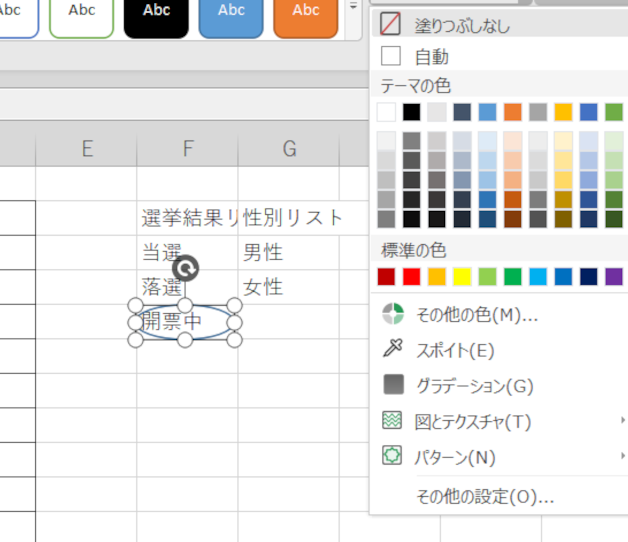
Excelでセルを強調表示する方法のひとつに、「丸で囲む」があります。この機能は、図形描画と罫線設定を活用して、特定のセルやセル範囲を目立たせる効果的な手段です。例えば、重要なデータや注目すべき値を囲むことで、ワークシートの見やすさや理解度を向上させることができます。また、丸で囲む方法は、 Bộ 表示設定や条件付き書式と組み合わせて使用することで、さらに効果を発揮します。本記事では、Excelにおける丸で囲む方法について、図形描画と罫線設定の具体的な手順を解説します。
エクセルで丸で囲む簡単な方法は?
エクセルで丸で囲む簡単な方法は、図形描画機能を使用することです。この機能を使用することで、セルを強調するための丸を簡単に描くことができます。
図形描画機能の使い方
図形描画機能を使用するためには、まずエクセルのホームタブにある「挿入」ボタンをクリックし、「図形」を選択します。次に、「楕円」を選択し、描きたい丸のサイズと位置を指定します。
この記事が役に立つかもしれません。 Excel 方眼紙テンプレートで資料作成を効率化!ダウンロード方法
- ホームタブにある「挿入」ボタンをクリック
- 「図形」を選択
- 「楕円」を選択し、描きたい丸のサイズと位置を指定
罫線設定による丸の作成
罫線設定機能を使用することで、セルに罫線を追加し、丸を描くことができます。この方法を使用するには、まずセルを選択し、ホームタブにある「罫線」のボタンをクリックします。次に、「罫線のスタイル」を選択し、「丸」にすることで、罫線を丸にすることができます。
- セルを選択
- ホームタブにある「罫線」のボタンをクリック
- 「罫線のスタイル」を選択し、「丸」にする
ショートカットキーによる丸の描画
ショートカットキーを使用することで、図形描画機能を簡単に呼び出すことができます。まず、セルを選択し、「Shift」キーと「F3」キーを同時に押下します。これで、図形描画機能が呼び出され、丸を描くことができます。
- セルを選択
- 「Shift」キーと「F3」キーを同時に押下
- 図形描画機能を使用して丸を描く
エクセルで図形をセルの線に合わせるには?
エクセルで図形をセルの線に合わせるには、図形描画ツールを使用して図形を描き、罫線設定でセルの線に合わせることができます。図形描画ツールでは、図形の形状やサイズを自由に設定することができます。また、罫線設定で図形とセルの線を同期させることができます。
図形描画ツールの使用
図形描画ツールを使用して図形を描き、セルの線に合わせるには、以下の手順を踏みます。
この記事が役に立つかもしれません。 Excel 日付表示形式を変更!和暦/西暦/曜日など
- 図形描画ツールを選択し、図形を描きます。
- 図形の形状やサイズを自由に設定します。
- 罫線設定で図形とセルの線を同期させることができます。
罫線設定のやり方
罫線設定で図形とセルの線を同期させるには、以下の手順を踏みます。
- 罫線設定ダイアログボックスを開きます。
- 罫線の色や太さを設定します。
- 図形とセルの線を同期させるために、罫線設定を「図形に合わせる」に設定します。
エクセルで図形をセルの線に合わせるテクニック
エクセルで図形をセルの線に合わせるには、以下のテクニックを使用することができます。
- 図形描画ツールを使用して図形を描き、罫線設定で図形とセルの線を同期させる。
- 「図形の配置」ダイアログボックスで、図形の配置を設定します。
- 罫線設定で、図形とセルの線を同期させるために「図形に合わせる」に設定します。
エクセルで丸を描画するにはどうしたらいいですか?
エクセルで丸を描画するためには、図形描画ツールや罫線設定を使用する方法があります。まず、図形描画ツールを使用して円を描画し、次に罫線設定で円の線幅や色を指定します。これにより、セルを強調することができます。
図形描画ツールによる丸の描画
図形描画ツールを使用して丸を描画する方法は以下の通りです。
この記事が役に立つかもしれません。 Excel 点線消す方法!罫線の種類を変更
- エクセルシートで、図形描画ツールを選択します。
- 円を描画するために、円形の図形を選択します。
- 描画した円を、強調したいセルに配置します。
罫線設定による丸のカスタマイズ
罫線設定を使用して丸をカスタマイズする方法は以下の通りです。
- 描画した円を選択します。
- 罫線設定のウィンドウを開き、線幅や色を指定します。
- 設定した罫線を適用することで、丸の見た目をカスタマイズします。
エクセルでの丸の描画のTips
エクセルでの丸の描画のTipsは以下の通りです。
- 図形描画ツールを使用して、丸を描画する前に、セルのサイズを調整します。
- 罫線設定で、線幅や色を指定することで、丸の見た目をカスタマイズします。
- 描画した丸を、コピーして他のセルに貼り付けることで、同じ丸を複数のセルに適用できます。
エクセルで囲み枠を作るには?
エクセルで囲み枠を作るには、図形描画ツールを使用する方法と罫線設定を使用する方法の2通りがあります。図形描画ツールを使用する方法では、図形描画パネルより「お囲み」図形を選択し、セル範囲をドラッグして囲み枠を作成します。一方、罫線設定を使用する方法では、罫線と塗りつぶしダイアログボックスより罫線の種類と色を選択し、セル範囲に適用します。
図形描画ツールによる囲み枠の作成
図形描画ツールを使用する方法では、以下の手順で囲み枠を作成します。
この記事が役に立つかもしれません。 Excel 画像として保存でデータを共有!PNG/JPEGなど
- 図形描画パネルを開き、「お囲み」図形を選択します。
- セル範囲をドラッグして囲み枠を作成します。
- 囲み枠のサイズや形状を調整します。
罫線設定による囲み枠の作成
罫線設定を使用する方法では、以下の手順で囲み枠を作成します。
- 罫線と塗りつぶしダイアログボックスを開き、罫線の種類と色を選択します。
- セル範囲に罫線を適用します。
- 罫線の太さやスタイルを調整します。
囲み枠のカスタマイズ
囲み枠を作成したら、以下の方法でカスタマイズします。
- 囲み枠の線色や太さを変更します。
- 囲み枠にテキストや画像を追加します。
- 囲み枠のサイズや形状を調整します。
Excelでセルを丸で囲む方法
Excelでセルを丸で囲む方法には、主に図形描画と罫線設定の2つがあります。以下では、それぞれの方法について詳しく説明します。
図形描画を使ってセルを丸で囲む方法
図形描画を利用すると、セルをオーバーラップする形で丸を描くことができます。 1. まず、セルを選択します。 2. 次に、挿入タブの図形をクリックし、丸い形(楕円)を選択します。 3. セルにオーバーラップするように、適切な大きさの丸を描画します。 4. 必要に応じて、丸の枠線や塗りつぶしを設定します。 この方法を用いると、セルの内容を隠さずに、視覚的に強調することができます。
罫線設定を使ってセルを丸で囲む方法
罫線設定を利用すると、セルの境界線を丸くすることができます。 1. まず、セルを選択します。 2. 次に、ホームタブの罫線のプルダウンから、罫線と塗りつぶしを選択します。 3. 罫線タブで、線種から点線や破線を選択し、色やスタイルを設定します。 4. 境界線で、外側の罫線を選択し、設定を適用します。 この方法を用いると、セルの境界線を直接変更することができますが、完全な丸ではありません。
図形描画と罫線設定の違い
| 方法 | 特徴 |
|---|---|
| 図形描画 | セルにオーバーラップする形で丸を描くことができる。セルの内容を隠さずに強調できる。 |
| 罫線設定 | セルの境界線を直接変更することができる。ただし、完全な丸にはできない。 |
図形描画でセルを強調する際のポイント
図形描画を使ってセルを丸で囲む場合、以下のポイントを考慮してください。 - サイズ調整:セルのサイズに合わせて、丸のサイズを適切に調整しましょう。 - 透明度設定:塗りつぶし色の透明度を設定することで、セルの内容が見やすくなります。
罫線設定でセルを強調する際のポイント
罫線設定を使ってセルを丸で囲む場合、以下のポイントを考慮してください。 - 線種と色:罫線の線種や色を工夫することで、セルの強調度を調整できます。 - 外側の罫線:外側の罫線にのみ設定を適用することで、セルの境界を明確にします。 これらのポイントを踏まえて、Excelでセルを丸で囲む方法を活用しましょう。
エクセルで丸い図形を描くには?
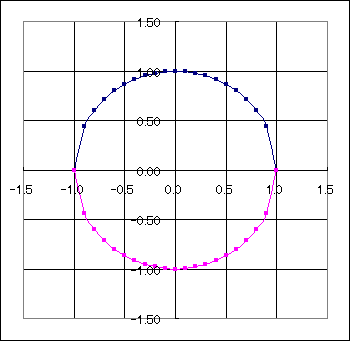
エクセルで丸い図形を描くには、以下の手順に従ってください。
円の描画手順
エクセルで円を描くには、まず挿入タブを開き、図形メニューから丸い図形を選択します。その後、ワークシート上でドラッグして円を描画します。
- 挿入タブを開く
- 図形メニューから丸い図形を選択
- ワークシート上でドラッグして円を描画
円のカスタマイズ
円を描画したら、右クリックして設定メニューを開くか、フォーマットタブを使用して、円の線の太さや色、塗りつぶし色などをカスタマイズできます。
- 円を右クリックして設定メニューを開く、またはフォーマットタブを使用
- 線の太さや色を変更
- 塗りつぶし色を設定
円に文字を追加
円内に文字を追加するには、円を選択し、テキストボックスを挿入して、円内にテキストを入力します。
- 円を選択
- テキストボックスを挿入
- 円内にテキストを入力
エクセルで丸囲いするにはどうすればいいですか?
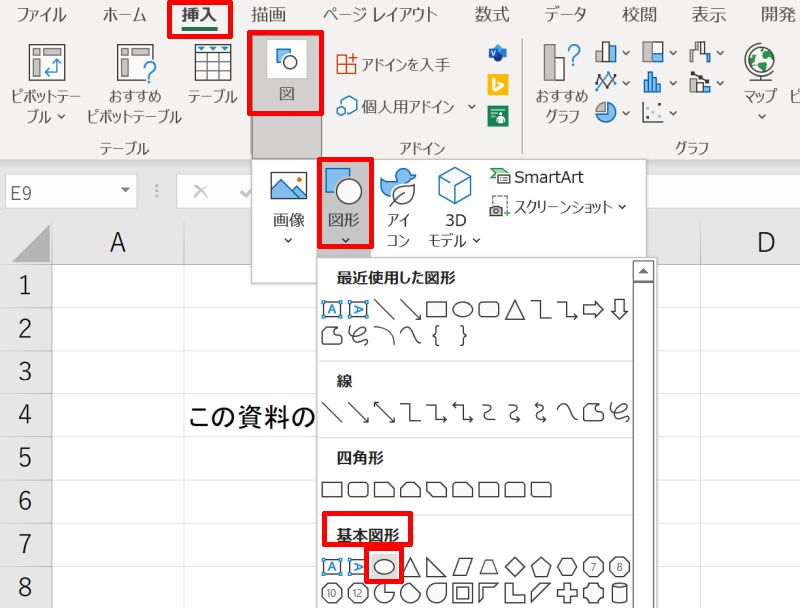
エクセルで丸囲いするには、以下の手順を実行します。
1. まず、囲みたいセルを選択します。
2. 「挿入」タブにある「図形」をクリックします。
3. 「基本図形」から「楕円」を選択します。
4. セル範囲に合わせて楕円を引き延ばします。
5. 必要に応じて、図形の形や色を変更します。
丸囲いのカスタマイズ
丸囲いをした後、図形のカスタマイズを行うことができます。以下の方法で行います。
- 図形を選択して、「図形を書式設定」パネルを開きます。
- 「塗りつぶし」や「線」の色を変更できます。
- 「効果」で影や光沢などを追加できます。
テキストの追加
丸囲い内にテキストを追加する方法は以下の通りです。
- 図形を選択して、右クリックします。
- 「テキストの編集」を選択します。
- 図形内に任意のテキストを入力します。
丸囲いのコピーと貼り付け
作成した丸囲いをコピー&貼り付けする方法は以下の通りです。
- 図形を選択して、Ctrl+C(コピー)を押します。
- 別のセルでCtrl+V(貼り付け)を押します。
- 必要に応じて、図形の位置やサイズを調整します。
エクセルで丸で囲むショートカットは?
エクセルで丸で囲むショートカットは、Altキーを押しながら 数字キー 0 49 を押すことです。
エクセルで丸で囲むショートカットの使い方
エクセルでセルを丸で囲むショートカットを利用するには、以下の手順を実行します。
- まず、丸で囲みたいセルを選択します。
- 次に、Altキーを押しながら 数字キー 0 49 と入力します。
- これで、選択したセルが丸で囲まれます。
丸で囲むショートカットの便利な使い方
丸で囲むショートカットは、以下のような場面で便利に使うことができます。
- 重要なデータを強調する際に、丸で囲むことで目立たせます。
- 複数のセルを同時に丸で囲むことができるので、まとめて強調するのに向いています。
- セルの範囲を視覚的に明確にするため、データの整理や分析がしやすくなります。
丸で囲む以外のエクセルのショートカット
エクセルには、丸で囲む以外にもさまざまな便利なショートカットがあります。
- Ctrl + C:セルのコピー
- Ctrl + V:セルの貼り付け
- Ctrl + Z:元に戻す
エクセルで囲み線を作るには?

エクセルで囲み線を作るには、セルや範囲を選択してから、ホームタブの「囲み線」ボタンをクリックします。そこから、目的の囲み線スタイルを選択することができます。
囲み線の作成方法
エクセルで囲み線を作るための基本的な手順は以下の通りです。
- 囲み線を追加したいセルや範囲を選択します。
- ホームタブにある囲み線ボタンをクリックします。
- 表示されるメニューから、希望の囲み線スタイルを選択します。
囲み線の種類とカスタマイズ
エクセルでは、さまざまな囲み線の種類とカスタマイズができます。
- 実線、点線、破線など、様々な線種を選択できます。
- 囲み線の色を変更することができます。
- 太さを調整して、囲み線の強調度を変えることができます。
囲み線の削除方法
囲み線を削除する場合、以下の手順を実行します。
- 囲み線を削除したいセルや範囲を選択します。
- ホームタブの囲み線ボタンをクリックします。
- メニューから囲み線の削除を選択します。
よくある質問
Excelでセルを丸で囲むにはどうすればよいですか?
Excelでセルを丸で囲むには、図形描画機能を利用します。まず、セルを選択し、挿入タブの図形をクリックして、オーバレイから楕円を選択します。その後、セルの周りに楕円を描画し、形状の縁や形状の塗りを設定して、セルを強調表示できます。
罫線設定を使用してセルを強調する方法は?
罫線設定を使用してセルを強調するには、まず強調したいセルを選択します。次に、ホームタブのフォントグループにある下線アイコンの横の小さい三角形をクリックして、罫線ダイアログボックスを開きます。その後、罫線のスタイルや罫線の色を選択し、外側の罫線や内側の罫線を設定して、セルを強調表示できます。
丸で囲んだセルの背景色を変更するにはどうすればよいですか?
丸で囲んだセルの背景色を変更するには、まず該当するセルを選択し、ホームタブのフォントグループにある塗りつぶし色アイコンをクリックします。その後、表示される色パレットから好みの色を選択し、セルの背景色を変更します。これによって、丸で囲んだセルの背景色を簡単に変更できます。
Excelで複数のセルを一括で丸で囲む方法はありますか?
複数のセルを一括で丸で囲む方法は、図形描画機能を利用します。まず、囲みたいセルを選択し、挿入タブの図形をクリックして、オーバレイから楕円を選択します。その後、選択したセルの周りに楕円を描画し、形状の縁や形状の塗りを設定して、一括で複数のセルを丸で囲むことができます。
Excel 丸で囲む方法|図形描画と罫線設定でセルを強調 に類似した他の記事を知りたい場合は、Excel 書式設定 カテゴリにアクセスしてください。
関連記事