
Excel 散布図でデータの相関関係を可視化!作成方法と分析

Excelの散布図は、データの相関関係を可視化する優れたツールです。本記事では、散布図の作成方法と、相関分析を行うためのポイントを詳しく解説します。データの傾向やパターンを把握し、意思決定や戦略立案に活かすことができるようになります。また、実際のデータを用いた例も随所に挿入し、理解を深めるためのヒントを提供します。この記事を通じて、Excelの散布図を使いこなす方法をマスターし、データ分析のプロになりましょう。
Excel 散布図でデータの相関関係を可視化する方法と分析手法
Excelの散布図は、データの相関関係を視覚的に表現する優れた手段です。ここでは、散布図の作成方法から、相関分析の手法まで詳しく解説します。
散布図の作成手順
散布図を作成するためには、以下の手順を実行します。 1. データを選択します。 2. 挿入タブから、散布図を選択します。 3. 散布図のタイプを選択し、作成を完了します。
この記事が役に立つかもしれません。 Excel 箱ひげ図でデータの分布を把握!作成方法と分析
| 手順 | 説明 |
|---|---|
| 1 | 分析対象のデータを選択 |
| 2 | 挿入タブから散布図を選択 |
| 3 | 適切な散布図のタイプを選択 |
相関係数の計算と解釈
相関係数は、データ間の関係の強さと方向を数値化したものです。Excelでは、以下の手順で相関係数を計算できます。 1. データ分析ツールを使用します。 2. 「相関」を選択し、データ範囲を指定します。 3. 結果を出力します。
| 手順 | 説明 |
|---|---|
| 1 | データ分析ツールを開く |
| 2 | 相関を選択しデータ範囲を指定 |
| 3 | 相関係数の結果を出力 |
散布図と相関係数の関係
散布図と相関係数を組み合わせることで、データの相関関係をより深く理解することができます。相関係数が高い場合、散布図上では点が直線に近い形で並ぶ傾向があります。
異常値の検出と対処
散布図を使用すると、異常値を視覚的に検出することができます。異常値は、データの傾向から大きく外れた点として現れます。異常値の対処方法としては、削除や修正が一般的です。
| 対処方法 | 説明 |
|---|---|
| 削除 | 異常値をデータから除去する |
| 修正 | 異常値を正しい値に修正する |
相関分析の限界と注意点
相関分析は、データ間の関係を示す有力な手法ですが、因果関係を示すものではありません。また、第三の変数によって相関が生じることがあります。これらの点に注意し、分析結果を正確に解釈することが重要です。
この記事が役に立つかもしれません。 Excel 順位付けでデータ分析!RANK関数と応用
データ分析における相関分析とは?
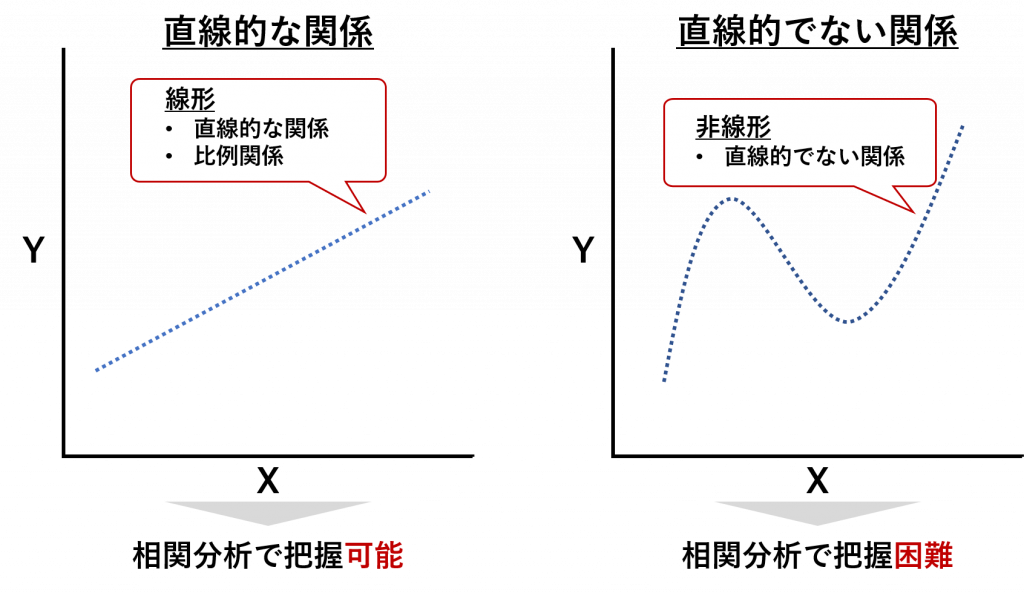
データ分析における相関分析とは、2つの変数間の関係を調査し、その関連の強さや方向性を定量化する手法です。相関分析は、変数間の関係を線形や非線形のモデルで表現し、相関係数を用いて関連の強さを測定します。相関分析は、データの特徴やパターンを把握し、予測モデルの構築や因果関係の検証に役立ちます。
相関係数の種類
相関分析では、以下の相関係数が広く用いられます。
- ピアソンの相関係数:連続変数間の線形関係を測定する。
- スピアマンの順位相関係数:順序変数間の単調な関係を測定する。
- ケンドールの順位相関係数:順序変数間の関係を測定する別の方法。
相関分析の利点
相関分析には以下のような利点があります。
この記事が役に立つかもしれません。 Word Excel 変換でデータ活用!変換方法と注意点
- データの特徴や傾向を把握するのに役立つ。
- 変数間の関係を定量化でき、その強さや方向性を測定できる。
- 予測モデルの構築や因果関係の検証に貢献する。
相関分析の注意点
相関分析を行う際には、以下の点に注意が必要です。
- 相関係数が高いからといって、必ずしも因果関係があるわけではない。
- 外れ値や測定誤差が相関係数に影響を与えることがある。
- 変数間の関係が非線形である場合は、適切な相関係数や分析手法を選ぶ必要がある。
エクセルの相関分析とは?

エクセルの相関分析とは、エクセル内のデータを使用して、2つの変数間の関係の強さと方向を測定する機能です。相関係数は、2つの変数がどれだけ関連しているかを示し、-1から1までの範囲の値をとります。-1は完全な負の相関、1は完全な正の相関、0は相関がないことを示します。
相関分析の目的
相関分析の主な目的は、2つの変数間の関係を特定し、ある変数が別の変数にどれだけ影響を与えるかを理解することです。これは、ビジネス、経済、医学などの分野でよく使用されます。例えば、広告支出と売上の間の相関を調べることで、広告が売上にどれだけ影響を与えるかを理解することができます。
この記事が役に立つかもしれません。 Excel スライサーでピボットテーブルを操作!
- 変数間の関係を特定する
- 変数がどれだけ影響を与えるかを理解する
- ビジネス、経済、医学などの分野で使用する
相関係数の解釈
相関係数は、2つの変数間の関係の強さと方向を示します。相関係数が0に近い場合は、変数間に関連性がないことを示し、1または-1に近い場合は、強い正または負の相関があることを示します。相関係数の符号は、変数間の関係の方向を示し、正の相関は変数が同じ方向に動くことを意味し、負の相関は変数が逆の方向に動くことを意味します。
- 相関係数が0に近い場合は、変数間に関連性がない
- 相関係数が1または-1に近い場合は、強い正または負の相関がある
- 正の相関は変数が同じ方向に動くことを意味し、負の相関は変数が逆の方向に動くことを意味する
エクセルでの相関分析の実行
エクセルでは、データ分析ツールを使用して相関分析を実行できます。データ分析ツールは、Excelのアドインで、多くの統計解析機能を提供しています。相関分析を実行するには、まずデータ分析ツールをインストールし、次に「データ」タブの「データ分析」ボタンをクリックし、メニューから「相関」を選択します。最後に、分析するデータの範囲を選択し、出力先を指定して「OK」をクリックします。
- データ分析ツールをインストールする
- 「データ」タブの「データ分析」ボタンをクリックし、メニューから「相関」を選択する
- 分析するデータの範囲を選択し、出力先を指定して「OK」をクリックする
相関分析に散布図が必要な理由は何ですか?
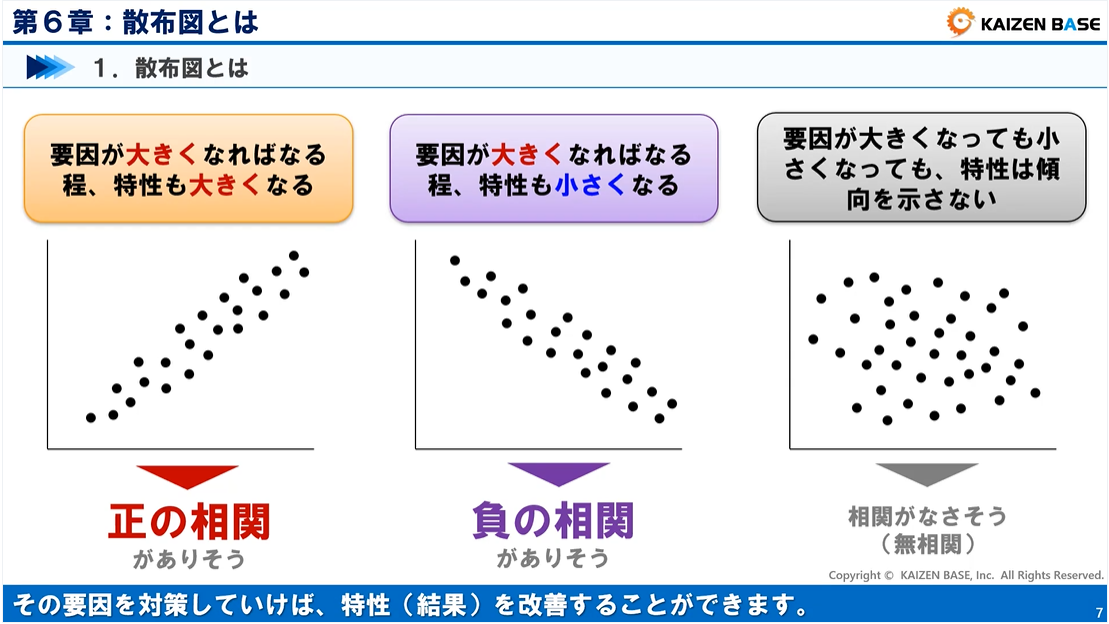
相関分析に散布図が必要な理由は、データの関係性を視覚的に理解し、相関の強さや方向性を把握するためです。散布図は、二つの変数間の関係をグラフで表現し、データポイントがどのように分布しているかを示します。これにより、データの傾向やパターンを発見し、相関分析の結果を解釈するための重要な手がかりを提供します。
散布図の利点
散布図を使用することで、以下のような利点があります。
- データの分布を視覚化: 散布図はデータポイントの分布を明確に示すため、データの傾向や異常値を簡単に発見できます。
- 相関の強さを評価: 散布図のデータポイントが直線に近いほど、相関が強いことを示しています。
- 相関の方向性を把握: 散布図のデータポイントが右上から左下に向かう場合、正の相関があります。逆に、左上から右下に向かう場合、負の相関があります。
散布図が相関分析に役立つ理由
相関分析において、散布図は以下の理由で役立ちます。
- 相関係数の解釈を補助: 散布図は相関係数だけで判断できない、データの詳細な関係性を明らかにします。
- 線形性の確認: 相関分析では線形の関係を前提としています。散布図でデータの線形性を確認できます。
- 異常値の検出: 散布図上で異常値が存在する場合、相関分析の結果に影響を与える可能性があります。異常値を特定し、適切な処理を行うことが重要です。
散布図の使用に注意すべき点
散布図を使用する際には、以下の点に注意してください。
- データの質: 散布図はデータの質に大きく影響されます。データが不正確やバイアスが存在する場合、散布図の解釈も誤る可能性があります。
- 相関と因果関係: 散布図上で強い相関が見られる場合でも、それが因果関係を意味するわけではありません。相関と因果関係は区別して考慮する必要があります。
- 過度な解釈の回避: 散布図はデータの関係性を示す手がかりですが、過度な解釈や断定は避けるべきです。相関分析は他の分析方法と組み合わせて使用することで、より正確な結論に至ることができます。
Excelで相関関係を計算するにはどうすればいいですか?
Excelで相関関係を計算するには、以下の手順を実行します。
相関係数を求める
Excelでは、相関係数を使用して二つのデータ間の関連性を数値で表すことができます。相関係数は-1から1までの範囲の値を取り、-1が完全な負の相関、1が完全な正の相関、0が相関なしを示します。相関係数を求めるには、以下の手順を実行します。
- データを入力し、解析したい二つのデータ列を選択します。
- 「数式」タブを開き、「関数の挿入」をクリックします。
- 関数一覧から「CORREL」を選択し、引数に二つのデータ範囲を指定します。
散布図から相関関係を確認する
Excelでは、散布図を使用して二つのデータ間の分布を視覚的に確認することができます。散布図から相関関係を確認するには、以下の手順を実行します。
- データを入力し、表示したい二つのデータ列を選択します。
- 「挿入」タブを開き、「散布図」を選択します。
- 適切な散布図のタイプを選択し、グラフを作成します。
相関行列を計算する
複数の変数間の相関関係を一度に調べたい場合は、相関行列を計算することが有効です。相関行列を計算するには、以下の手順を実行します。
- データを入力し、解析したい複数のデータ列を選択します。
- 「データ」タブを開き、「データ分析」をクリックします。
- 「相関」치를選択し、入力範囲にデータ範囲を指定します。
よくある質問
Excel 散布図でデータの相関関係を可視化する方法は何ですか?
Excelでデータの相関関係を可視化するには、散布図を使用します。まず、データをセルに入力し、比較する二つのデータ列を選択します。その後、[挿入]リボンにある[散布図]をクリックして、適切な散布図の種類を選びます。これにより、選択したデータの相関関係が視覚的に表現されます。
散布図の分析で最も重要な要素は何ですか?
散布図の分析で最も重要な要素は相関係数です。相関係数は、-1から1までの値を取り、データ間の関係の強さと方向を示します。相関係数が1に近いほど正の相関、-1に近いほど負の相関があり、0に近い場合は相関が弱いことを示します。Excelでは、データ分析ツールを使用して相関係数を計算できます。
Excelの散布図で趨勢線を追加する方法は?
散布図で趨勢線を追加するには、散布図をクリックして選択します。その後、[グラフ要素]ボタンをクリックし、[趨勢線]を選択します。趨勢線のタイプを選ぶことができ、線形、指数、対数、多項式などがあります。趨勢線はデータの趨勢やパターンを明確に示し、予測に役立ちます。
散布図でデータのクラスタリングを分析する方法はありますか?
はい、Excelの散布図でデータのクラスタリングを分析することができます。クラスタリングとは、データがどのようにグループ化されているかを分析する方法です。散布図上でデータポイントが密集している領域がクラスタを形成しています。これらを視覚的に特定することで、データのグループやパターンを理解することができます。さらに、クラスタ分析を実行するために、特別なデータ分析アドインをExcelに追加することもできます。
Excel 散布図でデータの相関関係を可視化!作成方法と分析 に類似した他の記事を知りたい場合は、Excel データ分析 カテゴリにアクセスしてください。
関連記事