
Excel データ分析でビジネス課題を解決!分析ツールとグラフ作成

ビジネスにおいて、データ分析は重要な役割を果たしています。特に、Excelを用いたデータ分析は、多くの企業で広く利用されています。本記事では、Excelのデータ分析ツールとグラフ作成機能を活用して、ビジネス課題を解決する方法を紹介します。データの整理や分析、可視化の方法を学ぶことで、効果的な意思決定や戦略立案が可能になります。Excelの基本的な機能から高度な分析ツールまで、さまざまな機能を取り上げて解説していきますので、是非最後までお付き合いください。
Excelデータ分析でビジネス課題を解決!分析ツールとグラフ作成
Excelはビジネスにおけるデータ分析の重要なツールです。それにより、企業はデータを効果的に分析し、ビジネス上の課題を解決することができます。本記事では、Excelを使用してデータ分析を行い、グラフを作成する方法について詳しく説明します。
1. Excelの基本機能を理解する
Excelの基本的な機能を理解することは、データ分析の第一歩です。セル、行、列、シート、関数、数式などの基本概念をしっかりと理解しておくことが重要です。これにより、データの整理や分析がスムーズに行えるようになります。
この記事が役に立つかもしれません。 Excel フィルター複数条件でデータを絞り込む方法
2. データの整理とクレンジング
データ分析に取り組む前に、データを整理し、クレンジングすることが必要です。データにエラーや抜けがあると、分析結果が正確でなくなります。Excelの「データ」タブの「データツール」グループにある「重複の削除」や「データの検証」機能を使って、データをクレンジングしましょう。
3. 分析ツールの活用
Excelには、データ分析に役立つさまざまな分析ツールが用意されています。たとえば、ピボットテーブルやスライサを使って、データを要約し、必要な情報を素早く抽出できます。また、データ分析機能を使って、統計解析や回帰分析、ヒストグラムなどを行うことができます。
4. グラフ作成によるデータの視覚化
データを視覚化することで、複雑な情報を簡潔に伝えることができます。Excelのグラフ作成機能を使って、データを棒グラフ、折れ線グラフ、円グラフなどさまざまな形式で可視化しましょう。グラフの種類やデザインを変更することで、データを効果的に提示することができます。
5. データ分析の結果を活用する
データ分析の結果をビジネスに活用することが重要です。分析結果をもとに、ビジネス上の課題に対する対策を立案し、実行しましょう。また、定期的にデータを分析し、ビジネスの状況をモニタリングすることで、早期に問題に気づくことができます。
この記事が役に立つかもしれません。 Excel 散布図でデータの相関関係を可視化!作成方法と分析
| 項目 | 説明 |
|---|---|
| Excelの基本機能 | セル、行、列、シート、関数、数式など |
| データの整理とクレンジング | データのエラー修正や重複の削除 |
| 分析ツールの活用 | ピボットテーブル、スライサ、データ分析機能 |
| グラフ作成 | データの視覚化(棒グラフ、折れ線グラフ、円グラフなど) |
| データ分析結果の活用 | ビジネス課題への対策立案、状況のモニタリング |
Excelの分析ツールで何ができますか?
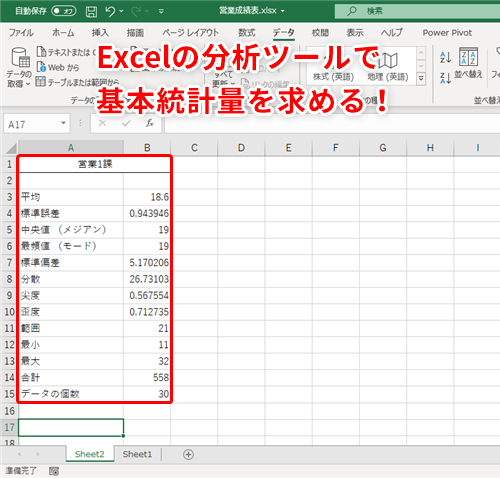
Excelの分析ツールでは、データの分析や予測、意思決定の支援など、さまざまなことができます。データをもとに傾向やパターンを発見し、ビジネス上の意思決定や戦略立案에役立てることができます。
データの分析と可視化
Excelの分析ツールを使用すると、大量のデータを簡単に分析し、視覚的に表示することができます。例えば、次のようなことができます。
- ピボットテーブル:データを要約し、集計し、分析するためのインタラクティブな表を作成できます。
- グラフとチャート:データの傾向やパターンを視覚的に表現するために、さまざまなタイプのグラフやチャートを作成できます。
- 条件付き書式:データの特定の条件に基づいてセルの書式を自動的に変更することで、重要な情報を強調できます。
予測とシミュレーション
Excelの分析ツールを使用して、将来の動向や結果を予測したり、さまざまなシナリオをシミュレーションしたりすることができます。例えば、次のようなことができます。
この記事が役に立つかもしれません。 Excel 箱ひげ図でデータの分布を把握!作成方法と分析
- 回帰分析:データの関係を数式で表現し、将来の値を予測することができます。
- シナリオ分析:さまざまな仮定に基づいて、将来の状況をシミュレーションし、最適な戦略を検討できます。
- 目標探索:目標値を達成するために、必要な条件や変数の値を計算できます。
データの整理とクレンジング
Excelの分析ツールを使用して、データを整理し、クレンジングすることができます。これにより、データの品質が向上し、分析の精度が向上します。例えば、次のようなことができます。
- データの並べ替えとフィルタリング:データを特定の条件に基づいて並べ替えたり、フィルタリングしたりすることができます。
- 重複データの削除:重複したデータを削除し、データの整合性を保つことができます。
- データの検証:データが所定の条件を満たしているかどうかを検証し、誤ったデータを修正または削除できます。
Excelのデータ分析とは何ですか?
Excelのデータ分析とは、Microsoft Excelを使用してデータを整理、分析、および可視化するプロセスです。Excelには、データの分析を効率的に行うための多数の機能があります。これには、関数、フィルター、ソート、ピボットテーブル、グラフやチャートの作成などが含まれます。Excelのデータ分析を使って、大量のデータを迅速に処理し、重要な洞察を抽出することができます。
データの整理とクレンジング
Excelのデータ分析の重要なステップの一つが、データの整理とクレンジングです。これには以下のプロセスが含まれます。
この記事が役に立つかもしれません。 Excel 順位付けでデータ分析!RANK関数と応用
- データのインポート: Excelにデータをインポートし、ワークシートに配置します。
- データのクレンジング: 不要なデータを削除し、整合性のないデータを修正します。
- データの整形: データを適切な形式に変換し、分析がしやすいように整えます。
データの分析
Excelでは、データを様々な方法で分析できます。以下は、その一部です。
- 関数の使用: SUM、AVERAGE、COUNTIFなど、Excelの関数を使ってデータを計算します。
- ピボットテーブルの作成: ピボットテーブルを使用して、データを要約し、分析します。
- データの並べ替えとフィルター: データをソートし、フィルターをかけて、必要な情報に焦点を当てます。
データの可視化
Excelのデータ分析の最終ステップは、データを可視化することです。これにより、データの特徴や傾向を識別しやすくなります。
- グラフの作成: 棒グラフ、折れ線グラフ、円グラフなど、適切なグラフを選択し、データを視覚化します。
- チャートのカスタマイズ: チャートのタイトル、ラベル、色などをカスタマイズして、データをわかりやすく表示します。
- ダッシュボードの作成: 複数のグラフとチャートを組み合わせて、データの概要を把握しやすいダッシュボードを作成します。
エクセルのデータ分析ツールがないのですが?
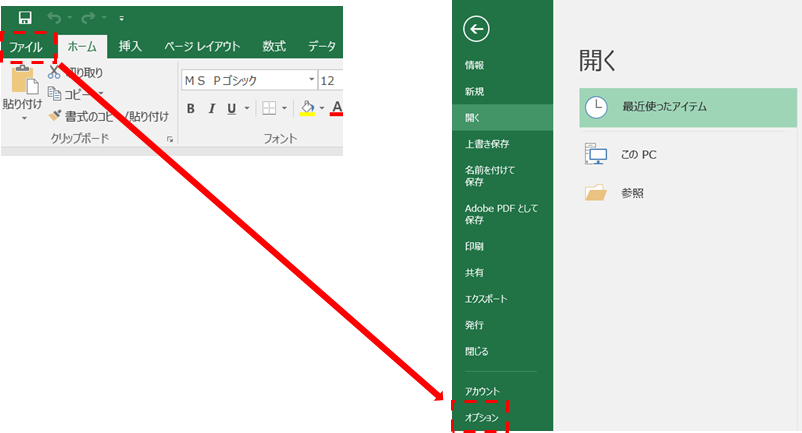
エクセルのデータ分析ツールがない場合、代替手段を利用することでデータ分析が可能です。以下に、エクセルのデータ分析ツールがない場合の代替手段を紹介します。
1. エクセルの関数を使ったデータ分析
エクセルには、 SUMIF、COUNTIF、AVERAGEIF などの関数があります。これらを利用して、条件に基づいたデータの合計、件数、平均値などの計算が可能です。
- SUMIF関数:条件に一致するセルの合計を計算します。
- COUNTIF関数:条件に一致するセルの件数をカウントします。
- AVERAGEIF関数:条件に一致するセルの平均値を計算します。
2. エクセルのピボットテーブルを利用
ピボットテーブルは、データを集計・分析するための強力な機能です。ピボットテーブルを使用すると、データをさまざまな角度から分析し、集計結果を簡単に取得できます。
- データを選択し、「挿入」タブから「ピボットテーブル」をクリックします。
- ピボットテーブルのフィールドリストから、行、列、値にフィールドを配置します。
- 必要に応じて、フィールドの集計方法(合計、平均、カウントなど)を変更します。
3. 他のデータ分析ツールを利用
エクセル以外にも、データ分析に特化したツールが多数存在します。PythonのPandasライブラリやR言語、Tableau、Power BI などを利用することで、より高度なデータ分析が可能になります。
- PythonのPandas:データ解析・操作を行うPythonライブラリです。データの読み込み、前処理、集計、可視化などができます。
- R言語:統計解析に特化したプログラミング言語です。データの解析・可視化が得意です。
- Tableau:データの可視化ツールです。ドラッグ&ドロップで簡単にデータを可視化できます。
エクセルでデータ分析を出すにはどうすればいいですか?
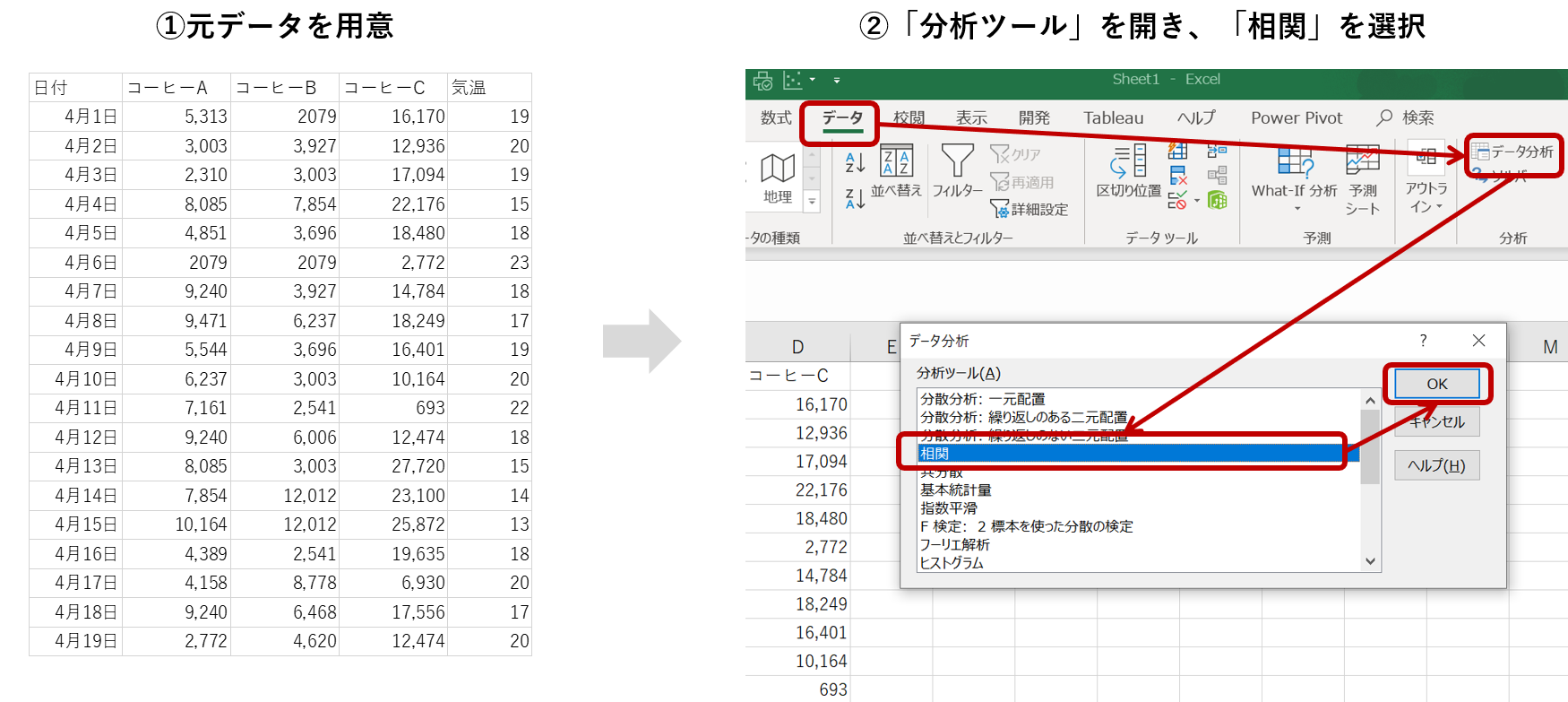
エクセルでデータ分析を出すには、以下の手順を踏んでください。
データの準備
データ分析を行う前に、データを整理しておくことが重要です。以下の点に注意してデータを準備しましょう。
- データのクレンジング: 不要なデータや誤ったデータを削除し、データを整理します。
- データの正規化: データの形式を統一し、分析がしやすくします。
- データの分類: 分析の目的によって、データを適切なカテゴリに分類します。
ピボットテーブルを使った分析
エクセルでは、ピボットテーブルを使ってデータを要約し、分析を行うことができます。ピボットテーブルの作成手順は以下の通りです。
- データの選択: 分析対象のデータを選択します。
- ピボットテーブルの作成: 「挿入」タブから「ピボットテーブル」を選択し、データ範囲を指定します。
- ピボットテーブルの設定: 行、列、値に適切なデータを配置して、データを要約します。
グラフによる視覚化
分析結果をグラフで視覚化することで、データの傾向や特徴がわかりやすくなります。グラフの作成手順は以下の通りです。
- データの選択: グラフ化するデータを選択します。
- グラフの種類の選択: 「挿入」タブから適切なグラフの種類を選択します。
- グラフの設定: グラフのタイトル、軸ラベル、凡例などの設定をカスタマイズします。
よくある質問
Excelのデータ分析でどのようなビジネス課題が解決できますか?
Excelのデータ分析機能を使って、さまざまなビジネス課題を解決できます。例えば、売上や顧客データの分析を行い、販売戦略やマーケティング戦略を立案することができます。また、在庫管理や生産計画の最適化、コスト削減対策の策定など、業務の効率化を図ることも可能です。さらに、財務データの分析を通じて、投資計画や予算管理をより効果的に行えるようになります。
Excelで使用できる代表的なデータ分析ツールを教えてください。
Excelには、データ分析に役立つさまざまな分析ツールが用意されています。代表的なものとしては、ピボットテーブル、データテーブル、シナリオ分析、目標探索、ソルバーなどがあります。これらのツールを活用することで、大量のデータを手軽に集計・分析し、ビジネス上の意思決定に役立てることができます。
Excelでグラフ作成する際に、どのようなポイントに注意すれば良いですか?
Excelでグラフ作成する際は、いくつかのポイントに注意することが重要です。まず、グラフの種類をデータの特性や分析目的に合わせて選択することが大切です。また、グラフのタイトルや縦軸・横軸のラベルを明記し、データの単位も表示することで、グラフの意味を明確に伝えることができます。さらに、グラフのデザインや色使いも視認性を考慮して調整することで、伝えたい情報を効果的に伝えることができます。
Excelのデータ分析機能を活用するために、どのようなスキルが必要ですか?
Excelのデータ分析機能を活用するためには、基本的なExcel操作スキルに加え、データ分析に関する知識やスキルが必要です。具体的には、データの整理・整頓、関数や数式の使いこなしなどのExcelの基本操作に慣れることが重要です。また、統計解析やビジネス分析の基本的な知識を学ぶことで、データ分析の結果を正確に解釈し、適切な意思決定を行えるようになります。
Excel データ分析でビジネス課題を解決!分析ツールとグラフ作成 に類似した他の記事を知りたい場合は、Excel データ分析 カテゴリにアクセスしてください。
関連記事