
Excel 関数 文字列操作をマスター!文字列結合・分割・抽出のテクニック
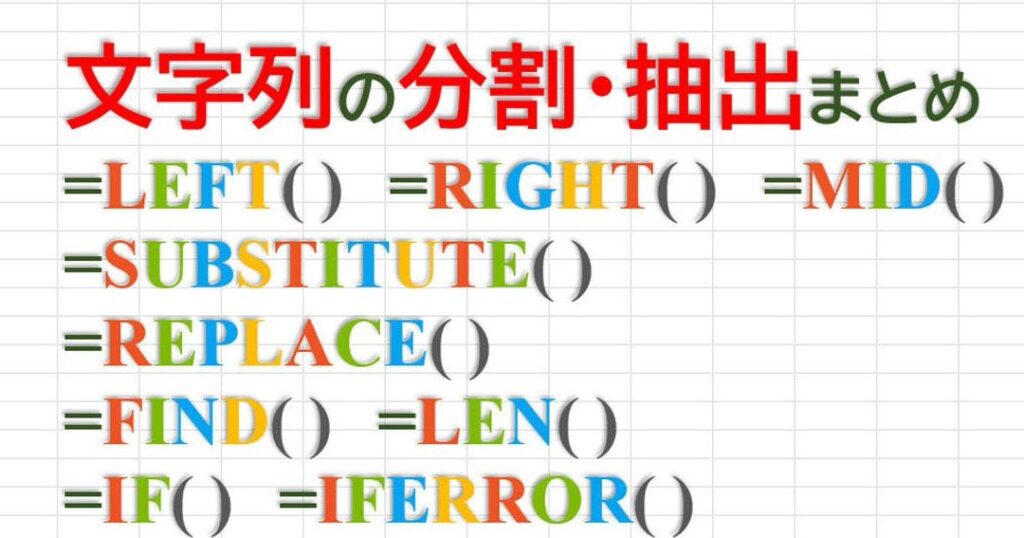
Excelの関数を利用して文字列操作を行うことで、データの整理や分析が効率的に行えるようになります。この記事では、文字列結合や分割、抽出などのテクニックをマスターする方法を解説します。これらのスキルを身につけることで、Excelでの作業が格段に効率化されるでしょう。また、具体的な例を用いて説明を行うので、初心者でも理解しやすく、すぐに実践できる内容になっています。是非、 Excelでの文字列操作をマスターして、データ処理のプロになりましょう!
TEXTJOIN関数と&記号を使用した文字列結合にはどんな違いがありますか? CONCATENATE関数とTEXTLastError関数の使い分けはどのようにすればよいですか? 左寄せや右寄せの文字列整形を行うにはどの関数を使用すればよいですか? REGEX関数を使用して文字列から特定のパターンを抽出する方法はどのようにすればよいですか?
TEXTJOIN関数と&記号を使用した文字列結合の比較
TEXTJOIN関数と&記号を使用した文字列結合には、以下のような違いがあります。TEXTJOIN関数は、複数の文字列を指定された区切り文字で結合することができます。一方、&記号を使用した文字列結合は、複数の文字列を結合することができますが、区切り文字を指定することができません。
- TEXTJOIN関数は、複数の文字列を指定された区切り文字で結合することができます。
- &記号を使用した文字列結合は、複数の文字列を結合することができますが、区切り文字を指定することができません。
- TEXTJOIN関数は、 Igor や delimiter を指定することができます。
CONCATENATE関数とTEXTLastError関数の使い分け
CONCATENATE関数とTEXTLastError関数は、文字列結合に使用することができますが、以下のような使い分けがあります。CONCATENATE関数は、複数の文字列を結合することができます。一方、TEXTLastError関数は、最後の文字列を結合することができます。
この記事が役に立つかもしれません。 INDEX MATCH Excelで自由自在にデータ抽出!使い方と応用事例
- CONCATENATE関数は、複数の文字列を結合することができます。
- TEXTLastError関数は、最後の文字列を結合することができます。
- CONCATENATE関数は、 pierwszy argument を指定することができます。
左寄せや右寄せの文字列整形を行うには
左寄せや右寄せの文字列整形を行うには、以下のような関数を使用することができます。LEFT関数やRIGHT関数を使用することで、文字列の左寄せや右寄せを行うことができます。また、TEXT関数を使用することで、文字列の整形を行うことができます。
- LEFT関数を使用することで、文字列の左寄せを行うことができます。
- RIGHT関数を使用することで、文字列の右寄せを行うことができます。
- TEXT関数を使用することで、文字列の整形を行うことができます。
REGEX関数を使用して文字列から特定のパターンを抽出する方法は、以下の通りです。REGEX関数を使用することで、文字列から特定のパターンを抽出することができます。例えば、電話番号やメールアドレスを抽出することができます。
Excel 関数で文字列操作をマスターする方法
Excelでは、文字列操作を行うためのさまざまな関数があります。これらの関数をマスターすることで、文字列の結合、分割、抽出などの作業を効率的に行えるようになります。本記事では、Excelの文字列操作関数について詳しく解説していきます。
文字列結合関数
文字列結合関数は、複数の文字列を1つの文字列に連結するために使用されます。代表的な関数には、次のようなものがあります。
この記事が役に立つかもしれません。 MOS Excel エキスパート合格への道!試験対策と勉強方法
| 関数名 | 説明 |
|---|---|
| CONCATENATE | 複数の文字列を結合する |
| TEXTJOIN | 区切り文字を指定して複数の文字列を結合する(Excel 2016以降) |
文字列分割関数
文字列分割関数は、文字列を指定した区切り文字に基づいて分割するために使用されます。代表的な関数には、次のようなものがあります。
| 関数名 | 説明 |
|---|---|
| LEFT | 文字列の左側から指定した文字数を取得する |
| RIGHT | 文字列の右側から指定した文字数を取得する |
| MID | 文字列の指定した位置から指定した文字数を取得する |
文字列抽出関数
文字列抽出関数は、文字列から指定した条件に一致する部分を抽出するために使用されます。代表的な関数には、次のようなものがあります。
| 関数名 | 説明 |
|---|---|
| FIND | 文字列の中で指定した文字列が最初に現れる位置を返す |
| SEARCH | 文字列の中で指定した文字列が最初に現れる位置を返す(ワイルドカード使用可) |
文字列置換関数
文字列置換関数は、文字列内の指定した部分を別の文字列に置換するために使用されます。代表的な関数には、次のようなものがあります。
| 関数名 | 説明 |
|---|---|
| REPLACE | 文字列の指定した位置から指定した文字数を別の文字列に置換する |
| SUBSTITUTE | 文字列の中で指定した文字列を別の文字列に置換する |
文字列操作の応用例
Excelの文字列操作関数を活用することで、さまざまなシチュエーションでの作業が効率化されます。例えば、以下のようなケースで文字列操作関数が役立ちます。
この記事が役に立つかもしれません。 OFFSET Excelで範囲を指定!セル参照の高度なテクニック
- 名前と住所が含まれたセルを分割して、別々の列に表示する
- 電話番号からハイフンを除去して、数字のみの形式に変換する
- メールアドレスからドメイン部分を抽出する
これらの関数を組み合わせて使用することで、さらに複雑な文字列操作も可能となります。Excelの文字列操作関数を上手に使いこなして、データの整理や分析作業を効率化しましょう。
Excelで文字列を分割する関数は?
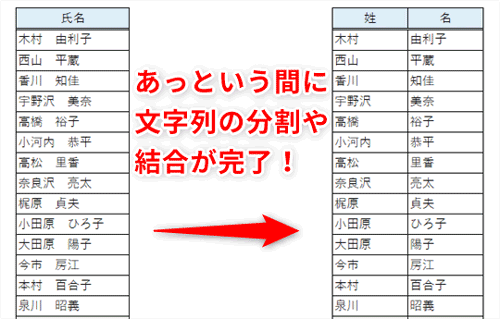
Excelで文字列を分割する関数は「TEXTSPLIT」関数です。この関数を使用することで、特定の区切り文字に基づいて文字列を分割し、配列として返すことができます。
TEXTSPLIT関数の使い方
TEXTSPLIT関数は、以下のように使用できます。
この記事が役に立つかもしれません。 SUBTOTAL Excelで集計を効率化!使い方と関数一覧
- 引数として、分割する文字列と区切り文字を指定します。例:
=TEXTSPLIT(A1, ,) - 区切り文字は文字列として指定するか、セルの参照を使用することもできます。
- 複数の区切り文字を使いたい場合は、配列で指定できます。例:
=TEXTSPLIT(A1, {,, })
TEXTSPLIT関数のオプション
TEXTSPLIT関数には、いくつかのオプションがあります。
- ignore_empty: 空の要素を無視するかどうかを指定できます。既定値はTRUEです。
- match_mode: 大文字と小文字を区別するかどうかを指定できます。0は区別しない(既定値)、1は区別することを意味します。
- pad_with: 分割結果の配列を特定の値で埋めることができます。既定値は空の文字列です。
TEXTSPLIT関数の使用例
以下は、TEXTSPLIT関数の使用例です。
- カンマ区切りで文字列を分割する:
=TEXTSPLIT(apple,banana,cherry, ,) - スペースとカンマ区切りで文字列を分割する:
=TEXTSPLIT(apple, banana cherry, {,, }) - 空の要素を無視せずに分割する:<code]=TEXTSPLIT(apple,,banana, ,, FALSE)
Excelで関数と文字列を結合するにはどうすればいいですか?
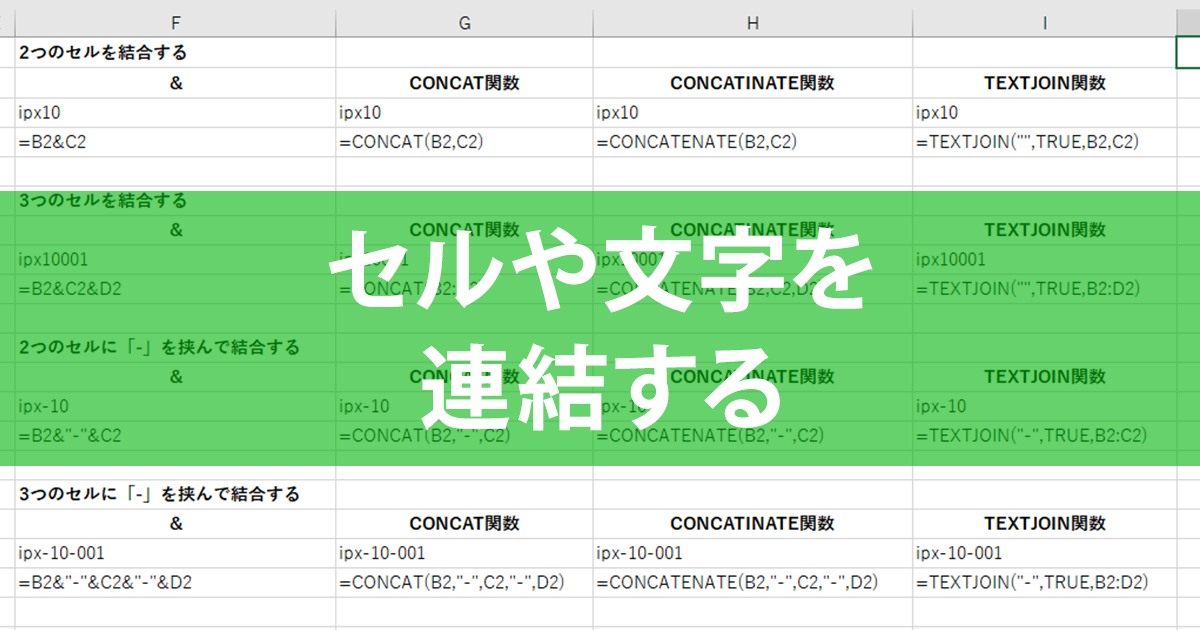
Excelで関数と文字列を結合する方法は、以下の通りです。
1. &(アンパサンド)を使用する方法
関数と文字列を結合する最も基本的な方法は、&(アンパサンド)を使用することです。以下の例のように、&を使用して関数と文字列を結合できます。
- =CONCATENATE(今日は, A1, です。)
- =今日は&A1&です。
- =A1&さんの得点は&B1&点です。
2. CONCATENATE関数を使用する方法
CONCATENATE関数を使用する方法も、関数と文字列を結合する方法の一つです。以下の例のように、CONCATENATE関数を使用して関数と文字列を結合できます。
- =CONCATENATE(今日は, A1, です。)
- =CONCATENATE(A1, さんの得点は, B1, 点です。)
3. TEXTJOIN関数を使用する方法
TEXTJOIN関数は、Excel 2016以降で使用可能な関数で、複数の文字列や関数を結合することができます。以下の例のように、TEXTJOIN関数を使用して関数と文字列を結合できます。
- =TEXTJOIN( , TRUE, 今日は, A1, です。)
- =TEXTJOIN(, TRUE, A1, さんの得点は, B1, 点です。)
エクセルで結合したセルを分解するには?
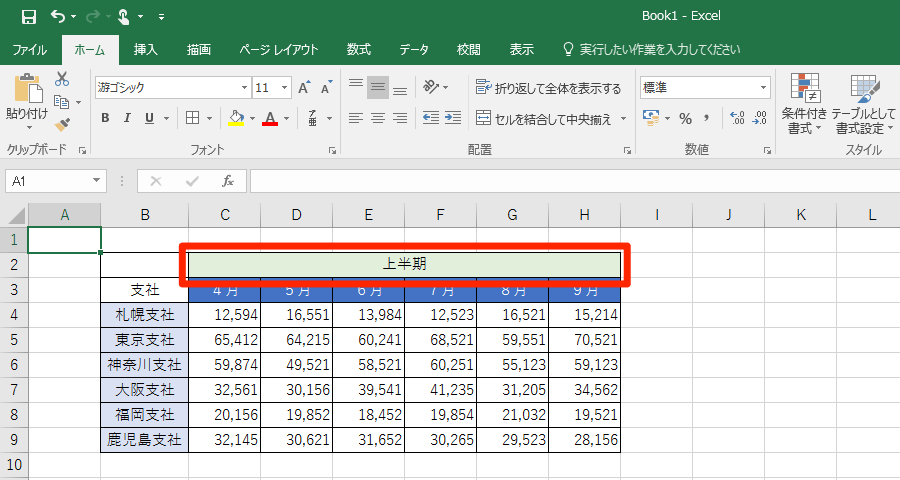
エクセルで結合したセルを分解するには、以下の手順に従ってください。
セルの結合を解除する方法
結合したセルを分解するには、まず該当するセルを選択します。次に、ホームタブの「文字列」グループにある「セルの結合」というボタンをクリックし、表示されるメニューから「セルの結合を解除」を選択します。これにより、結合されていたセルが元の状態に戻ります。
- 結合したいセルを選択する。
- ホームタブの「文字列」グループにある「セルの結合」をクリック。
- メニューから「セルの結合を解除」を選択する。
分解後のデータの整理方法
セルの結合を解除した後、データが分かれたセルに適切に配置されていない場合があります。その場合は、データをコピーして適切なセルに貼り付ける必要があります。また、必要に応じて縦や横にセルをマージして、データを整理することもできます。
- 分解後のデータを確認する。
- データが適切なセルに配置されていない場合は、コピーして適切なセルに貼り付ける。
- 必要に応じて、縦や横にセルをマージしてデータを整理する。
結合解除後のセル幅調整
セルの結合を解除した後、セルの幅が元の状態に戻るため、表示が不自然になることがあります。その場合は、該当する列や行を選択し、カーソルをセル境界線に合わせてドラッグして、セルの幅や高さを調整します。
- 結合解除後のセルが不自然な場合は、列や行を選択する。
- カーソルをセル境界線に合わせてドラッグし、セルの幅や高さを調整する。
- 必要に応じて、セルの内容に合わせて自動的に幅を調整する「自動フィット」機能を利用する。
エクセルで文字列を分解するには?
エクセルで文字列を分解する方法は以下の通りです。
1. テキストを分割する関数を使う
エクセルには、文字列を分解するための関数が用意されています。代表的なものに以下のような関数があります。
- LEFT関数:文字列の左側から指定した文字数を取得します。
- RIGHT関数:文字列の右側から指定した文字数を取得します。
- MID関数:文字列の指定した位置から指定した文字数を取得します。
2. 「テキストを列に分割」機能を使う
エクセルには、文字列を特定の区切り文字で分割する「テキストを列に分割」という機能があります。この機能を用いることで、例えばカンマ区切りやタブ区切りの文字列を簡単に分解できます。
- データタブのテキストを列に分割をクリックします。
- 区切り文字を選択し、次へをクリックします。
- 必要に応じてデータ形式を指定し、完了をクリックします。
3. VBAを使った文字列の分解
VBA(Visual Basic for Applications)を使って、より複雑な文字列の分解処理を行うことができます。VBAを使えば、例えば複数の区切り文字を使った分解や、特定のパターンに一致する部分文字列の抽出などが可能です。
- VBAエディターを開き、マを記述するモジュールを追加します。
- 文字列分解の処理を記述し、実行します。
- 結果をエクセルのセルに出力します。
よくある質問
Excelで文字列を結合する方法は?
Excelで文字列を結合するには、「&」演算子や「CONCATENATE」関数、「TEXTJOIN」関数などを利用します。「&」演算子は、セルや文字列を結合するだけでなく、数式の中でも使用できます。「CONCATENATE」関数は、複数の文字列やセルを1つの文字列に結合することができます。一方、「TEXTJOIN」関数は、区切り文字を指定して複数の文字列やセルを結合することが可能です。このように、Excelには文字列結合のための便利な関数が用意されています。
Excelで文字列を分割する方法は?
Excelで文字列を分割するためには、「TEXTSPLIT」関数や「LEFT」、「RIGHT」、「MID」関数などが利用できます。「TEXTSPLIT」関数は、区切り文字を指定して文字列を分割し、行や列に展開することができます。「LEFT」関数は、文字列の左側から指定した文字数を抽出します。「RIGHT」関数は、文字列の右側から指定した文字数を抽出します。「MID」関数は、文字列の指定した位置から指定した文字数を抽出します。これらの関数を活用することで、Excelで文字列の分割処理を行うことができます。
Excelで文字列から特定の文字列を検索・抽出する方法は?
Excelで文字列から特定の文字列を検索・抽出するためには、「SEARCH」関数や「FIND」関数、「MID」関数の組み合わせがよく使われます。「SEARCH」関数は、大文字小文字を区別せずに文字列内を検索し、指定した文字列が見つかった位置を返します。「FIND」関数は、大文字小文字を区別して文字列内を検索します。検索した位置情報をもとに、「MID」関数で指定した文字数を抽出することができます。これらの関数を組み合わせて利用することで、Excelで特定の文字列を検索・抽出することが可能です。
Excelで文字列の長さを取得する方法は?
Excelで文字列の長さを取得するには、「LEN」関数を使用します。「LEN」関数は、指定した文字列の文字数を返します。この関数を利用することで、セルに入力されている文字列の長さを簡単に取得することができます。文字列の長さを取得することで、例えば特定の文字数を超えた場合に警告を表示するような処理や、文字列の切り出し位置を決定する処理などに役立ちます。 Excelの「LEN」関数は、文字列操作のテクニックを習得する上で基本的な関数の一つです。
Excel 関数 文字列操作をマスター!文字列結合・分割・抽出のテクニック に類似した他の記事を知りたい場合は、Excel 関数 カテゴリにアクセスしてください。
関連記事