
OFFSET Excelで範囲を指定!セル参照の高度なテクニック
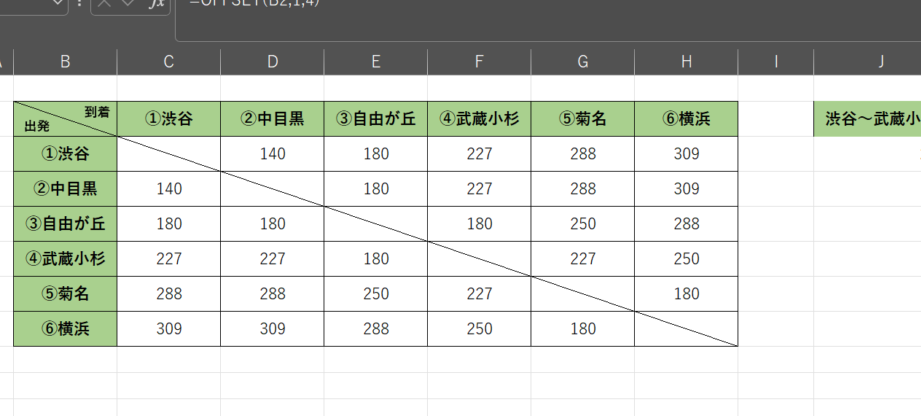
OFFSET関数は、Excelでセル範囲を柔軟に参照するための強力な機能です。この記事では、OFFSET関数を使用してセル参照の高度なテクニックを解説します。OFFSET関数の基本的な使い方から、動的な範囲参照、条件付きの参照、複数のワークシート間での参照など、さまざまなシナリオでの応用方法を紹介します。また、OFFSET関数を他の関数と組み合わせて使用することで、より複雑なデータ分析やデータ操作が可能となる點も解説します。この記事を通じて、OFFSET関数の効果的な活用方法をマスターし、Excelでの作業効率を劇的に向上させましょう。
Excelのindexとoffsetの違いは何ですか?
ExcelのINDEXとOFFSETは、セル範囲を指定するための関数ですが、異なる目的で使用されます。INDEXは、配列や範囲から特定の値を抽出するために使用され、OFFSETは、基準セルからの相対的な位置に基づいて範囲を指定するために使用されます。
INDEXの使い方
INDEXは、指定された範囲から特定の値を抽出するために使用されます。例えば、A1:A10の範囲から、3番目の値を抽出するには、=INDEX(A1:A10, 3)と入力します。これにより、A1:A10の範囲から3番目の値が返されます。
この記事が役に立つかもしれません。 SUBTOTAL Excelで集計を効率化!使い方と関数一覧
- INDEXは、配列や範囲から特定の値を抽出するために使用されます。
- 範囲を指定することができます。
- 基準セルからの相対的な位置を指定することはできません。
OFFSETの使い方
OFFSETは、基準セルからの相対的な位置に基づいて範囲を指定するために使用されます。例えば、A1セルを基準にして、2行下に3列右に存在する範囲を指定するには、=OFFSET(A1, 2, 3)と入力します。これにより、A1セルから2行下に3列右に存在する範囲が返されます。
- OFFSETは、基準セルからの相対的な位置に基づいて範囲を指定するために使用されます。
- 基準セルからの相対的な位置を指定することができます。
- 範囲を指定することはできません。
INDEXとOFFSETの違い
INDEXとOFFSETは、異なる目的で使用されます。INDEXは、配列や範囲から特定の値を抽出するために使用され、OFFSETは、基準セルからの相対的な位置に基づいて範囲を指定するために使用されます。また、INDEXは範囲を指定することができますが、OFFSETは基準セルからの相対的な位置を指定することができます。
- INDEXは、配列や範囲から特定の値を抽出するために使用されます。
- OFFSETは、基準セルからの相対的な位置に基づいて範囲を指定するために使用されます。
- INDEXとOFFSETは、異なる目的で使用されます。
エクセルで特定のセルを指定するにはどうすればいいですか?
エクセルでのセル参照には、A1形式やR1C1形式などがありますが、特定のセルを指定するにはOFFSET関数を使用することができます。OFFSET関数は、指定されたセルから相対的な位置にあるセルを参照することができます。
OFFSET関数の基本的な使い方
OFFSET関数の基本的な使い方は、次の通りです。
この記事が役に立つかもしれません。 VALUE Excelで文字列を数値に変換!関数解説と使用例
- OFFSET関数は、参照するセルと相対的な位置を指定する必要があります。
- 参照するセルは、A1形式やR1C1形式で指定することができます。
- 相対的な位置は、行や列のオフセット値を指定することができます。
OFFSET関数を使用したセル範囲の指定
OFFSET関数を使用することで、特定のセル範囲を指定することができます。例えば、A1セルから3行2列下のセル範囲を指定するには、次のようにします。
- A1セルを基準として、3行下に移動するためには、`OFFSET(A1,3,0)`と指定します。
- その後、2列下に移動するためには、`OFFSET(A1,3,2)`と指定します。
- このように、OFFSET関数を使用することで、特定のセル範囲を指定することができます。
OFFSET関数とINDEX関数の併用
OFFSET関数とINDEX関数を併用することで、より高度なセル参照を実現することができます。例えば、A1セルから3行2列下のセル範囲の第2行目の値を取得するには、次のようにします。
- OFFSET関数を使用して、A1セルから3行2列下のセル範囲を指定します。
- その後、INDEX関数を使用して、第2行目の値を取得します。
- このように、OFFSET関数とINDEX関数を併用することで、より高度なセル参照を実現することができます。
Excelで自動範囲指定するには?
Excelで自動範囲指定するには、OFFSET関数を使用することができます。OFFSET関数は、指定されたセルから相対的な位置にある範囲を返す関数です。この関数を使用することで、動的に範囲を指定することができます。
OFFSET関数の基本的な使い方
OFFSET関数の基本的な使い方は、次の通りです。
この記事が役に立つかもしれません。 CONCATENATE Excelで文字列を結合!関数解説と使用例
- OFFSET(参照セル、行のOffset、列のOffset、[Height],[Width])
- 参照セル:範囲の基準となるセル
- 行のOffset:範囲の開始行を指定する値
- 列のOffset:範囲の開始列を指定する値
- [Height]:範囲の高さを指定する値(省略可能)
- [Width]:範囲の幅を指定する値(省略可能)
動的な範囲指定の例
次の例では、A1セルから始まる範囲を、動的に指定する例を示します。
- A1セルに開始行を指定
- B1セルに開始列を指定
- C1セルに範囲の高さを指定
- D1セルに範囲の幅を指定
- =OFFSET(A1,A1,B1,C1,D1)
OFFSET関数を組み合わせた高度な範囲指定
OFFSET関数を組み合わせることで、より高度な範囲指定を実現することができます。例えば、以下のような式を使用することができます。
- =OFFSET(A1,MATCH(A2,A:A,0)1,0,COUNTIF(A:A,A2))
- この式では、A2セルの値をA:A範囲内で検索し、最初にヒットした行の位置を取得
- その行の位置から、上方向へ1行移動し、A2セルの値が存在する範囲を指定
OFFSET関数を使ってExcelでセル範囲をダイナミックに指定する方法
OFFSET関数は、Excelでセル範囲を柔軟に指定するための強力なツールです。この関数を活用することで、データの参照や計算を効率的に行えるようになります。以下では、OFFSET関数を用いたセル参照の高度なテクニックについて詳しく説明します。
OFFSET関数の基本構文と引数
OFFSET関数の基本構文は以下のようになります。
この記事が役に立つかもしれません。 Excel FILTER 関数でデータ抽出をスマートに!使い方と実例
| OFFSET(参照セル, 行の移動, 列の移動, 高さ, 幅) |
各引数の意味は以下の通りです。 - 参照セル: 基点となるセルを指定します。 - 行の移動: 参照セルから何行移動するかを指定します。上方向は負の数、下方向は正の数で指定します。 - 列の移動: 参照セルから何列移動するかを指定します。左方向は負の数、右方向は正の数で指定します。 - 高さ: 返される範囲の行数を指定します。 - 幅: 返される範囲の列数を指定します。
OFFSET関数を使った動的な範囲指定
OFFSET関数を使用することで、データの追加や削除に応じて自動的に範囲が调整されるような、動的な範囲指定が可能になります。例えば、A1セルを基点として、B2セルから5行下、3列右の範囲を指定したい場合は、以下のように記述します。
| =OFFSET(A1, 1, 1, 5, 3) |
これにより、B2セルからE6セルまでの範囲が選択されます。
OFFSET関数と他の関数の組み合わせ
OFFSET関数は、SUMやAVERAGEなどの他の関数と組み合わせて使用することで、更加>Dah柔軟で効率的なデータ解析が可能になります。例えば、A1セルを基点として、B2セルから5行下、3列右の範囲の合計を求めたい場合は、以下のように記述します。
| =SUM(OFFSET(A1, 1, 1, 5, 3)) |
これにより、B2セルからE6セルまでの範囲の合計値が求められます。
OFFSET関数を使用する際の注意点
OFFSET関数を使用する際には、以下の点に注意してください。 - 参照セルから移動先のセルまでの範囲がワークシートの外にはみ出さないようにしてください。 - 高さと幅の引数に負の数を指定すると、エラーが発生します。 - OFFSET関数は、VLOOKUPやHLOOKUPなどの他の関数と同様に、計算が複雑になることがあります。 gebruik dit met mate.
OFFSET関数の実践例
最後に、OFFSET関数の実践例を紹介します。例えば、毎月の売上データが縦方向に並んでおり、最新の売上データから過去12ヶ月間の合計を求めたいとします。この場合、以下のように記述します。
| =SUM(OFFSET(最新の売上データのセル, -11, 0, 12, 1)) |
これにより、最新の売上データを含む過去12ヶ月間の売上の合計が求められます。
Excelで範囲をセルで指定するにはどうすればいいですか?
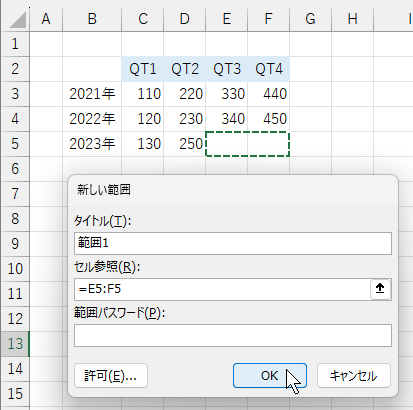
Excelで範囲をセルで指定する方法は以下の通りです。
セル範囲の指定方法
セル範囲を指定するには、始点となるセルをクリックし、終点となるセルまでドラッグすることで範囲を選択することができます。また、始点となるセルをクリックし、Shiftキーを押しながら終点となるセルをクリックする方法もあります。
- 始点となるセルをクリック
- 終点となるセルまでドラッグ または Shiftキーを押しながら終点となるセルをクリック
- 範囲が選択される
名前を付けて範囲を指定する方法
名前を付けて範囲を指定することで、数式などで範囲を参照しやすくなります。名前を付けるには、範囲を選択し、「式」タブの「名前の定義」をクリックします。名前を入力し、OKをクリックすると範囲に名前が付きます。
- 範囲を選択
- 「式」タブの「名前の定義」をクリック
- 名前を入力し、OKをクリック
セル範囲の選択を解除する方法
選択したセル範囲を解除するには、シート上の何もない場所をクリックするか、Escキーを押すことで解除できます。
- シート上の何もない場所をクリック または Escキーを押す
エクセルのオフセット法とは?
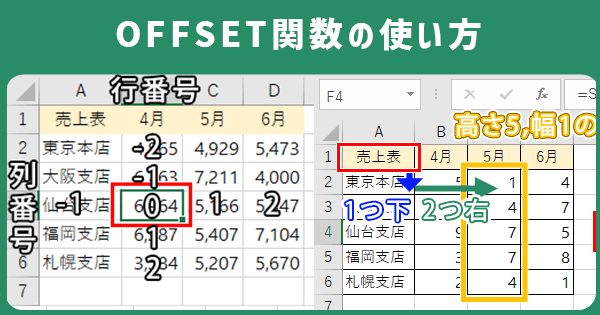
エクセルのオフセット関数とは、指定したセルの相対位置にあるセルやセル範囲を参照するための関数です。オフセット関数を使用することで、動的なセル参照が可能になり、複数のセルや範囲を柔軟に操作できます。
オフセット関数の基本構文
オフセット関数の基本構文は以下の通りです。
- リファレンス: 基準となるセルやセル範囲
- 行オフセット: 基準セルから縦方向に移動するセル数
- 列オフセット: 基準セルから横方向に移動するセル数
- 高さ: 返されるセル範囲の行数
- 幅: 返されるセル範囲の列数
オフセット関数の使用例
オフセット関数を使用することで、以下のようなシナリオで効果を発揮します。
- データの動的な参照: エクセルのテーブル上で特定のデータを動的に参照することが可能です。
- 複数のセル範囲の操作: オフセット関数を使用して、複数のセル範囲を一度に操作できます。
- 関数との組み合わせ: SUMやAVERAGEなどの関数と組み合わせることで、より複雑な計算が可能になります。
オフセット関数の注意点
オフセット関数を使用する際には、以下の点に注意してください。
- オフセット関数はボリューム操作が多いとパフォーマンスに影響を与える可能性があるため、使用には注意が必要です。
- オフセット関数は循環参照を引き起こす可能性があるため、構文や引数を正確に入力することが重要です。
- オフセット関数は、シートの構造が変更された場合に、参照が不正確になることがあるため、使用には注意が必要です。
Excelのoffsetとは?

Excelのoffsetとは、Excelの関数のひとつで、基準となるセルから指定した行数と列数だけずらした位置のセルの値を返す機能です。OFFSET関数を使用することで、表のデータを柔軟に参照することができます。
OFFSET関数の使い方
OFFSET関数の基本的な書式は以下の通りです。
- =OFFSET(基準セル, 行のずらし, 列のずらし)
- 基準セル:参照の起点となるセルを指定します。
- 行のずらし:基準セルから垂直方向にずらす行数を指定します。正の数は下方向、負の数は上方向にずれます。
- 列のずらし:基準セルから水平方向にずらす列数を指定します。正の数は右方向、負の数は左方向にずれます。
OFFSET関数の応用例
OFFSET関数を応用することで、さまざまなシチュエーションでのデータ参照が可能になります。
- 動的な範囲参照:OFFSET関数を使用して、データの範囲を動的に変更することができます。これにより、データの追加や削除に対応した表の作成が可能になります。
- 条件付きのデータ参照:OFFSET関数と他の関数(IF、SUMなど)を組み合わせることで、特定の条件を満たすデータを参照することができます。
- 複数のワークシート間のデータ参照:OFFSET関数を使用して、別のワークシートのデータを参照することができます。これにより、複数のワークシートに分散しているデータを一か所でまとめて参照することができます。
OFFSET関数の注意点
OFFSET関数を使用する際には、以下の点に注意してください。
- パフォーマンスへの影響:OFFSET関数は柔軟性が高い反面、大量に使用するとExcelのパフォーマンスが低下することがあります。必要な場合のみ使用し、過剰な使用は避けてください。
- 参照エラーの発生:ずらしを行うことで、存在しないセルを参照することがあります。その場合は参照エラーになります。
- 相対参照と絶対参照:OFFSET関数では、ずらしの指定には相対参照が使用されます。絶対参照を意図する場合は、セル参照に「$」を使用してください。
Excelで指定したセルを参照するにはどうすればいいですか?
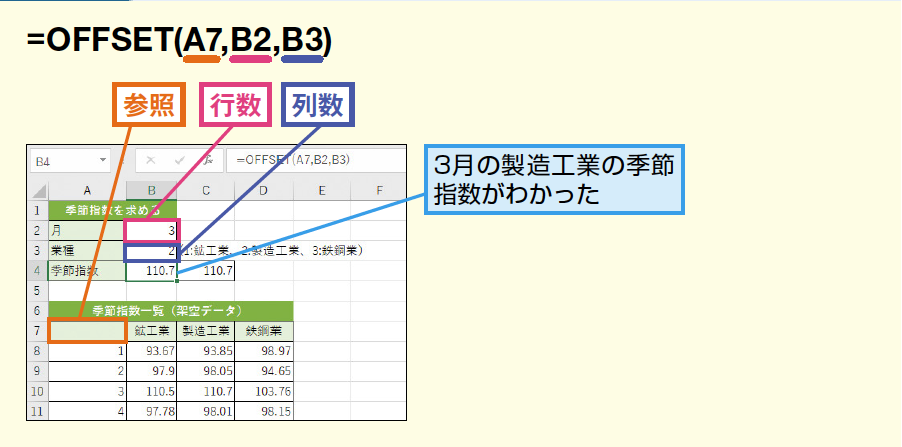
Excelで指定したセルを参照する方法は以下の通りです。
セル参照の基本
Excelでセルを参照するには、セルの住所を使用します。セルの住所は、列番号と行番号の組み合わせで表されます。例えば、A1というセルは、A列の1行目にあるセルを意味します。セルを参照するには、数式や関数内でセルの住所を入力します。
- 相対参照:セルを参照する際、元のセルの位置を基準に相対的な位置で参照する方法です。例えば、B2セルに'=A1'と入力すると、B2セルはA1セルの値を参照します。
- 絶対参照:セルを参照する際、セルの絶対的な位置で参照する方法です。絶対参照では、セル住所の前に'$'記号を使用します。例えば、'$A$1'と入力すると、A1セルの絶対位置を参照します。
- 混合参照:相対参照と絶対参照を組み合わせた参照方法です。例えば、'$A1'と入力すると、列は絶対参照、行は相対参照になります。
名前によるセル参照
セルやセル範囲に名前を付けることで、数式や関数で名前を使用してセルを参照することができます。
- 名前を付けるセルまたはセル範囲を選択します。
- 「式」タブの「名前の定義」をクリックします。
- 「名前」ボックスに名前を入力し、「OK」をクリックします。
名前を付けたセルやセル範囲は、数式や関数内で名前を使用して参照できます。例えば、'合計'という名前を付けたセル範囲がある場合、'=SUM(合計)'と入力すると、'合計'という名前のセル範囲の合計値を計算できます。
VLOOKUP関数を使用したセル参照
VLOOKUP関数を使用すると、指定した値に基づいて別のセル範囲からデータを検索できます。
- 検索する値を含むセルを第一引数に指定します。
- データを検索するセル範囲を第二引数に指定します。
- 検索する列のインデックス番号を第三引数に指定します。
- 範囲内で正確に一致するものを検索するか、近似値を検索するかを第四引数に指定します。
例えば、'=VLOOKUP(A1, B1:C10, 2, FALSE)'と入力すると、A1セルの値をB1:C10のセル範囲で検索し、対応する2列目の値を返します。FALSEは正確な一致を指定します。
よくある質問
OFFSET関数でセル範囲を指定する方法は?
OFFSET関数は、基準となるセルから相対的な位置にあるセルやセル範囲を参照することができます。具体的には、`=OFFSET(基準セル, 行の移動, 列の移動, 高さ, 幅)`という書式で使用します。例えば、`A1`セルから右に2列、下に3行のセル範囲を参照したい場合は、`=OFFSET(A1, 3, 2)`と入力します。また、`高さ`と`幅`を指定することで、より広範なセル範囲を参照することが可能です。
OFFSET関数とVLOOKUP関数の違いは何ですか?
OFFSET関数は、基準セルからの相対位置にあるセルやセル範囲を参照するものであり、VLOOKUP関数は、縦方向のテーブルから指定した値を検索して、対応する列の値を返す関数です。VLOOKUP関数は、検索キーに基づいて特定のデータを取得する際に便利ですが、OFFSET関数は、動的なセル範囲を参照する際に効果を発揮します。
OFFSET関数を使って動的な名前定義を作成する方法は?
OFFSET関数を利用して、ワークシート内にデータが追加された際にも自動的に範囲が調整されるような動的な名前定義を作成することができます。まず、「名前の定義」ダイアログボックスを開き、新しい名前を割り当てます。次に、「参照場所」にOFFSET関数を使用して、動的なセル範囲を指定します。例えば、`A1`セルからデータが始まり、列数は固定(例えば5列)で行数が可変(データの追加により変化)する場合、`=OFFSET($A$1, 0, 0, COUNTA($A:$A), 5)`という式を入力します。
OFFSET関数を使って、縦方向の合計値を求めるには?
OFFSET関数を利用して、縦方向のデータの合計値を求めることができます。例えば、`A1`セルから`A10`セルまでのデータがある場合、`B1`セルに`=SUM(OFFSET($A$1, 0, 0, 10))`と入力すると、`A1`から`A10`までの合計値が求められます。ここで、`OFFSET($A$1, 0, 0, 10)`は、`A1`セルを基準として縦方向に10行のセル範囲を参照しています。そして、SUM関数を使用することで、その範囲内の値の合計を計算しています。
OFFSET Excelで範囲を指定!セル参照の高度なテクニック に類似した他の記事を知りたい場合は、Excel 関数 カテゴリにアクセスしてください。
関連記事