
CONCATENATE Excelで文字列を結合!関数解説と使用例

「」についての記事の導入文を以下に示します。
Excelを使用したデータ処理において、複数の文字列を1つに結合する必要がある場合、CONCATENATE関数が非常に便利です。この関数を用いると、異なるセルに入力されている文字列を一つのセルにまとめることができるため、データの整理が効率的に行えます。本記事では、CONCATENATE関数の使い方と具体的な使用例を解説し、Excelでの文字列結合の方法をマスターしましょう。
CONCATENATE関数は結合に使えますか?
CONCATENATE関数は、Excelの関数の1つで、文字列を結合するために使用されます。この関数のsyntaxは、`CONCATENATE(text1,[text2],...)`のようになり、text1、text2、...などの文字列を結合して、新しい文字列を作成します。
この記事が役に立つかもしれません。 Excel FILTER 関数でデータ抽出をスマートに!使い方と実例
CONCATENATE関数の基本的な使い方
CONCATENATE関数は、単純に文字列を結合するために使用されます。例えば、A1セルに「Hello」、B1セルに「World」という文字列がある場合、`CONCATENATE(A1,B1)`と入力すると、「HelloWorld」という文字列が返されます。
- 単純な文字列の結合:`CONCATENATE(A1,B1)`
- 複数の文字列の結合:`CONCATENATE(A1,B1,C1)`
- 文字列と数値の結合:`CONCATENATE(A1,B1,C1,D1)`
CONCATENATE関数の応用的な使い方
CONCATENATE関数は、様々なシナリオで応用的に使用されます。例えば、名前と住所を結合してフルネームを作成することができます。
- 名前と住所の結合:`CONCATENATE(A1, ,B1)`
- 日付と時刻の結合:`CONCATENATE(TEXT(A1,yyyy/mm/dd), ,TEXT(B1,hh:mm))`
- 文字列と数値の結合:`CONCATENATE(A1,(,B1,))`
CONCATENATE関数の注意点
CONCATENATE関数には、注意点があります。文字列の長さが長くなりすぎると、エラーが発生することがあります。また、文字のコードに注意しておく必要があります。
- 文字のコードに注意しておく必要あり
- CONCATENATE関数は、Excel 2013以降で使用可能
エクセルで隣同士の文字を結合するにはどうすればいいですか?
エクセルでは、`CONCATENATE` 関数を使用することで、隣同士の文字を結合することができます。この関数は、複数の文字列を結合して、新しい文字列を作成することができます。例えば、A列に「こんにちは」、B列に「世界」という文字列がある場合、`CONCATENATE(A1,B1)` と入力すると、「こんにちは世界」という文字列が作成されます。
この記事が役に立つかもしれません。 Excel LOOKUP関数で目的の値を検索!使い方と応用例
CONCATENATE 関数の基本的な使い方
エクセルでの文字列の結合には、`CONCATENATE` 関数が最も一般的に使用されます。この関数は、複数の文字列を結合して、新しい文字列を作成することができます。
- 複数の文字列を結合するには、`CONCATENATE` 関数に各文字列を指定します。
- 各文字列の間にスペースや文字を挿入することもできます。
- 結合された文字列は、新しいセルに表示されます。
文字列を結合するための Tips
エクセルでの文字列の結合には、`CONCATENATE` 関数以外にもいくつかのTipsがあります。
- スペースを挿入するには、`&` 記号を使用します。
- 文字列を結合する順序を指定するには、`CONCATENATE` 関数に指定する文字列の順序を変更します。
- 大文字と小文字を区別するには、`UPPER` や `LOWER` 関数を使用します。
CONCATENATE 関数の応用例
エクセルでの `CONCATENATE` 関数は、様々な状況で応用することができます。
- 氏名を結合するには、姓と名を結合します。
- 住所を結合するには、郵便番号、都道府県、市区町村、番地を結合します。
- 商品名を結合するには、商品名と型番を結合します。
ExcelのCONCATENATE関数で空白文字を入れるには?
ExcelのCONCATENATE関数で空白文字を入れるには、TEXT関数やCHAR関数を併用する方法があります。TEXT関数を使用する方法は、空白文字を含む文字列を生成するために使用します。一方、CHAR関数を使用する方法は、特定の文字コードに対応する文字を生成するために使用します。
この記事が役に立つかもしれません。 Excel MATCH 関数で一致する値の位置を取得!使い方と応用事例
TEXT関数を使用する方法
TEXT関数を使用する方法では、空白文字を含む文字列を生成するために使用します。この方法では、CONCATENATE関数にTEXT関数を内蔵することで、空白文字を入れた文字列を生成することができます。
- 例えば、A1セルに「Hello」とB1セルに「World」という文字列が入っている場合、空白文字を入れた文字列「Hello World」を生成するには、=CONCATENATE(A1,TEXT( ,),B1)という式を使用する。
- この式では、A1セルとB1セルの文字列を結合し、空白文字を入れるためにTEXT関数を使用しています。
- TEXT関数には、空白文字を指定するために「 」という文字列を使用しています。
CHAR関数を使用する方法
CHAR関数を使用する方法では、特定の文字コードに対応する文字を生成するために使用します。この方法では、CONCATENATE関数にCHAR関数を内蔵することで、空白文字を入れた文字列を生成することができます。
- 例えば、A1セルに「Hello」とB1セルに「World」という文字列が入っている場合、空白文字を入れた文字列「Hello World」を生成するには、=CONCATENATE(A1,CHAR(32),B1)という式を使用する。
- この式では、A1セルとB1セルの文字列を結合し、空白文字を入れるためにCHAR関数を使用しています。
- CHAR関数には、空白文字に対応する文字コード「32」を指定しています。
空白文字を入れるためのTips
空白文字を入れるためのTipsとして、&記号を使用する方法もあります。この方法では、CONCATENATE関数を使用せずに、文字列を結合することができます。
- 例えば、A1セルに「Hello」とB1セルに「World」という文字列が入っている場合、空白文字を入れた文字列「Hello World」を生成するには、=A1& &B1という式を使用する。
- この式では、A1セルとB1セルの文字列を結合し、空白文字を入れるために&記号を使用しています。
- この方法は、簡単に文字列を結合することができますが、CONCATENATE関数を使用する方法と比較して、柔軟性に欠けます。
コンカット関数が使えない原因は?
コンカット関数は、Excelの基本的な関数の一つですが、使えない場合があります。その原因はいくつかあります。
この記事が役に立つかもしれません。 Excel COUNTIFで条件に合うセルをカウント!関数解説と使用例
入力形式の誤り
コンカット関数が使えない場合の一番の理由は、入力形式の誤りです。TEXT型やNUMBER型の値をコンカット関数に渡すとエラーになります。例えば、A1セルに「hello」というテキストを入力し、B1セルに「world」というテキストを入力した場合、コンカット関数を使用して結合するには、A1&B1ではなく、`&`演算子を使用して`A1 & B1`とする必要があります。
- TEXT型やNUMBER型の値をコンカット関数に渡す
- 入力形式が不正な場合、エラーになる
- 正しい入力形式でコンカット関数を使用する
関数の誤った書き方
コンカット関数が使えない場合のもう一つの理由は、関数の誤った書き方です。CONCATENATE関数の書き方は、`CONCATENATE(text1,[text2],...)`という形式でなければなりません。例えば、A1セルに「hello」というテキストを入力し、B1セルに「world」というテキストを入力した場合、コンカット関数を使用して結合するには、`CONCATENATE(A1,B1)`とする必要があります。
- CONCATENATE関数の書き方が誤っている
- 正しい書き方でコンカット関数を使用する
- コンカット関数の文法を理解する
エラーの検出
コンカット関数が使えない場合、エラーが発生する原因を検出する必要があります。VALUE!エラーやNAME?エラーが発生する場合、コンカット関数の入力形式や書き方を確認する必要があります。例えば、コンカット関数にNULL値を渡すとエラーになるため、値が存在するかどうかを確認する必要があります。
- エラーが発生する原因を検出する
- コンカット関数の入力形式や書き方を確認する
- エラーに対処する
CONCATENATEExcel関数で文字列を結合する方法
ExcelのCONCATENATE関数を使用すると、複数の文字列を1つの文字列に結合することができます。この関数は、複数のセルの値や文字列を組み合わせて新しい文字列を作成するのに役立ちます。
CONCATENATE関数の構文
CONCATENATE関数の構文は以下のとおりです。
=CONCATENATE(text1, [text2], ...)ここで、text1は必須の引数であり、結合する最初の文字列です。[text2]以降はオプションの引数で、追加で結合する文字列を指定します。最大で255個の文字列を結合できます。
CONCATENATE関数の使用例
以下に、CONCATENATE関数の使用例を示します。
| 例 | 説明 |
|---|---|
| =CONCATENATE(こんにちは, 、, 世界) | こんにちはと、と世界を結合し、こんにちは、世界という文字列を作成します。 |
| =CONCATENATE(A1, B1) | セルA1とセルB1の値を結合します。 |
| =CONCATENATE(総額:, A1, 円) | 総額:という文字列、セルA1の値、および円という文字列を結合します。 |
CONCATENATE関数の注意点
CONCATENATE関数を使用する際には、以下の点に注意してください。
- 引数として指定する文字列は、セル参照や直接入力した文字列、他の関数の結果など、さまざまな方法で指定できます。
- 文字列間の区切り文字(スペースやカンマなど)は、必要に応じて明示的に指定してください。
- 数値や日付を結合する場合、数値や日付の形式が維持されません。必要に応じて、TEXT関数を使用して文字列に変換してください。
CONCATENATE関数とTEXTJOIN関数の違い
Excel 2016以降では、TEXTJOIN関数が導入されました。TEXTJOIN関数は、CONCATENATE関数と同様に文字列を結合することができますが、以下の点が異なります。
- TEXTJOIN関数は、区切り文字を指定できます。
- TEXTJOIN関数は、範囲を指定して一度に複数の文字列を結合できます。
- TEXTJOIN関数は、空のセルを無視するオプションがあります。
PROJETYccioneは、プロジェクト管理の効率化を目指すların arasında bulunan her kesim için ideal bir araçtır. Bu tür araçlar sayesinde projelerin daha hızlı ve etkili bir şekilde tamamlanması mümkündür. Bu sayede, projelerin başarı oranı artar ve iş birliği daha iyi hale gelir.
エクセルのconcatenate()関数の使い方は?
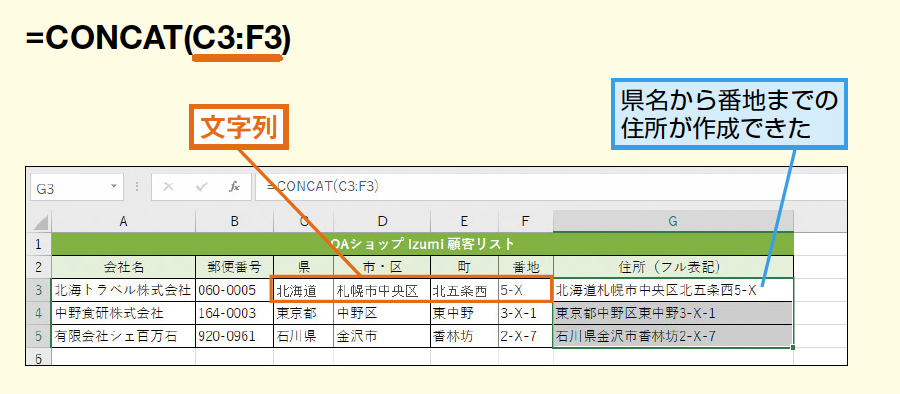
concatenate()関数は、Excelで複数の文字列やセルの値を結合するために使用される関数です。この関数を使用することで、複数のデータを1つのセルにまとめて表示することができます。
concatenate()関数の基本的な使い方
concatenate()関数は、以下の形式で使用します。
=CONCATENATE(値1, 値2, ...)
値1, 値2, ...の部分には、結合したい文字列やセル参照を入力します。たとえば、A1セルに「こんにちは」、B1セルに「世界」と入力されている場合、=CONCATENATE(A1, , B1)と入力することで、「こんにちは 世界」という文字列を取得できます。
concatenate()関数で複数のセルを結合する方法
複数のセルを結合する場合、各セルをカンマで区切って指定します。たとえば、A1セルに「姓」、B1セルに「名」、C1セルに「メールアドレス」と入力されている場合、=CONCATENATE(A1, B1, )と入力することで、「姓名 」という形式の文字列を取得できます。
- セル参照を使用して複数のセルを結合する
- 結合するセル間に区切り文字を追加する
- 結合したいセルが連続している場合は、セル範囲を指定する
concatenate()関数で固定文字列とセル値を結合する方法
固定文字列とセル値を結合する場合、固定文字列は二重引用符で囲んで指定します。たとえば、A1セルに「東京」と入力されている場合、=CONCATENATE(都内, A1)と入力することで、「都内東京」という文字列을 얻을 수 있습니다。
- 固定文字列とセル値を組み合わせて結合する
- 結合する文字列間に適切な区切り文字を追加する
- 必要に応じて結合結果にスタイルを適用する
セルの結合はCONCATENATEでできますか?
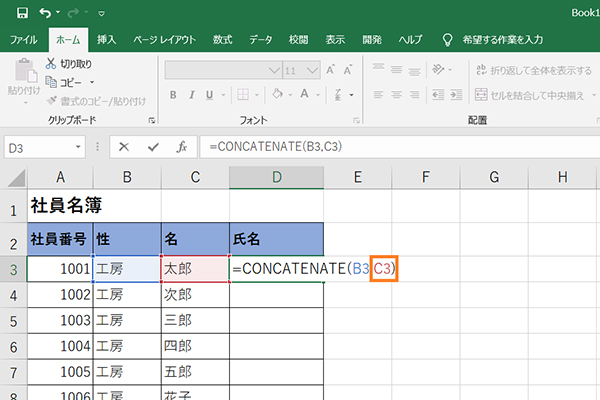
はい、セルの結合はCONCATENATE関数を使用して行うことができます。しかし、Excel 2016以降のバージョンでは、よりシンプルな「CONCAT」関数が導入されています。
CONCATENATE関数の使い方
CONCATENATE関数は、複数のテキスト文字列またはセルを1つの文字列に結合するために使用されます。以下は、CONCATENATE関数の基本的な使い方です。
- 関数を入力: まず、セルに「=CONCATENATE(」と入力します。
- 引数を指定: 結合したいセルやテキストをカンマで区切って入力します。たとえば、A1とB1のセルを結合する場合、「=CONCATENATE(A1, B1)」と入力します。
- 関数を終了: 引数の入力を終えたら、括弧を閉じる「)」を入力し、Enterキーを押します。
CONCAT関数の登場
Excel 2016以降では、CONCATENATE関数に代わってCONCAT関数が使用できるようになりました。CONCAT関数は、CONCATENATE関数よりも短く、使い方も簡単です。
- 関数を入力: セルに「=CONCAT(」と入力します。
- 引数を指定: 結合したいセルやテキストをカンマで区切って入力します。たとえば、A1からA5までのセルを結合する場合、「=CONCAT(A1:A5)」と入力します。
- 関数を終了: 引数の入力を終えたら、括弧を閉じる「)」を入力し、Enterキーを押します。
CONCATENATE関数とCONCAT関数の違い
CONCAT関数は、CONCATENATE関数よりも以下の点で優れています。
- シンプルな名前: 「CONCAT」は「CONCATENATE」よりも短く、入力が簡単です。
- 範囲の指定が可能: CONCAT関数は、セルの範囲を引数に指定できるため、大量のセルを一度に結合できます。
- より新しい関数: CONCAT関数は、Excel 2016以降のバージョンでのみ使用できる新しい関数です。
- 構文: CONCAT(テキスト1, [テキスト2], ...)
- 引数: テキスト1(必須)、テキスト2(任意)、...。結合する文字列やセル範囲を指定します。
- 例: =CONCAT(A1, , B1)。セルA1とB1の文字列を空白で繋げて表示します。
- 構文: TEXTJOIN(区切り文字, 省略するか, テキスト1, [テキスト2], ...)
- 引数: 区切り文字(必須)、省略するか(TRUEまたはFALSE、省略時はFALSE)、テキスト1(必須)、テキスト2(任意)、...。
- 例: =TEXTJOIN(, , TRUE, A1:A5)。セル範囲A1:A5の文字列をカンマと空白で繋げて表示します。空のセルは省略されます。
- CONCAT関数: CONCATENATE関数よりもシンプルな構文で、セル範囲の指定が簡単になりました。
- TEXTJOIN関数: 区切り文字を指定できるため、結合後の文字列の可読性が向上しました。また、空のセルを省略するオプションもあります。
- 互換性: ただし、Excelの古いバージョンとの互換性を考慮する場合は、CONCATENATE関数を使用する必要があるかもしれません。
- 結合したいセルを選択します。
- 数式バーに=を入力し、結合したいセルを&で連結します。例: =A1&B1
- Enterキーを押して数式を完了します。
- 結合したいセルを選択します。
- 数式バーに=CONCATENATE(を入力し、結合したいセルをカンマで区切りながら入力します。例: =CONCATENATE(A1,B1)
- 閉じ括弧)を入力し、Enterキーを押して数式を完了します。
- 結合したいセルを選択します。
- 数式バーに=TEXTJOIN(を入力し、区切り文字と結合したいセル範囲を指定します。例: =TEXTJOIN(,,TRUE,A1:B1)
- 閉じ括弧)を入力し、Enterキーを押して数式を完了します。
</ol
結合関数のCONCATENATEの代わりに使える関数は?
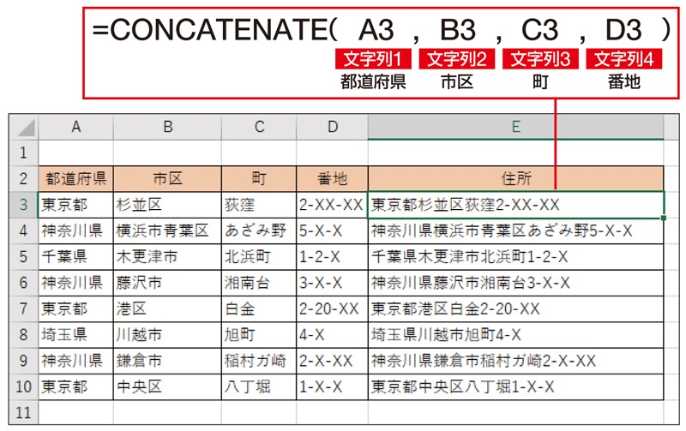
結合関数のCONCATENATEの代わりに使える関数は、「CONCAT」関数と「 TEXTJOIN」関数があります。CONCATENATE関数は、文字列やセル範囲を結合するのに使われますが、Excel 2016以降ではCONCAT関数が新たに導入され、より柔軟性が向上しています。また、TEXTJOIN関数は、区切り文字を指定して文字列を結合できるため、より幅広い用途に対応できます。
CONCAT関数の使い方
CONCAT関数は、複数の文字列やセル範囲を結合するための関数です。CONCATENATE関数と同じ目的ですが、よりシンプルな構文が特徴です。
TEXTJOIN関数の使い方
TEXTJOIN関数は、区切り文字を指定して複数の文字列やセル範囲を結合するための関数です。区切り文字を指定できることで、結合後の文字列の可読性が向上します。
CONCATENATE関数との違い
CONCATENATE関数はExcel 2016より前のバージョンで主に使用されていましたが、Excel 2016以降はCONCAT関数とTEXTJOIN関数が推奨されています。
Excelで異なるセルの文字を結合するにはどうすればいいですか?
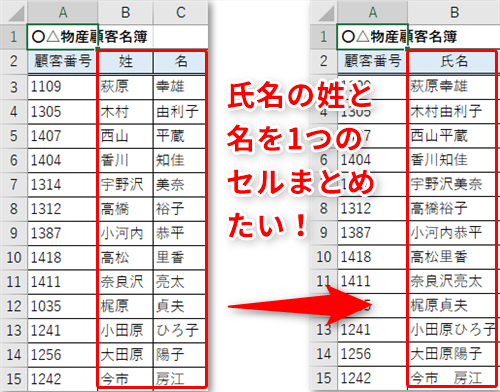
Excelで異なるセルの文字を結合するには、以下の方法があります。
1. &を使用した結合
セル参照と&を使用して、異なるセルの文字を結合することができます。
2. CONCATENATE関数を使用した結合
CONCATENATE関数を使用して、複数のセルの文字を結合することができます。
3. TEXTJOIN関数を使用した結合
TEXTJOIN関数を使用して、複数のセルの文字を結合し、区切り文字を指定することができます。
よくある質問
CONCATENATE関数とは何ですか?
CONCATENATE関数は、Excelで複数の文字列を一つに結合するために使用される関数です。この関数を使用することで、異なるセルに存在する文字列や数字、日付などを一つのセルにまとめることが可能です。例えば、姓と名が別々のセルに格納されている場合、CONCATENATE関数を使用して fullname 形式で表示することができます。
CONCATENATE関数の使用方法を教えてください。
CONCATENATE関数の使用方法は非常に簡単です。まず、関数を入力したいセルを選択し、「=CONCATENATE(」と入力します。次に、結合したい文字列をカンマで区切って入力し、最後に「)」で閉じます。例えば、A1セルに「こんにちは」、A2セルに「世界」と入力されている場合、「=CONCATENATE(A1, , A2)」と入力することで、「こんにちは 世界」という文字列を得られます。
CONCATENATE関数と&記号の違いは何ですか?
CONCATENATE関数と&記号の間には、基本的な機能には違いはありませんが、使用法に若干の違いがあります。&記号を使用すると、数式内で直接文字列を結合することができます。一方、CONCATENATE関数は、関数として引数を取る形で文字列を結合します。個人적인好みや状況に応じて、どちらかを選択して使用することができます。
CONCATENATE関数は何個までの文字列を結合できますか?
CONCATENATE関数は、最大で255個の文字列を結合することができます。この制限を超える場合は、複数のCONCATENATE関数を入れ子にすることで、さらに多くの文字列を結合することが可能です。しかし、その場合は、式が複雑になりがちなため、&記号を使用して文字列を結合する方法を検討することも 좋いでしょう。
CONCATENATE Excelで文字列を結合!関数解説と使用例 に類似した他の記事を知りたい場合は、Excel 関数 カテゴリにアクセスしてください。
関連記事