
Excel LOOKUP関数で目的の値を検索!使い方と応用例
「」についての記事の導入部になります。 LOOKUP関数は、Excelで特定の値を検索し、それに対応するデータを返すために使用される便利な関数です。この記事では、LOOKUP関数の基本的な使い方から、実践的な応用例までを詳しく解説します。LOOKUP関数を活用することで、データの検索・整理が効率化され、よりスムーズなExcel操作が可能となるでしょう。また、複数のワークシート間でのデータ参照や、縦方向・横方向の検索など、LOOKUP関数の応用範囲は非常に広いことから、Excelを使うすべての方に役立つ情報を提供します。この記事を通じて、LOOKUP関数の使い方をマスターし、Excelでの作業をさらなる高みに引き上げましょう。
エクセルのLOOKUP関数でできることは?
エクセルのLOOKUP関数でできることは、目的の値を検索することです。この関数を使用することで、特定の値を含む行や列を指定することができます。
LOOKUP関数の基本的な使い方
LOOKUP関数は、検索値と検索範囲、返却値の3つの引数を取ります。
この記事が役に立つかもしれません。 Excel MATCH 関数で一致する値の位置を取得!使い方と応用事例
- 検索値: LOOKUP関数が検索する値です。
- 検索範囲: 検索値を検索する範囲です。
- 返却値: 検索値が見つかった場合に返却する値です。
LOOKUP関数の応用例
LOOKUP関数は、様々な場面で応用できます。
- 商品コードから商品名を検索する: LOOKUP関数を使って、商品コードから商品名を検索することができます。
- 従業員番号から名前を検索する: LOOKUP関数を使って、従業員番号から名前を検索することができます。
- 郵便番号から住所を検索する: LOOKUP関数を使って、郵便番号から住所を検索することができます。
LOOKUP関数の注意点
LOOKUP関数を使用する際には、以下の点に注意する必要があります。
- 検索範囲は、絶対参照を指定する必要があります。
- 検索値は、検索範囲の左上端から検索します。
- 検索値が見つからない場合には、エラーメッセージが返却されます。
ExcelのVLOOKUP関数はどの方向で検索するとき使うのですか?
ExcelのVLOOKUP関数は、縦方向に検索するときに使うものです。VLOOKUP関数は、検索範囲の左上隅にある値を基準にして、右側にある値を探し出す関数です。そのため、検索範囲を縦方向に指定する必要があります。
検索方向の選択
VLOOKUP関数では、検索方向を指定する必要があります。縦方向に検索する場合は、検索範囲を縦方向に指定します。一方、横方向に検索する場合は、検索範囲を横方向に指定します。
この記事が役に立つかもしれません。 Excel COUNTIFで条件に合うセルをカウント!関数解説と使用例
- 縦方向検索:VLOOKUP関数で左上隅の値を基準にして、右側にある値を探し出す。
- 横方向検索:HLOOKUP関数で上方の値を基準にして、下方にある値を探し出す。
- 双方向検索:INDEXMATCH関数を使用して、検索範囲を自由に指定できる。
検索範囲の指定
VLOOKUP関数では、検索範囲を指定する必要があります。検索範囲は、左上隅にある値を基準にして、右側にある値を探し出す範囲です。
- 検索範囲の左上隅:VLOOKUP関数で検索する値を指定します。
- 検索範囲のサイズ:検索範囲のサイズを指定します。
- 検索範囲の範囲:検索範囲の範囲を指定します。
エラーハンドリング
VLOOKUP関数では、エラーハンドリングを行う必要があります。検索範囲に値が見つからない場合や、検索範囲が不正な場合には、エラーが発生します。
- エラーハンドリングの方法:IFERROR関数やIFBLANK関数を使用して、エラーハンドリングを行います。
- エラーメッセージのカスタマイズ:エラーメッセージをカスタマイズして、ユーザーフレンドリーにすることができます。
- エラーハンドリングの重要性:エラーハンドリングは、エクセルの計算結果の正確性を確保するために重要です。
LOOKUP関数とVLOOKUP関数の違いは何ですか?
LOOKUP関数とVLOOKUP関数の違い는何ですか? LOOKUP関数とVLOOKUP関数は、ExcelのSEARCH関数で目的の値を検索するための2つの基本的な関数です。 LOOKUP関数は、指定された値を検索するための genelpurpose関数であり、VLOOKUP関数は、垂直方向に検索するためのspecialized関数です。
LOOKUP関数の利点
LOOKUP関数は、検索する値が水平方向にある場合や、検索する値が複数ある場合に便利です。また、LOOKUP関数は、検索する値を指定することができるため、柔軟な検索ができます。
この記事が役に立つかもしれません。 Excel シート名関数でシート名を活用!シート名取得・参照・変更
- 水平方向の検索:LOOKUP関数は、水平方向にある値を検索することができます。
- 複数の検索値:LOOKUP関数は、複数の値を検索することができます。
- 柔軟な検索:LOOKUP関数は、検索する値を指定することができるため、柔軟な検索ができます。
VLOOKUP関数の利点
VLOOKUP関数は、検索する値が垂直方向にある場合や、検索する値が一意の場合に便利です。また、VLOOKUP関数は、検索する値を指定することができないため、簡単な検索ができます。
- 垂直方向の検索:VLOOKUP関数は、垂直方向にある値を検索することができます。
- 一意の検索値:VLOOKUP関数は、一意の値を検索することができます。
- 簡単な検索:VLOOKUP関数は、検索する値を指定することができないため、簡単な検索ができます。
LOOKUP関数とVLOOKUP関数の使い方の比較
LOOKUP関数とVLOOKUP関数の使い方は、検索する値の方向や数によって異なります。LOOKUP関数は、水平方向の検索や複数の検索値に適しています。一方、VLOOKUP関数は、垂直方向の検索や一意の検索値に適しています。
- 水平方向の検索:LOOKUP関数を使用します。
- 垂直方向の検索:VLOOKUP関数を使用します。
- 複数の検索値:LOOKUP関数を使用します。
エクセルのVLOOKUP関数の使用例は?
エクセルのVLOOKUP関数は、検索対象の値を指定し、その値に一致するデータを返すことができます。例えば、従業員のIDを指定して、対応する名前や部署を取得することができます。
基本的な使用例
VLOOKUP関数の基本的な使用例は、検索対象の値を指定し、一致する値を返すことです。
この記事が役に立つかもしれません。 Excel スペース削除でデータをクリーンに!関数と置換機能を活用
- 例えば、A列に従業員のID、B列に名前、C列に部署が含まれるテーブルがあり、ID「123」に対応する名前と部署を取得したい場合、VLOOKUP関数を使用することができます。
- formula:`=VLOOKUP(123, A:C, 2, FALSE)`
- この場合、VLOOKUP関数は、A列でID「123」と一致する値を検索し、対応する名前を返します。
複数条件での検索
VLOOKUP関数では、複数条件での検索も可能です。
- 例えば、A列に従業員のID、B列に名前、C列に部署、D列に役職が含まれるテーブルがあり、ID「123」かつ役職「マネージャー」の従業員の名前を取得したい場合、VLOOKUP関数を使用することができます。
- formula:`=INDEX(B:B, MATCH(1, (A:A=123)(D:D=マネージャー), 0))`
- この場合、VLOOKUP関数は、A列でID「123」と一致し、D列で役職「マネージャー」と一致する値を検索し、対応する名前を返します。
エラー処理
VLOOKUP関数では、検索対象の値が見つからない場合、エラーが返されます。
- 例えば、A列に従業員のID、B列に名前、C列に部署が含まれるテーブルがあり、ID「999」に対応する名前を取得したい場合、VLOOKUP関数を使用することができます。
- formula:`=IFERROR(VLOOKUP(999, A:C, 2, FALSE), なし)`
- この場合、VLOOKUP関数は、A列でID「999」と一致する値を検索し、見つからない場合、「なし」という文字列を返します。
Excel LOOKUP関数で目的の値を検索!使い方と応用例
ExcelのLOOKUP関数は、指定した範囲内から特定の値を検索し、対応する結果を返す機能です。この関数を活用することで、データの検索や分析が効率的に行えます。以下に、LOOKUP関数の使い方と応用例を詳しく説明しましょう。
LOOKUP関数の基本的な使い方
LOOKUP関数の基本的な構文は次の通りです。 LOOKUP(検索値, 検索範囲, 結果範囲) 検索値: 検索したい値を指定します。 検索範囲: 検索値を検索する範囲を指定します。 結果範囲: 検索値に対応する結果が含まれる範囲を指定します。 例えば、従業員の名前から対応する部署を検索する場合、以下のようにLOOKUP関数を使用します。
| 名前 | 部署 |
|---|---|
| 山田 | 営業部 |
| 佐藤 | 経理部 |
| 鈴木 | 人事部 |
=LOOKUP(佐藤, A2:A4, B2:B4) → 経理部
LOOKUP関数を使ったデータの検索
LOOKUP関数を使用すると、データベースから特定の条件に一致する値を検索することができます。たとえば、商品コードから対応する商品名や価格を検索することができます。
| 商品コード | 商品名 | 価格 |
|---|---|---|
| A001 | ノートPC | 80,000 |
| A002 | スマートフォン | 50,000 |
| A003 | タブレット | 60,000 |
=LOOKUP(A002, A2:A4, B2:B4) → スマートフォン =LOOKUP(A002, A2:A4, C2:C4) → 50,000
LOOKUP関数を使ったデータの整理
LOOKUP関数を利用して、データを特定の基準に従って整理することができます。たとえば、成績データから学生の名前を検索し、対応する成績を返すことができます。
| 学生名 | 成績 |
|---|---|
| 山崎 | 85 |
| 田中 | 92 |
| 吉田 | 78 |
=LOOKUP(田中, A2:A4, B2:B4) → 92
LOOKUP関数の応用例:データの並べ替え
LOOKUP関数を使用して、データを特定の順序で並べ替えることができます。たとえば、従業員の名前をアルファベット順に並べ替える場合、以下のようにLOOKUP関数を使用します。
| 従業員コード | 名前 |
|---|---|
| 1001 | スズキ |
| 1002 | ヤマダ |
| 1003 | タナカ |
=LOOKUP(1002, A2:A4, B2:B4) → ヤマダ
LOOKUP関数の応用例:データのグループ化
LOOKUP関数を使用して、データを特定の基準に従ってグループ化することができます。たとえば、商品のカテゴリ別に売上を集計する場合、以下のようにLOOKUP関数を使用します。
| カテゴリ | 売上 |
|---|---|
| A | 100,000 |
| B | 150,000 |
| C | 200,000 |
=LOOKUP(B, A2:A4, B2:B4) → 150,000 LOOKUP関数を活用することで、Excelでのデータ検索や分析が効率的かつ柔軟に行えます。さまざまなシチュエーションでLOOKUP関数を利用しましょう。
ExcelのVLOOKUP関数の使用例は?
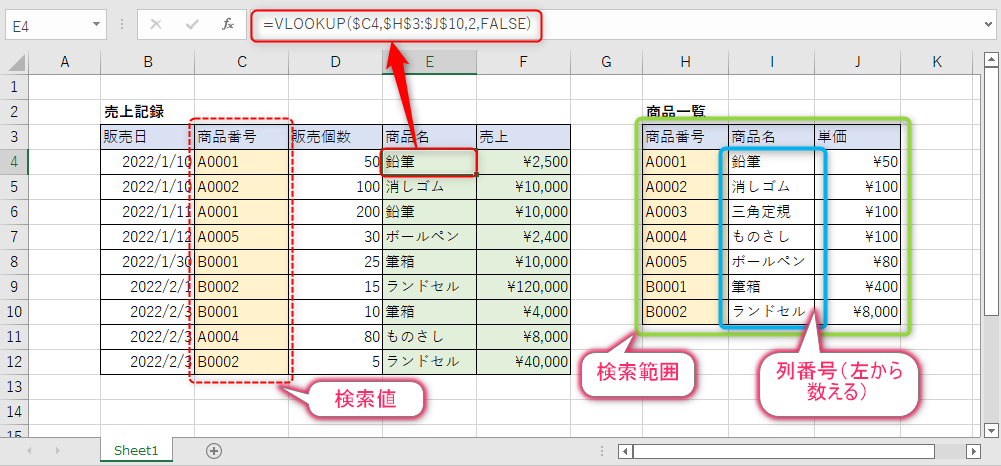
VLOOKUP関数は、Excelで特定の値を検索し、それに関連するデータを返すために使用されます。以下は、VLOOKUP関数の使用例です。
VLOOKUP関数の基本構文
VLOOKUP関数の基本構文は次のとおりです。
- =VLOOKUP(検索値, テーブル配列, 列インデックス番号, 範囲検索)
- 検索値:検索対象の値。
- テーブル配列:検索対象のテーブルまたは範囲。
- 列インデックス番号:返す値が含まれるテーブル配列内の列番号。
- 範囲検索:検索する範囲。TRUEの場合、近似一致、FALSEの場合、完全一致。
従業員情報の検索
従業員の情報が格納されたテーブルから、特定の従業員番号に対応する名前と部署を検索する例です。
- 従業員番号が格納されているセルを検索値として指定します。
- 従業員情報が含まれるテーブルまたは範囲をテーブル配列として指定します。
- 名前が含まれる列番号と部署が含まれる列番号を指定します。
- 範囲検索は、完全一致を指定します。
商品価格の検索
商品リストから、特定の商品コードに対応する価格を検索する例です。
- 商品コードが格納されているセルを検索値として指定します。
- 商品リストが含まれるテーブルまたは範囲をテーブル配列として指定します。
- 価格が含まれる列番号を指定します。
- 範囲検索は、完全一致を指定します。
ExcelのLOOKUP関数の使い方は?
ExcelのLOOKUP関数は、表内の特定の値を検索し、対応する値を返すための関数です。この関数は、縦方向または横方向に並んだデータから値を検索することができます。
LOOKUP関数の基本構文
LOOKUP関数の基本構文は以下の通りです。
- LOOKUP(検索値, 検索範囲, 結果範囲)
- 検索値:検索したい値を指定します。
- 検索範囲:検索対象の範囲を指定します。一列または一行のデータを指定します。
- 結果範囲:検索にヒットした場合に対応する結果を返す範囲を指定します。
LOOKUP関数の使用例
以下に、LOOKUP関数を使用する具体的な例を示します。
- 例:商品名から対応する価格を検索する
=LOOKUP(苹果, A1:A10, B1:B10) - この式は、A1:A10の範囲内で苹果という商品名を検索し、対応するB1:B10の範囲の価格を返します。
LOOKUP関数の注意点
LOOKUP関数を使用する際には、以下の点に注意してください。
- 検索範囲は縦方向または横方向に並んでいなければなりません。
- 検索範囲と結果範囲のサイズは同じでなければなりません。
- 検索値が検索範囲内に存在しない場合は、エラーが返されます。
Excel関数のlookupとVLOOKUPの違いは何ですか?
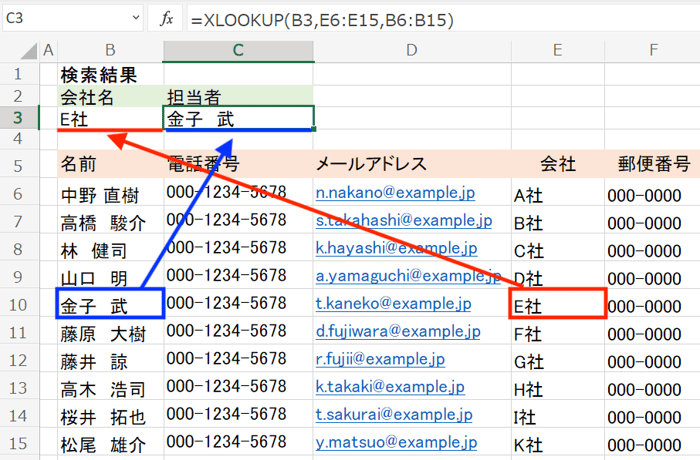
lookup関数とVLOOKUP関数の主な違いは、検索方法と検索範囲の指定方法にあります。
lookup関数の特徴
lookup関数は、単一の行または列から値を検索することができます。検索する値が見つからない場合、lookup関数は最も近い値を返します。lookup関数は、次のように使用されます。
- 検索対象の値を指定します。
- 検索する範囲を指定します。
- 検索結果の対応する値を返します。
VLOOKUP関数の特徴
VLOOKUP関数は、表形式のデータから縦方向に値を検索することができます。VLOOKUP関数は、完全一致または範囲一致で検索を行うことができます。VLOOKUP関数は、次のように使用されます。
- 検索対象の値を指定します。
- 検索する表の範囲を指定します。
- 返す値が含まれる列番号を指定します。
- 範囲一致か完全一致かを指定します。
lookup関数とVLOOKUP関数の選択基準
lookup関数とVLOOKUP関数のどちらを使用するかは、データの構造と検索要件によって決定されます。
- データが単一の行または列にある場合は、lookup関数を使用します。
- データが表形式であり、縦方向に検索する必要がある場合は、VLOOKUP関数を使用します。
- 完全一致検索が必要な場合は、VLOOKUP関数の完全一致オプションを使用します。
VLOOKUPで検索値がわからない場合どうすればいいですか?
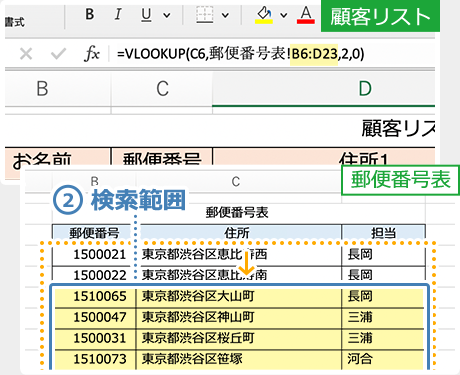
VLOOKUPで検索値がわからない場合、以下の手順で解決できます。
VLOOKUPの使い方を確認する
VLOOKUP関数は、表内の特定の値を検索し、それに関連するデータを返すために使用されます。構文は次のとおりです。
- =VLOOKUP(検索値, テーブル配列, 列インデックス番号, 範囲検索)
- 検索値:検索対象の値。
- テーブル配列:データが含まれるセル範囲。
- 列インデックス番号:テーブル配列の左端から数えた返す値の列番号。
- iche_idとる:検索方法。Trueは近似検索、Falseは完全一致検索。
検索値の確認方法
- 検索値が表内にあるかどうかを確認してください。
- 検索値が数値の場合、数値か文字列かを確認してください。
- 検索値が日付の場合、日付形式で入力されているか確認してください。
エラー値の確認と解決方法
- N/Aエラー:検索値がテーブル配列内に見つからない場合に発生します。検索値とテーブル配列のスペルを確認してください。
- REFエラー:列インデックス番号がテーブル配列の範囲外を参照している場合に発生します。列インデックス番号を確認してください。
- VALUEエラー:検索値がテキストで、テーブル配列の最初の列が数値の場合に発生します。データの型を確認してください。
よくある質問
LOOKUP関数とVLOOKUP関数の違いは何ですか?
LOOKUP関数とVLOOKUP関数はどちらもExcelでデータを検索するための関数ですが、いくつかの重要な違いがあります。LOOKUP関数は、検索値が見つかった行または列から対応する値を返すのに対し、VLOOKUP関数は、検索値が見つかった行の指定した列インデックス番号から値を返します。また、LOOKUP関数は配列しか指定できないのに対し、VLOOKUP関数は表形式のデータを指定できます。
LOOKUP関数は縦方向と横方向のどちらでも検索できますか?
はい、LOOKUP関数は縦方向と横方向の両方で検索が可能です。縦方向の検索を行う場合は、検索値を含む範囲を縦方向に指定し、対応する値を含む範囲も縦方向に指定します。一方、横方向の検索を行う場合は、検索値を含む範囲を横方向に指定し、対応する値を含む範囲も横方向に指定します。
LOOKUP関数で検索値が見つからない場合は何が返されますか?
LOOKUP関数で検索値が見つからない場合、N/Aエラーが返されます。このエラーは、検索値が指定した範囲内に見つからないことを示します。エラーを回避するために、IFERROR関数と組み合わせて使用し、検索値が見つからない場合に代替の値を返すことができます。
LOOKUP関数は大文字と小文字を区別しますか?
LOOKUP関数は大文字と小文字を区別しません。検索値が「Apple」であっても「apple」であっても、どちらも同じものとして扱われます。この点に注意して、LOOKUP関数を使用する際は、データの整合性を確保するために、大文字と小文字の使い方に統一性を持たせることが重要です。
Excel LOOKUP関数で目的の値を検索!使い方と応用例 に類似した他の記事を知りたい場合は、Excel 関数 カテゴリにアクセスしてください。
関連記事