
Excel スペース削除でデータをクリーンに!関数と置換機能を活用
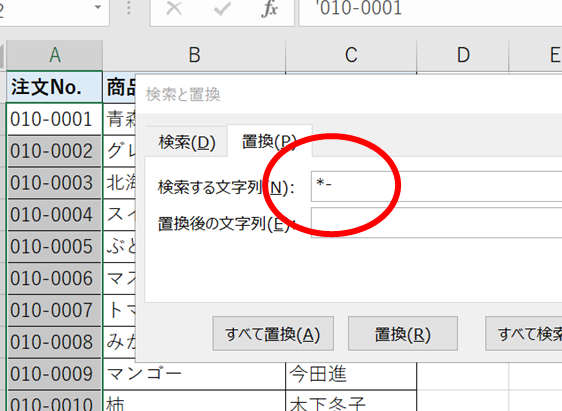
Excelでデータを扱う際、スペースの存在はデータの整理や分析を困難にすることがあります。本記事では、Excelの関数や置換機能を活用して、データから不要なスペースを削除し、クリーンなデータを得る方法を紹介します。これらのテクニックをマスターすることで、データの前処理作業を効率化し、より正確な分析結果を得られるようになります。
Excelで不要なスペースを削除するには?
Excelで不要なスペースを削除するには、関数や置換機能を活用することができます。まず、TRIM 関数を使用して、文字列中の不要なスペースを削除することができます。TRIM 関数は、文字列の前後のスペースを削除し、文字列中の連続するスペースを1つのスペースに置き換える関数です。
不要なスペースを削除する関数
TRIM 関数以外にも、不要なスペースを削除する関数がいくつかあります。例えば、LEN 関数と REPLACE 関数を組み合わせて、文字列中の不要なスペースを削除することができます。
この記事が役に立つかもしれません。 Excel ルートの計算方法!関数と演算子で平方根を求める
- LEN 関数:文字列の長さを取得する関数
- REPLACE 関数:文字列中の特定の文字列を置き換える関数
- COMBINE 関数:複数の文字列を結合する関数
置換機能を活用する方法
置換機能を活用することで、不要なスペースを削除することができます。例えば、編集 メニューの 置換 をクリックして、不要なスペースを削除することができます。
- 置換ダイアログボックスで、検索文字列にスペースを指定
- 置換文字列に何も指定しない
- 置換を実行して、不要なスペースを削除
マを使用する方法
マを使用することで、不要なスペースを削除することができます。例えば、Visual Basic Editor で、マを作成して、不要なスペースを削除することができます。
- Visual Basic Editor で、マを作成
- マ内で、TRIM 関数や REPLACE 関数を使用
- マを実行して、不要なスペースを削除
エクセルのCLEAN関数の使い方は?
エクセルのCLEAN関数の使い方は、データをクリーンにするために非常に便利です。特に、スペースや不要な文字を削除する場合には、CLEAN関数が役立つことになります。例えば、データに含まれる不要なスペースを削除するには、=CLEAN(A1)というように、A1セルに含まれる文字列を CLEAN関数で囲みます。これで、A1セルに含まれる不要なスペースが削除され、クリーンなデータになります。
CLEAN関数の基本的な使い方
CLEAN関数の基本的な使い方は、以下の通りです。
この記事が役に立つかもしれません。 Excel 二乗の計算方法!関数と演算子を使いこなす
- 不要なスペースを削除する:=CLEAN(A1)
- 文字列をトリムする:=CLEAN(TRIM(A1))
- 複数の文字列を結合する:=CLEAN(A1&B1&C1)
CLEAN関数と置換機能の併用
CLEAN関数と置換機能を併用することで、より高度なデータクリーンを実現できます。
- スペースを削除して置換する:=SUBSTITUTE(CLEAN(A1), ,)
- 不要な文字を削除する:=CLEAN(SUBSTITUTE(A1, unwanted character,))
- 複数の置換を実行する:=CLEAN(SUBSTITUTE(SUBSTITUTE(A1, unwanted character1,), unwanted character2,))
CLEAN関数の注意点
CLEAN関数の使い方には、注意点もあります。
- ASCIIコード32以下の文字を削除する:CLEAN関数は、ASCIIコード32以下の文字(例えば、スペースやタブ文字)を削除します。
- 文字列を破損しない:CLEAN関数は、文字列を破損しないように注意しておく必要があります。
- 複数の文字列を処理する:CLEAN関数は、複数の文字列を処理することができます。
空白をなくす関数は?
空白をなくす関数は、ExcelのTEXT TO COLUMN機能や、置換機能、関数TRIM、LEN、FINDを組み合わせることで実現できます。特に、TEXT TO COLUMN機能は、複数の空白を1つの空白にまとめることができます。
空白をなくす関数の種類
空白をなくす関数には、TRIM関数、LEN関数、FIND関数などがあります。
この記事が役に立つかもしれません。 Excel 列数字をアルファベットに変換!COLUMN関数とCHAR関数
- TRIM関数:文字列の前後の空白を削除します。
- LEN関数:文字列の長さを取得し、空白の個数をカウントすることができます。
- FIND関数:文字列中の指定された文字を探し、空白を含む文字列を検出することができます。
置換機能での空白削除
置換機能を使用して、空白を削除することもできます。置換機能では、指定された文字列を別の文字列に置き換えることができます。
- 置換機能で、空白を「」に置き換えることで、空白を削除することができます。
- また、置換機能で、複数の空白を1つの空白にまとめることもできます。
- 置換機能を使用することで、データのクリーンアップを効率的に実現することができます。
TEXT TO COLUMN機能での空白削除
TEXT TO COLUMN機能を使用して、空白を削除することもできます。TEXT TO COLUMN機能では、文字列を複数の列に分割することができます。
- TEXT TO COLUMN機能で、空白で区切られた文字列を複数の列に分割することができます。
- 分割された各列では、空白を削除することができます。
- TEXT TO COLUMN機能を使用することで、データの整形を効率的に実現することができます。
Excelでスペースを一括置換するには?
Excelでスペースを一括置換するには、置換機能を使用することができます。置換機能は、ワークシート内の特定の文字列を検索して置換することができる機能です。スペースを一括置換するには、置換機能で検索文字列にスペースを指定し、置換文字列に何も指定しないことで実現できます。
置換機能の基本的な使い方
置換機能を使用するには、ワークシート内の編集する셀を選択し、ホームタブにある「編集」グループの「置換」をクリックします。すると、置換ダイアログボックスが開きます。このダイアログボックスで、検索文字列にスペースを指定し、置換文字列に何も指定しないで「置換」をクリックします。
この記事が役に立つかもしれません。 Excel 割り算関数で商と余りを求める!使い方と応用
- ワークシート内の編集するセルを選択
- ホームタブにある「編集」グループの「置換」をクリック
- 検索文字列にスペースを指定、置換文字列に何も指定しないで「置換」をクリック
複数のスペースを一括置換するには
複数のスペースを一括置換するには、置換機能で検索文字列に正規表現を使用することができます。正規表現は、複数のスペースを検索するために使用することができます。置換ダイアログボックスで、検索文字列に「s+」と指定し、置換文字列に何も指定しないで「置換」をクリックします。
- 置換ダイアログボックスで、検索文字列に「s+」と指定
- 置換文字列に何も指定しないで「置換」をクリック
- 複数のスペースが一括置換される
関数を使用してスペースを削除する
関数を使用してスペースを削除するには、TRIM関数を使用することができます。TRIM関数は、文字列内のスペースを削除する関数です。TRIM関数を使用するには、=TRIM(A1)などの形式で指定します。
- =TRIM(A1)のように指定
- スペースが削除された文字列が返される
- TRIM関数を使用してスペースを削除
Excelでスペースを削除する方法:関数と置換機能の活用
Excelでデータを扱う際、スペースの存在はデータのクリーンさを損なうことがあります。スペースを削除することで、データの整理や分析がスムーズになります。本記事では、Excelの関数と置換機能を活用してスペースを削除する方法を詳しく解説します。
TRIM関数を使ってスペースを削除する
TRIM関数は、文字列の先頭と末尾からスペースを削除し、文字列内の連続するスペースを1つのスペースに減らすことができます。
| 関数 | 説明 |
|---|---|
| TRIM(text) | textから余分なスペースを削除します |
換行コードを削除する方法
データに含まれる換行コードも、データの整理の邪魔になることがあります。Excelでは、CHAR(10)を使用して換行コードを指定し、SUBSTITUTE関数で削除することができます。
| 関数 | 説明 |
|---|---|
| SUBSTITUTE(text, old text, new text, [instance num]) | textの中のold textをnew textに置換します。instance numで置換回数を指定できます |
置換機能を使ってスペースを削除する
Excelの置換機能を利用することで、一括でスペースを削除することが可能です。特定の文字列やパターンを検索して一括置換を行うことがでます。
- 置換機能を開く
- 検索テキストボックスにスペースを入力
- 置換テキストボックスを空欄にする
- すべて置換を実行する
スペースを含むデータの抽出
データからスペースを含むセルを抽出する場合、FIND関数やISNUMBER関数を組み合わせて使用します。これにより、スペースが含まれるデータを特定し、必要に応じて処理をすることができます。
| 関数 | 説明 |
|---|---|
| FIND(find text, within text, [start num]) | within textの中からfind textに一致する文字列を検索し、最初に見つかった位置を返します |
| ISNUMBER(value) | valueが数値かどうかを判定します。数値の場合TRUEを返します |
マを使ってスペースを削除する
マを使用すると、より複雑なスペースの削除処理を自動化することができます。VBAを使用して、ユーザー定義の関数を作成し、スペースの削除処理をカスタマイズすることができます。
Excelでスペースを削除して置換するには?
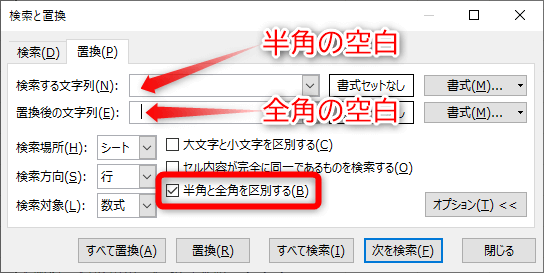
Excelでスペースを削除して置換する方法は以下の通りです。
スペースを削除する方法
スペースを削除するには、「置換」機能を利用します。
- 置換したいセルを選択します。
- 「ホーム」タブの「検索と選択」から「置換」をクリックします。
- 「検索する内容」にスペースを入力し、「置換先」は空白のままにして「すべて置換」をクリックします。
スペースを特定の文字に置換する方法
スペースを特定の文字に置換するには、「置換」機能を利用します。
- 置換したいセルを選択します。
- 「ホーム」タブの「検索と選択」から「置換」をクリックします。
- 「検索する内容」にスペースを入力し、「置換先」に置換したい文字を入力して「すべて置換」をクリックします。
スペースを削除する関数を使用する方法
スペースを削除するには、「SUBSTITUTE」関数を使用します。
- スペースを削除したいセルを選択します。
- 「数式」バーに=SUBSTITUTE(A1, ,)と入力します。ここではA1をスペースを削除したいセルの参照に置き換えてください。
- Enterキーを押すと、スペースが削除された結果が表示されます。
エクセルでスペースを消す関数は?
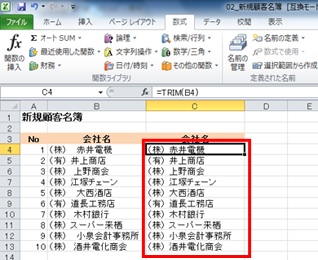
エクセルでスペースを消す関数はTRIMです。この関数を使用すると、セルの先頭および末尾から不要なスペースを削除することができます。
TRIM関数の使い方
TRIM関数は、次のように使用します。
- 関数を入力するセルを選択します。
- =TRIM(と入力します。
- スペースを削除したい文字列またはセル参照を括弧内に記入します。
- 最後に括弧を閉じてEnterキーを押します。
これで、指定した文字列またはセルの先頭および末尾のスペースが削除されます。
TRIM関数の注意点
TRIM関数を使用する際には、次のような注意点があります。
- TRIM関数は、文字列の先頭および末尾のスペースのみ削除します。文字列内にあるスペースは削除されません。
- 複数のセルに対してTRIM関数を一度に適用することはできません。各セルに対して個別に適用する必要があります。
- TRIM関数は、半角スペースのみ削除します。全角スペースは削除されません。
TRIM関数の応用
TRIM関数は、単純なスペースの削除以外にも、さまざまな状況で活用できます。
- データのクリーニング: データベースや外部ファイルからインポートしたデータに不要なスペースが含まれている場合、TRIM関数を使用してスペースを削除できます。
- 文字列の結合: セル内の文字列を結合する際に、スペースが不要な場合、TRIM関数を使用してスペースを削除してから結合を行うことができます。
- データの比較: 二つのセルの内容を比較する際には、スペースの有無によって比較結果が影響を受けることがあります。TRIM関数を使用してスペースを削除してから比較を行うことで、正確な比較が可能になります。
スペースを置換して削除するには?
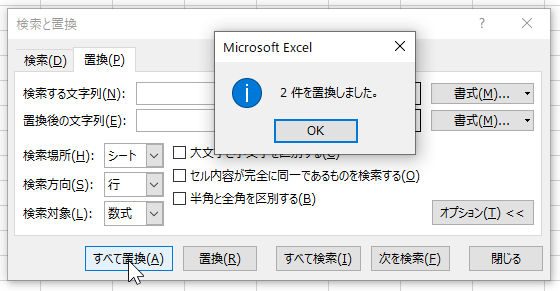
スペースを置換して削除するには、以下の方法があります。
エディタを使ってスペースを置換して削除する方法
テキストエディタやワードプロセッサなどのアプリケーションを使って、スペースを置換して削除することができます。
- 置換機能を開く: 置換 または 検索と置換 の機能を開きます。
- 置換前の文字列を指定: 検索する文字列 に スペース を入力します。
- 置換後の文字列を指定: 置換後の文字列 は 空欄 のままにしておきます。
- 置換を実行: すべて置換 または 置換 をクリックして、スペースを削除します。
プログラムを使ってスペースを置換して削除する方法
Pythonなどのプログラミング言語を使って、スペースを置換して削除することができます。
- 文字列を定義: スペースを含む文字列を定義します。
- 置換メソッドを使う: Pythonのreplace()メソッドを使って、スペースを削除します。例:
文字列.replace( , ) - 結果を表示: 置換後の文字列を表示します。
正規表現を使ってスペースを置換して削除する方法
正規表現を使って、スペースを置換して削除することができます。
- 正規表現をインポート: Pythonのreモジュールをインポートします。
- 正規表現パターンを定義: s+ を使って、スペースを表す正規表現パターンを定義します。
- 置換メソッドを使う: re.sub()メソッドを使って、スペースを削除します。例:
re.sub(r's+', '', 文字列) - 結果を表示: 置換後の文字列を表示します。
エクセルで置換機能を使って削除するには?
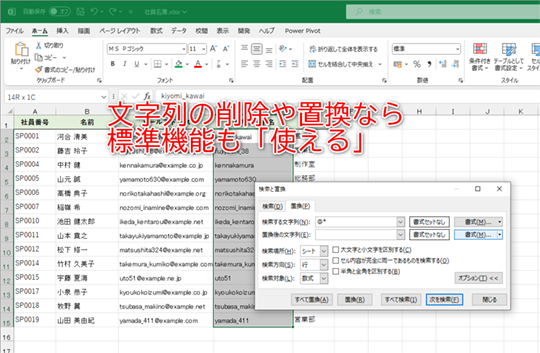
エクセルで置換機能を使って削除する方法は以下の通りです。
置換機能を開く
まず、エクセルで置換機能を開くために、ホームタブにある検索と選択ボタンをクリックし、置換を選択します。あるいは、Ctrl+Hキーを同時に押しても置換ダイアログボックスが開きます。
削除する文字列を指定
置換ダイアログボックスが開いたら、検索する文字列のテキストボックスに、削除したい文字列を入力します。次に、置換後の文字列のテキストボックスは空のままにしておきます。
置換を実行
- 次を検索ボタンをクリックすると、指定した文字列が検索され、最初に見つかった文字列がハイライトされます。
- 置換ボタンをクリックすると、ハイライトされた文字列が削除されます。次の文字列に移動するには、再び次を検索ボタンをクリックします。
- すべての指定した文字列を一度に削除するには、すべて置換ボタンをクリックします。
よくある質問
Excelでスペースを削除する方法は何ですか?
スペースを削除する最も一般的な方法は、置換機能を使用することです。置換機能は、「編集」メニューからアクセスできます。ここで、「検索」フィールドにスペースを入力し、「置換」フィールドを空欄のままにして置換を実行することで、スペースを削除することができます。また、関数を使用する方法もあります。例えば、SUBSTITUTE関数を使用して、スペースを削除することができます。これは、特定の文字列を別の文字列に置き換える関数です。
関数を使用してスペースを削除するにはどうすればよいですか?
関数を使用してスペースを削除するには、SUBSTITUTE関数が便利です。この関数は、=SUBSTITUTE(テキスト, 古い文字, 新しい文字)という形式で使用します。スペースを削除する場合、新しい文字の部分を空欄にして、=SUBSTITUTE(A1, , )のように入力します。これにより、セルA1のテキストからスペースが削除されます。
置換機能と関数のどっちがスペース削除に適していますか?
どちらもスペース削除に適していますが、使用シーンによって選ぶべき方法が変わります。置換機能は、大量のデータを一度に処理できるため、データクリーン作業に適しています。一方、関数は、常に同じ処理を適用したい場合や、条件付きでスペースを削除したい場合に便利です。関数を使用することで、毎回手動で置換作業を行わなくても、自動的にスペースを削除できるため、効率的です。
スペース削除後のデータのチェックはどうすればよいでしょうか?
スペース削除後のデータのチェックは、フィルター機能を使用することが効果的です。フィルター機能を利用することで、特定の条件に一致するデータだけを抽出することができます。例えば、スペースが含まれているデータを抽出することで、スペースが完全に削除されたかどうかを確認することができます。また、条件付き書式を利用して、スペースが含まれているセルを目立たせることもできます。これにより、一覧性を保ちながら、スペース削除後のデータをチェックすることができます。
Excel スペース削除でデータをクリーンに!関数と置換機能を活用 に類似した他の記事を知りたい場合は、Excel 関数 カテゴリにアクセスしてください。
関連記事