
Excel スマホで編集!アプリ活用で外出先でも作業効率アップ

スマートフォンでExcelを編集できるアプリの登場により、外出先でも作業効率が大きく向上しました。本記事では、Excelアプリの活用方法を徹底解説し、どこでも手軽にデータ編集ができる方法をご紹介します。また、Excelアプリの便利な機能や、外出先での作業効率を最大化するための秘訣も伝授します。是非、本記事を通じて、Excelアプリを使いこなして、外出先での作業効率をアップさせましょう。
Excel スマホアプリでの編集方法と効率的な活用術
Excelはビジネスシーンで広く使われている表計算ソフトウェアですが、その機能はパソコンだけでなく、スマートフォンでも活用できます。本記事では、Excelのスマホアプリでの編集方法と、外出先でも作業効率をアップさせる活用術を紹介します。
Excel スマホアプリの基本操作
Excelのスマホアプリでは、パソコンと同様の基本操作が可能です。セルの選択やデータの入力、数式の使用など、必要な機能がほぼすべて揃っています。また、タッチ操作に対応しているため、直感的かつスムーズな操作が可能です。
この記事が役に立つかもしれません。 Excel パスワード忘れた時の対処法!パスワード解除/回復
スマホアプリでできるデータの同期と共有
Excelのスマホアプリでは、クラウドストレージとの連携が可能です。これにより、パソコンで作成したExcelファイルをスマホで開くことができます。また、リアルタイムでデータを同期できるため、共同作業もスムーズに行えます。
外出先での作業効率をアップさせる機能
Excelのスマホアプリには、外出先での作業効率を向上させる様々な機能が搭載されています。例えば、カメラで撮影した画像からデータを読み取る「データからのテーブルの作成」機能や、音声入力によるデータ入力など、便利な機能が多数あります。
Excel スマホアプリの活用事例
Excelのスマホアプリは、ビジネスシーンでのみならず、個人の生活管理や学習にも役立ちます。例えば、家計簿の管理やスケジュール表の作成、学習進捗の記録など、さまざまなシーンで活用できます。
よく使う関数とショートカット
Excelのスマホアプリでも、パソコン版と同様に様々な関数を使用できます。SUM(合計)、AVERAGE(平均)、IF(条件式)など、よく使う関数はスマホアプリでもサポートされています。また、ショートカットを活用することで、効率的な操作が可能です。
この記事が役に立つかもしれません。 Excel ファイルの種類と拡張子|xlsx、xlsm、xlsの違い
| 関数名 | 説明 |
|---|---|
| SUM | 指定した範囲のセルの合計を返します。 |
| AVERAGE | 指定した範囲のセルの平均を返します。 |
| IF | 条件に基づいて真偽値を返します。 |
スマホでExcelを編集できますか?
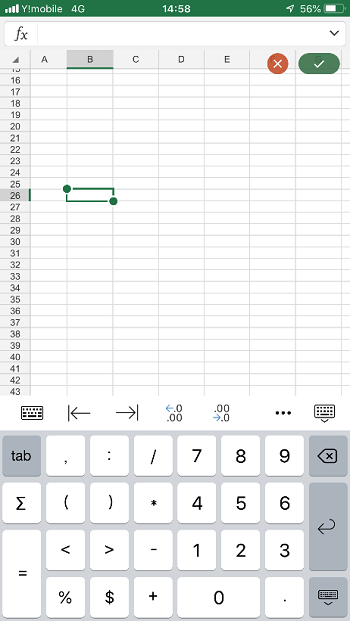
スマホでExcelを編集することは可能です。多くのスマートフォンには、Excelファイルを表示および編集できるアプリがプリインストールされています。また、Microsoftが提供する「Microsoft Excel」アプリをスマートフォンにインストールすることもできます。これらのアプリを使用することで、スマホでExcelの画面を操作し、データの入力や編集、数式の計算などを行うことができます。
スマホでExcelを編集する利点
スマホでExcelを編集することには、いくつかの利点があります。
- どこでも編集できる: スマホは持ち運びが容易なため、外出先や通勤途中でもExcelファイルを編集できます。
- リアルタイム共有: クラウドストレージと連携させることで、他の人とリアルタイムでExcelファイルを共有できます。
- 迅速なデータ入力: スマホのカメラ機能を使って、バーコードやQRコードからデータをすばやく入力できます。
スマホでExcelを編集する際の注意点
スマホでExcelを編集する際には、以下の点に注意してください。
この記事が役に立つかもしれません。 Excel フィルターショートカットで作業をスピードアップ!
- 画面サイズの制限: スマホの画面はPCに比べて小さいため、セルや文字が小さく見えづらい場合があります。
- 機能の制限: スマホ版Excelアプリでは、一部の高度な機能が使用できない場合があります。
- バッテリー消費: Excelアプリの使用中にバッテリーが迅速に消耗することがあるため、長時間の作業には注意が必要です。
スマホでExcelを効率的に編集する方法
スマホでExcelを効率的に編集するために、以下の方法を試してみてください。
- 画面表示を最適化する: スマホの画面設定を調整し、Excelのセルや文字が見やすくなるように表示を最適化します。
- ショートカットを活用する: Excelアプリのショートカット機能を活用して、データ入力や編集を効率化します。
- オフライン編集を利用する: オフライン編集機能を利用し、インターネット接続がない環境でもExcelファイルを編集できるようにします。
スマホでエクセルは作れますか?
スマホでExcelを使う利点
スマホでExcelを使うことができることは非常に便利です。以下に、その利点をいくつか紹介します。
- モバイル性: スマホは持ち運びが容易で、どこでもExcelファイルを作成・編集できます。
- リアルタイム共有: クラウドストレージとの連携により、他者とリアルタイムでファイルを共有・編集が可能です。
- データ入力のしやすさ: スマホのタッチスクリーンは、データ入力がスムーズに行えます。
スマホでExcelを使うためのアプリ
スマホでExcelファイルを作成・編集するには、専用のアプリが必要です。以下に代表的なアプリを紹介します。
この記事が役に立つかもしれません。 Excel ブックの共有で共同作業をスムーズに!設定方法と注意点
- Microsoft Excel: 公式のExcelアプリで、PC版と同じ機能が多く利用できます。
- Google スプレッドシート: Googleが提供する無料の表計算アプリで、Excelファイルとの互換性があります。
- WPS Office: 無料で利用できるオフィススイートで、Excelファイルの作成・編集が可能です。
スマホでExcelを使う際の注意点
スマホでExcelを使う際には、以下の点に注意してください。
- 画面サイズ: スマホの画面は小さいため、大きな表や複雑な計算をする際は不便な場合があります。
- 機能制限: スマホ版Excelアプリは、PC版に比べて機能が制限されている場合があります。
- データのバックアップ: クラウドストレージに定期的にバックアップを取ることで、データの消失を防げます。
エクセルをスマホで使うとお金がかかる?

エクセルをスマホで使うとお金がかかるかどうかについて、詳細に説明します。
エクセルをスマホで無料で使う方法
エクセルをスマホで無料で使うためには、Microsoft Officeのモバイルアプリを利用することができます。このアプリは、iOSとAndroidの両方で無料でダウンロードが可能です。しかし、無料版では一部の機能に制限がある場合があります。
- 基本的な表計算機能のみ使用可能
- クラウドストレージとの連携に制限がある
- 高度な機能やテンプレートは利用できない
エクセルをスマホで使う際の有料オプション
エクセルの全機能を利用するには、Microsoft 365サブスクリプションが必要です。このサブスクリプションには、以下のようなメリットがあります。
- エクセルの全機能が利用可能になる
- クラウドストレージとの完全な連携が可能
- 複数のデバイスでシームレスに作業ができる
エクセルをスマホで使う際のコスト
Microsoft 365サブスクリプションのコストは、個人プランとファミリープランがあります。
- 個人プラン: 1ユーザーで月額約1,000円
- ファミリープラン: 最大6ユーザーで月額約1,500円
このコストを見ると、エクセルをスマホで使う際にお金がかかることがわかります。しかし、無料版で十分な場合は、追加のコストは発生しません。
エクセルのアプリは無料版と有料版で何が違うの?
無料版と有料版のエクセルアプリには、いくつかの大きな違いがあります。有料版は、Microsoft 365サブスクリプションの一部として提供されており、追加機能やストレージ容量が提供されています。一方、無料版は基本的な機能のみが利用できるため、制限があります。
機能性の違い
有料版のエクセルには、無料版にはない高度な機能が含まれています。例えば、データ分析ツールや、複雑な計算を行うことができる高度な関数などがあります。また、リアルタイムの共同作業機能も強化されています。
- データ分析ツール: 有料版では、データ分析のための高度なツールが利用できます。
- 高度な関数: 複雑な計算や分析を行うための関数が利用できます。
- リアルタイム共同作業: 他のユーザーと同時に同じファイルを編集することができます。
ストレージ容量の違い
有料版のエクセルでは、Microsoft OneDriveを通じて追加のストレージ容量が提供されます。これにより、大きなファイルや多数のファイルを保存することが容易になります。
- OneDriveストレージ: 有料版では、追加のオンラインストレージが提供されます。
- ファイルの保存: 追加ストレージにより、大きなファイルや多数のファイルを保存できます。
- データの保護: OneDriveを使用することで、データのバックアップや保護が強化されます。
サポートと更新の違い
有料版のエクセルでは、Microsoftからの直接サポートが提供される場合があります。また、最新の機能やセキュリティアップデートも定期的に受けることができます。
- Microsoftサポート: 有料版では、Microsoftからの直接サポートが受けられます。
- 機能アップデート: 新しい機能や改善が定期的に提供されます。
- セキュリティアップデート: 定期的なセキュリティアップデートにより、データを保護することができます。
よくある質問
Excel スマホアプリで編集できるファイルの種類は何ですか?
Excel スマホアプリでは、Excelのブック(.xlsx)やCSVファイル(.csv)、またテキストファイル(.txt)</strong などの一般的なファイルを編集することができます。これにより、外出先でも様々なデータを操作し、作業効率を上げることができます。
スマホでExcelアプリを利用するには、どのような準備が必要ですか?
スマホでExcelアプリを利用するには、まずApp StoreまたはGoogle Play StoreからMicrosoft Excelアプリをダウンロードしてインストールする必要があります。また、Microsoftアカウントが必要になるので、持っていない場合は作成してください。これで、外出先でもExcelファイルを編集できるようになります。
スマホのExcelアプリでファイルを共有する方法は?
スマホのExcelアプリでファイルを共有するには、共有ボタンをタップし、共有先を選びます。共有先は、メールやクラウドストレージサービスなど様々な方法が選べます。これにより、チームメンバーとリアルタイムにデータを共有し、協力して作業を進めることができます。
スマホ版Excelアプリのデータは自動的に保存されますか?
はい、スマホ版Excelアプリでは、自動保存機能が備わっています。これにより、編集中のデータは自動的に保存されるため、データ損失の心配がありません。そのため、外出先でも安心して作業を行うことができます。ただし、重要なデータの場合は、定期的に手動で保存することをお勧めします。
Excel スマホで編集!アプリ活用で外出先でも作業効率アップ に類似した他の記事を知りたい場合は、Excel 基礎操作 カテゴリにアクセスしてください。
関連記事