
Excel チェックマークでタスク管理を効率化!挿入方法と活用例
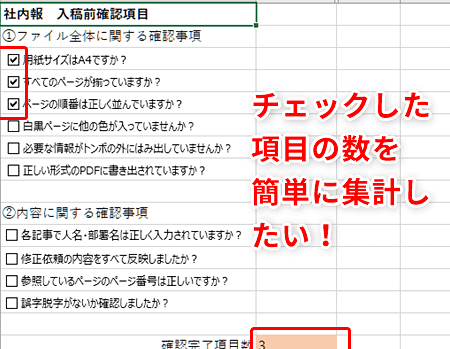
「Excel チェックマックでタスク管理を効率化!挿入方法と活用例」についての記事イントロダクション:
Excelはビジネスシーンで広く使われている表計算ソフトウェアであり、その機能はデータの整理や分析だけではなく、タスク管理の効率化にも役立ちます。この記事では、Excelでチェックマークを活用し、タスク管理を効率化する方法を紹介します。チェックマークの挿入方法から、タスクの進捗管理や優先順位付け、期限管理など、さまざまな活用例を解説します。また、チェックマークを用いたタスク管理のメリットや、より効果的な運用方法についても触れます。この記事を通じて、Excelのチェックマーク機能を上手く活用し、タスク管理を効率化していただければ幸いです。
エクセルで□にチェックマークを入れるにはどうすればいいですか?
エクセルでチェックマークを使用することで、タスク管理を効率化することができます。チェックマークを挿入する方法はいくつかありますが、基本的には「挿入」メニューの「シンボル」よりチェックマークを選択するか、ショートカットキーを使用する方法があります。
この記事が役に立つかもしれません。 Excel フローチャート作成で業務プロセスを可視化!
ショートカットキーの活用
ショートカットキーを使用することで、チェックマークを簡単に挿入することができます。以下はチェックマークを挿入するショートカットキーの例です。
- Windowsの場合:Alt + 0254
- Macの場合:Option + 2611
- チェックマークを挿入するショートカットキーは、エクセルのバージョンによって異なります。
シンボルよりチェックマークを挿入
「挿入」メニューの「シンボル」よりチェックマークを選択することで、チェックマークを挿入することができます。以下はシンボルよりチェックマークを挿入する手順です。
- 「挿入」メニューをクリックし、「シンボル」を選択します。
- シンボルダイアログボックスで、「チェックマーク」を探し、選択します。
- チェックマークを挿入するセルを選択し、挿入ボタンをクリックします。
エクセルの条件付き書式でチェックマークを使用
エクセルの条件付き書式を使用することで、チェックマークを自動的に挿入することができます。以下は条件付き書式でチェックマークを使用する方法の例です。
- 条件付き書式のルールを作成し、チェックマークを挿入する条件を設定します。
- ルールを作成したら、「OK」をクリックし、チェックマークを挿入します。
- 条件付き書式を使用することで、チェックマークを自動的に挿入することができます。
エクセルで✔マークの入れ方は?
エクセルで✔マークを入れる方法はいくつかあります。まず、ショートカットキー「Alt + 0254」を使用する方法があります。この方法では、セル内にカーソルを置き、「Alt + 0254」を押下すると✔マークが挿入されます。
この記事が役に立つかもしれません。 Excel 丸で囲む方法|図形描画と罫線設定でセルを強調
✔マークの挿入方法
- ショートカットキー「Alt + 0254」を使用する方法
- 「 Wingdings」フォントを使用する方法
- 「Segoe UI Symbol」フォントを使用する方法
✔マークの活用例
- タスク管理:✔マークでタスクの完了状況を管理する
- チェックリスト:✔マークでチェックリストを作成する
- データの整理:✔マークでデータの整理を行う
✔マークのカスタマイズ方法
- フォントの変更:✔マークのフォントを変更する
- サイズの変更:✔マークのサイズを変更する
- 色の変更:✔マークの色を変更する
Excelで☑マークはどうやって入れますか?
Excelのチェックマークを使用することで、タスク管理を効率化することができます。チェックマークを挿入する方法はいくつかありますが、ここでは主要な方法を紹介します。
Unicode文字を使用する方法
Unicode文字を使用する方法は、最も簡単な方法です。☑マークはUnicode文字「U+2611」に対応しています。Windowsの場合、Altキーを押しながら「+2611」を入力することで、☑マークを挿入することができます。Macの場合、Optionキーを押しながら「+2611」を入力することで、☑マークを挿入することができます。
- Windowsの場合、Altキーを押しながら「+2611」を入力
- Macの場合、Optionキーを押しながら「+2611」を入力
- ☑マークが挿入される
Wingdingsフォントを使用する方法
Wingdingsフォントを使用する方法は、☑マークを挿入するためのもう一つの方法です。Wingdingsフォントには、☑マークが含まれています。フォントをWingdingsに変更し、「P」キーを入力することで、☑マークを挿入することができます。
- フォントをWingdingsに変更
- 「P」キーを入力
- ☑マークが挿入される
挿入する☑マークの活用例
挿入した☑マークを、タスク管理に活用することができます。例えば、☑マークを使用してタスクの進捗状況を管理することができます。未完了のタスクには☐マークを、完了のタスクには☑マークを使用することで、タスクの進捗状況を一目で把握することができます。
この記事が役に立つかもしれません。 Excel 方眼紙テンプレートで資料作成を効率化!ダウンロード方法
- ☑マークを使用してタスクの進捗状況を管理
- 未完了のタスクには☐マークを使用
- 完了のタスクには☑マークを使用
Excelでチェックリストを作成するにはどうすればいいですか?
チェックリストは、タスクの進捗状況を追跡し、プロジェクトの進捗状況を把握するための有効的なツールです。Excelでは、簡単にチェックリストを作成し、タスク管理を効率化することができます。
チェックリストの基本的な作成方法
基本的なチェックリストを作成するには、以下の手順を踏みます。
- 新しいワークシートを作成し、タイトル行にタスク名を入力します。
- 各タスクに対応するチェックボックスを挿入します。挿入方法は、 [挿入] メニューから [チェックボックス] を選択します。
- 各チェックボックスにタスクの進捗状況を反映させるために、条件付き書式を設定します。
チェックリストのカスタマイズ方法
チェックリストをカスタマイズすることで、より効果的にタスク管理を行うことができます。
- チェックボックスのサイズや色を変更することで、視認性を向上させることができます。
- タスクの優先度や期限を設定するために、列や行を追加します。
- 条件付き書式を使用して、タスクの進捗状況に応じて、チェックボックスの背景色を変更することができます。
チェックリストの活用例
チェックリストは、タスク管理以外にも様々な場面で活用することができます。
この記事が役に立つかもしれません。 Excel 日付表示形式を変更!和暦/西暦/曜日など
- プロジェクトの進捗状況を追跡するために、プロジェクトマネージャーが使用することができます。
- 日常のタスク管理や、ショッピングリストとして使用することができます。
- 企業の内部コミュニケーションや、顧客とのやりとりでも使用することができます。
Excel チェックマークでタスク管理を効率化!挿入方法と活用例
Excelでは、チェックマークを利用してタスク管理を効率化することができます。チェックマークの挿入方法と活用例について説明します。
チェックマークの挿入方法
Excelにチェックマークを挿入するには、以下の手順に従ってください。
- 挿入したいセルを選択します。
- 「挿入」タブの「シンボル」をクリックします。
- 「シンボル」ダイアログボックスで「Wingdings」を選択し、チェックマークのシンボルを探してダブルクリックします。
タスク一覧の作成
チェックマークを利用してタスク一覧を作成することができます。タスク名とチェックマークの列を用意し、タスクが完了したらチェックマークを挿入します。以下に例を示します。
| タスク名 | 完了 |
|---|---|
| 資料の作成 | ✓ |
| メールの送信 | ✓ |
| 打ち合わせの予約 |
進捗状況の確認
チェックマークを利用して、タスクの進捗状況を確認することができます。以下のように、チェックマークの数をカウントして進捗率を計算します。
| タスク名 | 完了 |
|---|---|
| 資料の作成 | ✓ |
| メールの送信 | ✓ |
| 打ち合わせの予約 | |
| 進捗率 | 66.7% |
条件付き書式を利用した視覚化
条件付き書式を利用して、チェックマークのあるタスクを視覚的に区別することができます。以下の手順で条件付き書式を設定します。
- チェックマーク列を選択します。
- 「ホーム」タブの「条件付き書式」>「新しいルール」をクリックします。
- 「書式設定ルールの種類」で「数式を使用して、書式設定するセルを決定」を選択します。
- 「数式」に「=A2=✓」と入力します(A2はチェックマーク列の先頭セル)。
- 「書式」ボタンをクリックし、背景色や文字色を設定します。
これにより、チェックマークが挿入されたセルが指定した書式で表示されます。
チェックマークの自動化
VBAを利用して、チェックマークの挿入を自動化することができます。以下に簡単なコード例を示します。
Private Sub Worksheet BeforeDoubleClick(ByVal Target As Range, Cancel As Boolean) If Not Intersect(Target, Range(B2:B10)) Is Nothing Then If Target.Value = ✓ Then Target.ClearContents Else Target.Value = ✓ End If Cancel = True End If End Sub
このコードをワークシートモジュールに記述すると、セルをダブルクリックするとチェックマークが切り替わります。これにより、マウスのクリックだけでタスクの進行状況を簡単に更新できます。
エクセルで✔マークはどうやって入れますか?
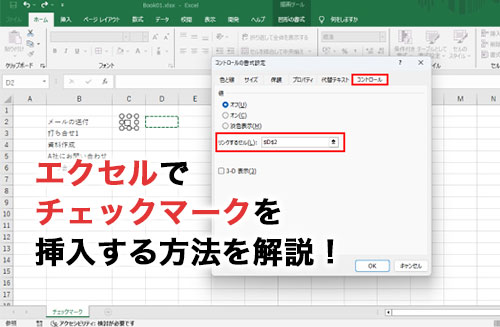
エクセルで✔マークを入れる方法は以下の通りです。
✔マークの入力方法
エクセルでは、✔マークを直接入力することができます。以下の手順で行います。
- セルをダブルクリックして編集モードにします。
- 「挿入」タブをクリックします。
- 「記号」をクリックします。
- 「シンボル」タブで、「フォント」を「Wingdings 2」に変更します。
- ✔マークを探して選択し、「挿入」をクリックします。
ショートカットキーで✔マークを入力する
ショートカットキーを使って、より迅速に✔マークを入力することができます。
- セルを選択します。
- Altキーを押しながら、数字キーパッドの171を入力します。
- これで✔マークが入力されます。
条件付き書式で✔マークを自動入力する
条件付き書式を利用すると、特定の条件を満たすと自動的に✔マークを表示することができます。
- セルを選択します。
- 「ホーム」タブの「条件付き書式」をクリックします。
- 「新しいルール」をクリックします。
- 「すべてのセルにルールを適用」の下の「書式設定するセルの値」と「次の値に等しい」を選択し、条件を入力します。
- 「書式」のボタンをクリックし、「カスタム」タブで✔マークの文字コード「2713」を入力します。
- 「OK」をクリックして設定を完了します。
Excelでレ点☑はどうやって入力する?
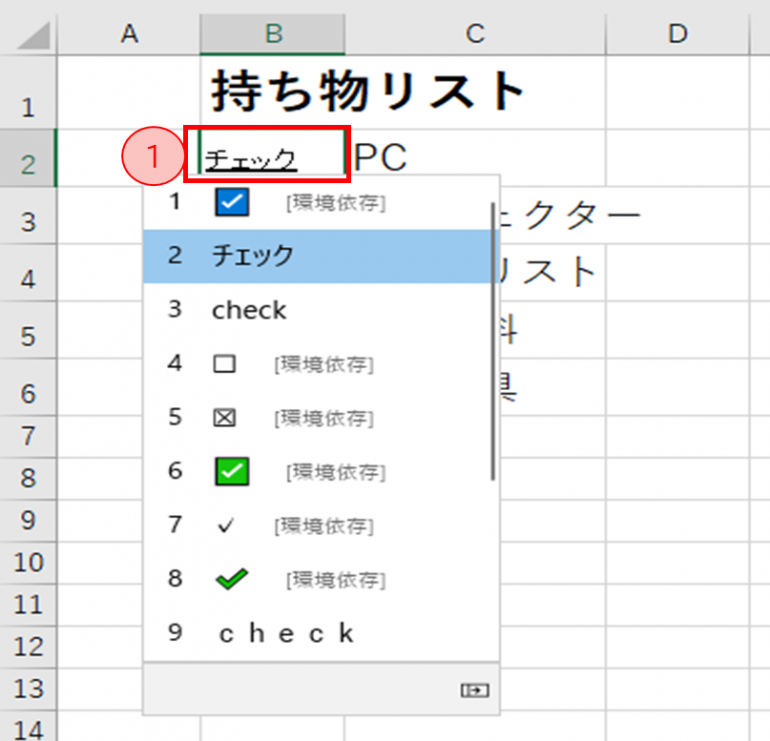
方法1: 手動入力
Excelでレ点☑を入力する最も簡単な方法は、手動で入力することです。以下の手順に従ってください。
- セルを選択し、「Shift」キーと「P」キーを同時に押します。
- 次に、「Ctrl」キーと「Z」キーを同時に押します。
- これにより、選択したセルにレ点☑が表示されます。
方法2: 数式を使う
数式を使用してレ点☑を入力することもできます。以下の手順に従ってください。
- セルを選択し、「=CHAR(254)」と入力します。
- 「Enter」キーを押すと、セルにレ点☑が表示されます。
- この数式をコピーして他のセルにも適用することができます。
方法3: 自動補完機能を使う
Excelの自動補完機能を利用して、レ点☑を効率的に入力することができます。以下の手順に従ってください。
- セルに「☑」と入力します。
- その後にスペースを入力すると、Excelが自動的に「☑」をレ点☑に変換します。
- この方法を使えば、繰り返しレ点☑を入力することが簡単になります。
Excelでレ点(チェックボックス)を挿入するには?
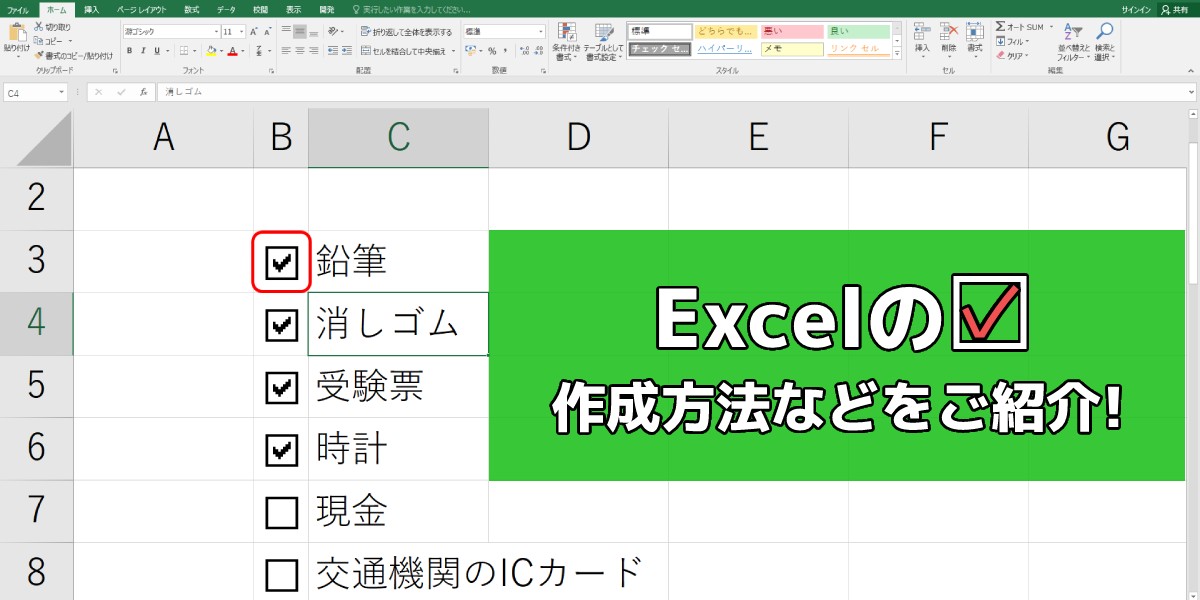
Excelでレ点(チェックボックス)を挿入するには、以下の手順に従ってください。
開発タブの表示
まず、Excelで開発タブを表示する必要があります。開発タブは、初期状態では表示されていない場合があります。以下の手順で開発タブを表示させましょう。
- Excelを開き、ファイルタブをクリックします。
- オプションをクリックして、Excelのオプションダイアログボックスを開きます。
- リボンのユーザー設定で、リボンのカスタマイズをクリックします。
- リボンタブの選択で、開発のチェックボックスにチェックを入れます。
- OKをクリックして、変更を適用します。
チェックボックスの挿入
開発タブが表示されたら、次にチェックボックスを挿入します。以下の手順でチェックボックスをセルに挿入しましょう。
- 開発タブをクリックします。
- コントロールグループで、挿入ボタンをクリックします。
- フォームコントロールのチェックボックスをクリックして、セルにドラッグしてリサイズします。
チェックボックスの設定
チェックボックスを挿入したら、必要に応じて設定を変更します。以下の手順でチェックボックスの設定を変更しましょう。
- チェックボックスを右クリックして、コントロールの書式設定をクリックします。
- コントロールタブで、セルとのリンク設定を選択し、チェックボックスの状態を特定のセルに関連付けることができます。
- その他の設定を必要に応じて変更し、OKをクリックして変更を適用します。
Excelでチェックリストを作るには?
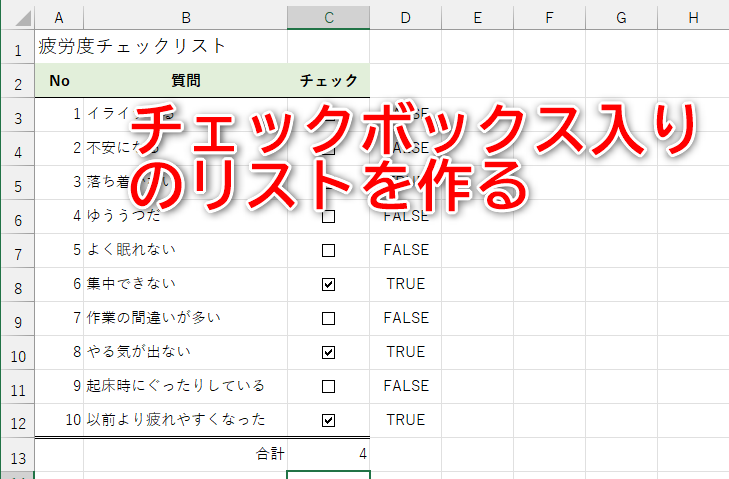
Excelでチェックリストを作るには、以下の手順に従ってください。
チェックリストのテンプレートを選択する
Excelでチェックリストを作成するには、まず適切なテンプレートを選択することが重要です。Excelには、既に用意されているチェックリストのテンプレートが複数あります。これらを利用することで、効率的にチェックリストを作成することができます。
- Excelを開き、ファイルタブをクリックします。
- 新規を選択し、検索ボックスに「チェックリスト」と入力します。
- 表示されるチェックリストのテンプレートから、目的に適したものを選択します。
チェックリストのカスタマイズ
テンプレートを選択したら、チェックリストに必要な項目を追加または削除してカスタマイズします。
- チェックリストの項目を追加するには、セルをクリックし、必要な項目を入力します。
- 項目を削除するには、該当するセルを選択し、削除キーを押します。
- チェックリストの見出しや説明を変更するには、対応するセルをクリックし、テキストを編集します。
チェックボックスの追加
チェックリストには、チェックボックスを追加することで、タスクの進捗状況を簡単に確認できます。
- チェックボックスを追加するセルを選択します。
- 挿入タブをクリックし、フォーム コントロールを選択します。
- チェック ボックスをクリックし、選択したセルにチェックボックスを追加します。
よくある質問
Excelでチェックマークを挿入する方法は何ですか?
Excelでチェックマークを挿入する 가장 간단한 방법은 「シンボル」 機能を利用することです。具体的には、まずチェックマークを挿入したいセルを選択し、「挿入」 タブにある 「シンボル」 をクリックします。その後、「フォント」 を 「Wingdings」 に変更し、チェックマークのシンボルを探して 「挿入」 をクリックします。これで、選択したセルにチェックマークが表示されます。
チェックマークを効率的に活用するためのTipsはありますか?
チェックマークを効率的に活用するためのTipsはたくさんありますが、まずは 条件付き書式 を使ってチェックマークの表示を自動化することをおすすめします。例えば、タスクの進捗状況を数値で管理している場合、その数値が100%になった時に自動的にチェックマークが表示されるように設定できます。また、チェックマークをクリックするとタスクが完了したと判断されるようなマを設定することも、一つの方法です。
Excelのチェックマークを使ってタスク管理を効率化する方法は何ですか?
Excelのチェックマークを使ってタスク管理を効率化するには、まずタスク一覧を作成し、各タスクの隣のセルにチェックマークを挿入できるようにします。その後、タスクが完了するたびにチェックマークを挿入していくことで、どのタスクが完了したか一目で分かるようになります。また、条件付き書式 を利用すれば、チェックマークの有無によってセルの色を変えることもできるため、視覚的に分かりやすくなります。
チェックマークの代わりに他のシンボルを使うことはできますか?
もちろんです。Excelでは、「シンボル」 機能を使って様々なシンボルを挿入できます。チェックマークだけでなく、例えば「赤丸(●)」 や 「星(★)」 など、タスクの優先度や重要度を表すシンボルを利用することもできます。また、これらのシンボルも条件付き書式と組み合わせることで、タスク管理をさらに効果的に行うことが可能です。
Excel チェックマークでタスク管理を効率化!挿入方法と活用例 に類似した他の記事を知りたい場合は、Excel 書式設定 カテゴリにアクセスしてください。
関連記事