
Excel スプレッドシート変換でデータ共有をスムーズに!CSV/TSVなど

Excelは、データの管理や分析において広く利用されている表計算ソフトウェアです。しかし、データを他の人と共有する際には、ファイル形式の互換性が問題となることがあります。特に、CSV(カンマ区切り値)やTSV(タブ区切り値)などの異なる形式でのデータ共有が必要になるケースは少なくありません。この記事では、Excelスプレッドシートの変換機能を活用して、データ共有をスムーズに行う方法を紹介します。CSVやTSVへの変換方法や、その利点について詳しく解説しますので、データ共有の効率化に役立ててください。
Excel スプレッドシート変換でデータ共有をスムーズに?CSV/TSV などの活用方法
データ共有の効率化に必要なのが、Excel スプレッドシートの変換機能です。CSV(カンマ区切り値)や TSV(タブ区切り値)などの形式に変換することで、データのやり取りや分析がスムーズになります。ここでは、その活用方法について解説します。
1. CSV/TSV とは何か?
CSV(カンマ区切り値)および TSV(タブ区切り値)は、データを表形式で保存するためのテキストファイル形式です。それぞれ、カンマまたはタブでデータを区切っています。Excel でこれらの形式に変換することで、異なるソフトウェアやシステム間でデータのやり取りが容易になります。
この記事が役に立つかもしれません。 Excel データ分析でビジネス課題を解決!分析ツールとグラフ作成
2. Excel スプレッドシートを CSV または TSV に変換する方法
Excel でスプレッドシートを CSV または TSV に変換する方法は以下の通りです。
- Excel で変換したいスプレッドシートを開く
- 「ファイル」タブをクリックし、「名前を付けて保存」を選択
- ファイル形式を「CSV(カンマ区切り)」または「テキスト(タブ区切り)」に変更
- ファイル名を入力し、「保存」をクリック
3. CSV/TSV を Excel で開く方法
CSV や TSV を Excel で開く方法は以下の通りです。
- Excel を開き、「データ」タブをクリック
- 「テキストまたは CSV」をクリック
- 開きたい CSV または TSV ファイルを選択し、「インポート」をクリック
- テキストインポートウィザードに従って設定を行い、「完了」をクリック
4. CSV と TSV の違い
CSV と TSV の最大の違いは、データを区切るための区切り文字が異なることです。CSV はカンマ(,)を、TSV はタブ(t)を使用します。データにカンマが含まれている場合、TSV 形式が適しています。
5. CSV/TSV の活用例
CSV/TSV 形式のデータは、データ分析や業務システムとの連携など、さまざまなシーンで活用できます。
この記事が役に立つかもしれません。 Excel フィルター複数条件でデータを絞り込む方法
| 活用例 | 説明 |
|---|---|
| データ分析 | Python や R などのデータ解析ツールと連携して、データの分析を行うことができます。 |
| 業務システム連携 | データ入力や出力の自動化など、業務システムとの連携が容易になります。 |
| データのアーカイブ | データをテキスト形式で保存することで、長期保存が可能になります。 |
CSV/TSV の活用により、データ共有やデータ分析が効率化され、業務の生産性向上につながります。適切な形式を選択し、目的や状況に応じて活用してください。
Excelからスプレッドシートにデータを連携するにはどうすればいいですか?

Excelからスプレッドシートにデータを連携するには、以下の手順を実行します。
手順1: Excelデータの準備
まず、Excelでデータを整理し、連携する準備をします。以下の点に注意してください。
この記事が役に立つかもしれません。 Excel 散布図でデータの相関関係を可視化!作成方法と分析
- データの整理: データが整然と並んでいることを確認してください。行と列が正確に配置されていることが重要です。
- フォーマットの統一: データのフォーマットを統一します。例えば、日付や数値、通貨などの形式は統一されているべきです。
- 不要なデータの削除: 連携に必要ないデータは削除して、スプレッドシート上で煩雑さを減らします。
手順2: スプレッドシートへのデータ移行
Excelデータをスプレッドシートに移行するには、いくつかの方法があります。
- コピー&ペースト: 最も簡単な方法です。Excelのデータをコピーし、スプレッドシートにペーストします。この方法は、データ量が少ない場合に適しています。
- インポート機能の利用: スプレッドシートのインポート機能を利用して、Excelファイルから直接データをインポートします。これは、大量のデータを効率的に移行する方法です。
- 外部データ接続: Excelとのリアルタイムのデータ連携が必要な場合は、外部データ接続を設定します。これにより、Excelのデータが更新されるたびに、スプレッドシートも自動的に更新されます。
手順3: データの確認と調整
データをスプレッドシートに移行した後は、以下の点を確認し、必要に応じて調整をしてください。
- データの整合性確認: データが正確に移行されているか確認します。特に、数値や日付などのデータが正確であることをチェックしてください。
- フォーマットの調整: 必要に応じて、スプレッドシート上でデータのフォーマットを調整します。例えば、セルの幅を調整したり、条件付き書式を設定したりします。
- データの更新: 外部データ接続を設定した場合は、Excel側でデータが更新された際に、スプレッドシート側でもデータが自動的に更新されることを確認してください。
スプレッドシートをCSVに変換するにはどうすればいいですか?
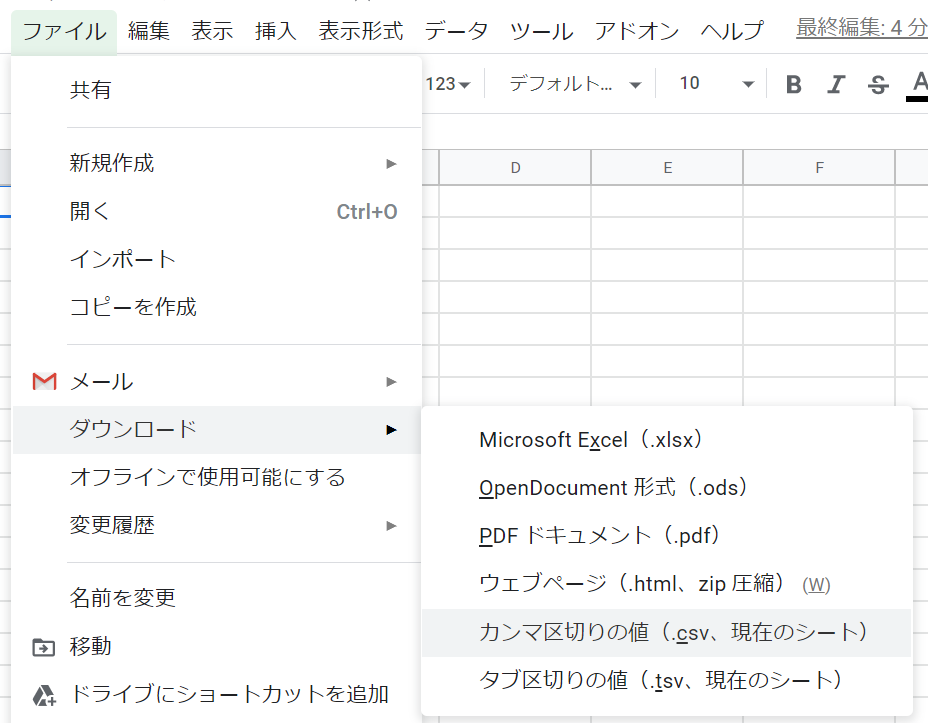
スプレッドシートをCSVに変換するには、以下の手順に従ってください。
この記事が役に立つかもしれません。 Excel 箱ひげ図でデータの分布を把握!作成方法と分析
手順1: スプレッドシートを開く
パソコンでGoogleスプレッドシートまたはMicrosoft Excelを開き、変換したいスプレッドシートを開きます。
手順2: CSVとして保存
スプレッドシートを開いたら、以下の手順でCSVファイルとして保存します。
- ファイル メニューを開きます。
- ダウンロード または 名前を付けて保存 を選択します。
- ファイルの種類として CSV を選びます。
手順3: CSVファイルの確認
CSVファイルとして保存したファイルをテキストエディタで開き、データが正しく変換されていることを確認してください。以下のような点に注意してください。
- データがカンマ区切りで正しく表示されているか。
- 文字化けが発生していないか。
- 必要に応じて、文字コードを変更する。
スプレッドシートの弱点は何ですか?

データの整合性とセキュリティの問題
スプレッドシートはデータの整合性とセキュリティの観点からいくつかの弱点があります。データの整合性に関しては、複数人が同時に編集を行うと、データの不整合が発生するリスクがあります。また、セキュリティの面では、スプレッドシートがパスワード保護されていない場合、機密情報が漏洩する危険性があります。
- データの不整合リスク
- セキュリティの脆弱性
- 機密情報の漏洩の危険性
複雑なデータ解析の困難さ
スプレッドシートは簡単なデータの整理や計算には適していますが、複雑なデータ解析を行う際には限界があります。大量のデータを扱う場合や、複雑な統計解析を行う場合、スプレッドシートだけでは不十分であり、専用のデータ解析ツールが必要になることがあります。
- 大量データの処理の困難さ
- 複雑な統計解析の限界
- 専用のデータ解析ツールの必要性
エラーの発見と修正の困難さ
スプレッドシートのもう一つの弱点は、エラーの発見と修正の困難さです。特に、大規模なスプレッドシートでは、データ入力の誤りや数式のエラーを見つけることが難しい場合があります。また、エラーが発見された場合でも、修正作業が困難になることがあります。
- データ入力の誤りの発見の困難さ
- 数式のエラーの発見の困難さ
- エラー修正の困難さ
GoogleスプレッドシートでCSVファイルを区切るにはどうすればいいですか?
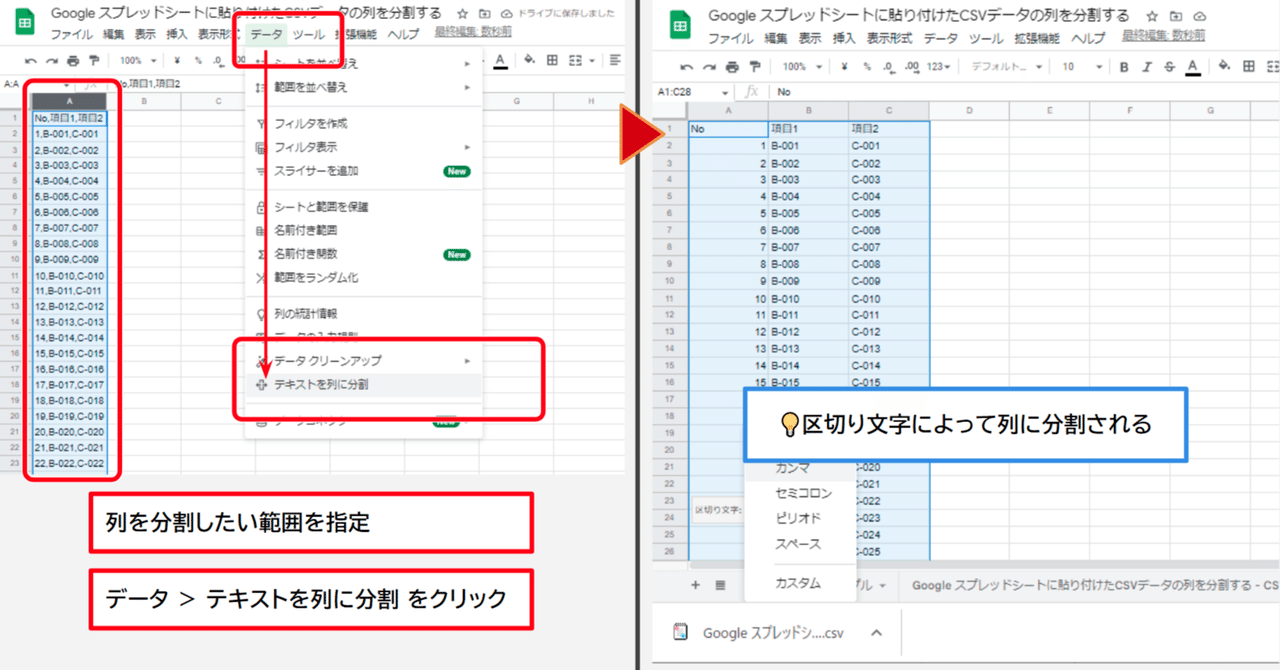
GoogleスプレッドシートでCSVファイルを区切るには、以下の手順に従ってください。
CSVファイルをGoogleスプレッドシートにインポートする
CSVファイルをGoogleスプレッドシートにインポートするには、以下の手順を実行します。
- Googleスプレッドシートを開き、ファイルメニューからインポートを選択します。
- インポートするCSVファイルを選択し、開くをクリックします。
- 区切り文字としてコンマを選択し、インポートをクリックします。
データを区切る
CSVファイルがインポートされたら、データを区切るには以下の手順を実行します。
- データを区切りたい列を選択します。
- データメニューからテキストを列に分割を選択します。
- 区切り文字としてコンマを選択し、分割をクリックします。
区切られたデータを整形する
データが区切られたら、以下の手順でデータを整形できます。
- 必要に応じて列の幅を調整します。
- データを並べ替えたり、フィルタを適用したりして、必要な情報を抽出します。
- 数式や関数を使用して、データを分析または計算します。
よくある質問
Excelで作成したデータをCSVやTSV形式に変換する方法は?
Excelで作成したデータをCSVやTSV形式に変換するには、まずExcelファイルを開き、「ファイル」メニューから「名前を付けて保存」を選択します。次に、ファイルの種類を「CSV (カンマ区切り)」や「テキスト (タブ区切り)」など、目的の形式に変更します。これにより、Excelデータが指定した形式に変換されて保存されます。
ExcelデータをCSVやTSV形式に変換するとどのような利点がありますか?
ExcelデータをCSVやTSV形式に変換する主な利点は、データの互換性と移植性が向上することです。CSVやTSVは、多くのデータ処理システムやアプリケーションでサポートされている標準的なファイル形式であり、これらの形式に変換することで、異なるシステム間でのデータのやり取りがスムーズになります。また、テキストベースの形式であるため、データの処理や編集が容易になります。
ExcelデータをCSVやTSV形式に変換する際に注意すべき点は何ですか?
ExcelデータをCSVやTSV形式に変換する際には、以下の点に注意してください。
- データの整理: Excelデータにセルの結合や複数行に渡るデータが含まれている場合、変換後にデータが正しくreflectされないことがあります。変換前にデータを整理しておくことが重要です。
- 日付や数値の形式: Excelでは日付や数値の形式が保持されるのに対し、CSVやTSV形式ではテキストとして保存されるため、変換後のデータで形式が変わって表示されることがあります。必要に応じて、変換後にデータの形式を調整してください。
変換したCSVやTSVデータを他のシステムやアプリケーションで読み込む方法は?
変換したCSVやTSVデータを他のシステムやアプリケーションで読み込む方法は、そのシステムやアプリケーションによって異なります。一般的には、データを読み込みたいシステムやアプリケーションのインポート機能やデータ読み込み機能を利用します。ファイル選択画面で、変換したCSVやTSVファイルを選択し、必要な設定を行った後に読み込みを行ってください。大部分のシステムやアプリケーションでは、データの読み込み時に区切り文字の指定やエンコードの設定などを行うことができますので、適切な設定を行うことでデータの読み込みがスムーズに行えます。
Excel スプレッドシート変換でデータ共有をスムーズに!CSV/TSVなど に類似した他の記事を知りたい場合は、Excel データ分析 カテゴリにアクセスしてください。
関連記事