
Excel シート名関数でシート名を活用!シート名取得・参照・変更
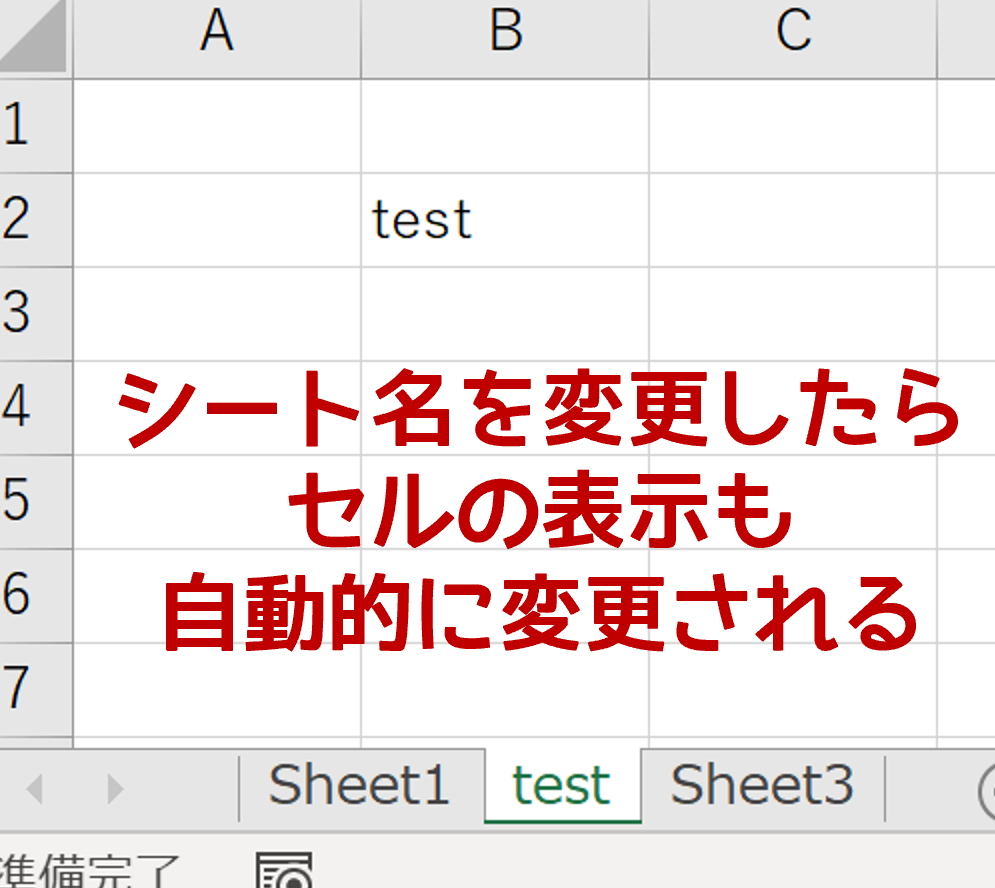
Excelのシート名関数は、シート名を取得、参照、変更するのに非常に便利な機能です。この記事では、Excelのシート名関数の使い方を詳しく解説し、シート名を効率的に活用する方法を紹介します。シート名関数を上手く利用することで、複数のシートをまたぐデータの処理や、動的なセルの参照が簡単に行えるようになります。また、VBAを使用してシート名を変更する方法も紹介し、Excelでの作業をさらに効率化します。それでは、Excelのシート名関数でシート名を活用する方法を見ていきましょう。
エクセルで別シートのデータを参照するにはどうすればいいですか?
エクセルでシート名関数を使用して、別シートのデータを参照することができます。シート名関数は、`SHEET`関数や`INDIRECT`関数を使用して、指定されたシート名に基づいてデータを参照することができます。
シート名関数の基本的な使い方
シート名関数を使用して別シートのデータを参照するには、まずシート名を指定する必要があります。例えば、`Sheet2`というシート名を指定するには、`SHEET(Sheet2)`と入力します。これで、`Sheet2`シートのデータを参照することができます。
この記事が役に立つかもしれません。 Excel スペース削除でデータをクリーンに!関数と置換機能を活用
- `SHEET`関数を使用してシート名を指定する
- `INDIRECT`関数を使用してシート名を指定する
- シート名を指定する際には、シート名の先頭に`'`を付ける必要がある
シート名関数を使用したデータの参照
シート名関数を使用して、別シートのデータを参照するには、`INDIRECT`関数を使用して、シート名を指定する必要があります。例えば、`Sheet2`シートにある`A1`セルにある値を参照するには、`=INDIRECT('Sheet2'!A1)`と入力します。これで、`Sheet2`シートの`A1`セルにある値を参照することができます。
- `INDIRECT`関数を使用してシート名を指定する
- シート名の後に`!`を付ける必要がある
- 参照するセル範囲を指定する
シート名関数を使用したデータの変更
シート名関数を使用して、別シートのデータを変更するには、`INDIRECT`関数を使用して、シート名を指定する必要があります。例えば、`Sheet2`シートにある`A1`セルにある値を変更するには、`=INDIRECT('Sheet2'!A1)=新しい値`と入力します。これで、`Sheet2`シートの`A1`セルにある値を変更することができます。
- `INDIRECT`関数を使用してシート名を指定する
- シート名の後に`!`を付ける必要がある
- 変更する値を指定する
Excelの関数でアクティブシート名を取得するには?
アクティブシート名を取得するには、`CELL`関数や`INFO`関数を使用することができます。`CELL`関数を使用する場合、`CELL(filename)`のように指定することで、アクティブシート名を取得することができます。一方、`INFO`関数を使用する場合、`INFO(filename)`のように指定することで、アクティブシート名を取得することができます。
シート名の取得方法
アクティブシート名を取得する方法はいくつかあります。
この記事が役に立つかもしれません。 Excel ルートの計算方法!関数と演算子で平方根を求める
- `CELL`関数を使用する
- `INFO`関数を使用する
- `ActiveSheet.Name`プロパティを使用する
アクティブシート名を活用する例
アクティブシート名を取得した後、様々な方法で活用することができます。
- シート名をタイトルとして使用する
- シート名を条件分岐に使用する
- シート名をファイル名として使用する
シート名の変更方法
アクティブシート名を変更する方法はいくつかあります。
- `ActiveSheet.Name`プロパティを直接変更する
- `Name`プロパティをốtで変更する
- シート名をダイアログボックスで変更する
ExcelのINDIRECT関数の使い方は?
ExcelのINDIRECT関数の使い方は、シート名を指定して、参照するセル範囲を取得することができます。INDIRECT関数は、文字列として指定された参照を、実際の参照に置き換える機能を持ちます。
INDIRECT関数の基本的な使い方
INDIRECT関数の基本的な使い方は、次のようになります。
この記事が役に立つかもしれません。 Excel 二乗の計算方法!関数と演算子を使いこなす
- INDIRECT関数に、シート名を指定します。
- シート名の後に、セル範囲を指定します。
- INDIRECT関数は、指定されたシート名とセル範囲に基づいて、参照するセル範囲を取得します。
INDIRECT関数の応用
INDIRECT関数は、シート名を動的に変更することができます。
- INDIRECT関数に、シート名を指定する代わりに、シート名を取得する関数を使用します。
- シート名を取得する関数には、CELL関数やMID関数を使用することができます。
- INDIRECT関数は、シート名を動的に変更して、参照するセル範囲を取得することができます。
INDIRECT関数の注意点
INDIRECT関数を使用する際には、次の点に注意しておく必要があります。
- INDIRECT関数は、エラーを返す可能性があります。
- INDIRECT関数を使用する際には、シート名が正しく指定されているかどうかを確認する必要があります。
- INDIRECT関数は、シート名を変更することができない場合、エラーを返す可能性があります。
Excel シート名関数でシート名を活用する方法
Excelでは、シート名を取得、参照、変更することができる関数があります。これらの関数を活用することで、より効率的なデータ管理が可能になります。以下では、シート名を活用するための具体的な方法を解説しています。
シート名を取得する方法
シート名を取得するには、CELL関数を使用します。CELL関数は、指定したセルの情報を返す関数で、filenameを引数に指定することで、シート名を含むワークブックのフルパスを取得できます。以下に例を示します。
この記事が役に立つかもしれません。 Excel 列数字をアルファベットに変換!COLUMN関数とCHAR関数
| 関数 | =CELL(filename,A1) |
| 結果 | C:Usersユーザー名Documents[ワークブル名.xlsx]シート名 |
取得したフルパスからシート名だけを抽出するには、MID関数やFIND関数を組み合わせて使用します。
シート名を参照する方法
シート名を参照するには、INDIRECT関数を使用します。INDIRECT関数は、文字列で指定されたセル参照を返す関数です。以下に例を示します。
| 関数 | =INDIRECT(シート名!A1) |
| 結果 | シート名のA1セルの値 |
このように、シート名を含むセル参照を文字列で指定することで、任意のシートのセルを参照することができます。
シート名を変更する方法
シート名を変更するには、VBA・マを使用する必要があります。VBAのWorksheetsオブジェクトとNameプロパティを使用して、シート名を変更できます。以下に例を示します。 vb Sub シート名変更() Worksheets(現在のシート名).Name = 新しいシート名 End Sub このマを実行することで、指定したシートの名前を変更することができます。
シート名をループ処理で取得する方法
すべてのシート名を取得する方法として、VBAのFor Eachループを使用する方法があります。以下に例を示します。 vb Sub シート名取得() Dim ws As Worksheet For Each ws In Worksheets Debug.Print ws.Name Next ws End Sub このマを実行することで、すべてのシート名を取得し、Immediateウィンドウに表示することができます。
シート名を条件として使う方法
シート名を条件として使用することで、特定のシートに対して処理を実行することができます。以下に、シート名が特定の条件を満たす場合に処理を実行するマの例を示します。 vb Sub シート名条件処理() Dim ws As Worksheet For Each ws In Worksheets If ws.Name = 条件を満たすシート名 Then ' 処理を実行 End If Next ws End Sub このように、シート名を条件として使用することで、特定のシートに対して選択的に処理を実行することができます。
Excelの関数でシート名を参照するには?
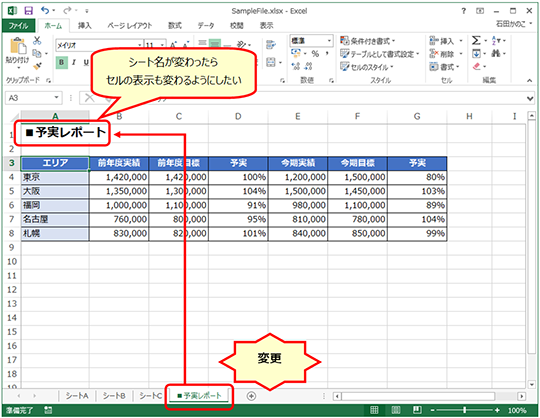
Excelの関数でシート名を参照するには、INDIRECT関数を使用します。この関数を使うことで、セルの参照先を文字列で指定できるため、シート名を含んだセル参照が可能になります。
INDIRECT関数の基本構文
INDIRECT関数の基本構文は以下の通りです。
=INDIRECT(参照テキスト)
- 参照テキスト: シート名とセル番地を含む文字列を指定します。シート名にはシングルクォート(')で囲む必要があります。
- 例えば、
=INDIRECT('Sheet1'!A1)と指定すると、Sheet1のA1セルの値を参照します。 - シート名にスペースが含まれる場合は、シングルクォートは必須です。スペースがなければ省略可です。
INDIRECT関数とセル参照の組み合わせ
シート名をセルに保持しておき、INDIRECT関数でそのシート名を参照することもできます。
例えば、A1セルにシート名、A2セルにセル番地を入力しておくことができます。
- A1セルにSheet1、A2セルにA1と入力します。
- INDIRECT関数でこれらのセルを参照し、
=INDIRECT('&A1&'!&A2)と指定します。 - このようにすることで、参照先のシート名やセル番地を動的に変更することが可能になります。
INDIRECT関数の注意点
INDIRECT関数を使用する際には、いくつかの注意点があります。
- 参照先のシートやセルが存在しない場合は、REF! エラーが返されます。
- INDIRECT関数は参照先のセルが変更されると、関数の結果も自動的に更新されます。しかし、この更新は手動で行う必要があります。
- シート名やセル番地が不正な場合もエラーが返されるため、引数の指定には注意が必要です。
エクセルでシート名称を参照するにはどうすればいいですか?
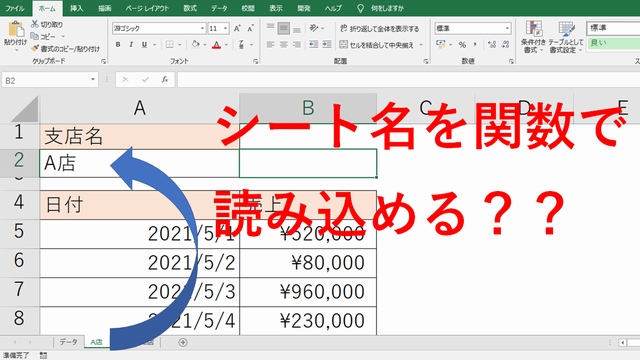
エクセルでシート名を参照する方法は以下の通りです。
セル内でシート名を参照する
セル内でシート名を参照するには、=SHEET(シート名!セル参照)という関数を使用します。例えば、Sheet1のA1セルの値を参照する場合は、=SHEET(Sheet1!A1)と入力します。
VLOOKUP関数を使ってシート名を参照する
VLOOKUP関数を使用して、別のシートのデータを参照することができます。例えば、Sheet2のA列に値を検索し、B列の対応する値を返す場合は、=VLOOKUP(検索値, Sheet2!A:B, 2, FALSE)と入力します。
- 検索値: 検索したい値を指定します。
- Sheet2!A:B: 検索対象のシート名と範囲を指定します。
- 2: 返す値が存在する列番号を指定します。
- FALSE: 完全一致で検索することを指定します。
INDIRECT関数を使ってシート名を参照する
INDIRECT関数を使用して、文字列で指定されたセル参照を値に変換します。例えば、A1セルにSheet1というシート名が入力されている場合、=INDIRECT(A1&!A1)と入力すると、Sheet1のA1セルの値を参照できます。
- A1: シート名が入力されているセルを指定します。
- !A1: 参照先のセルを指定します。
Excelでシートをまたいで参照するにはどうすればいいですか?
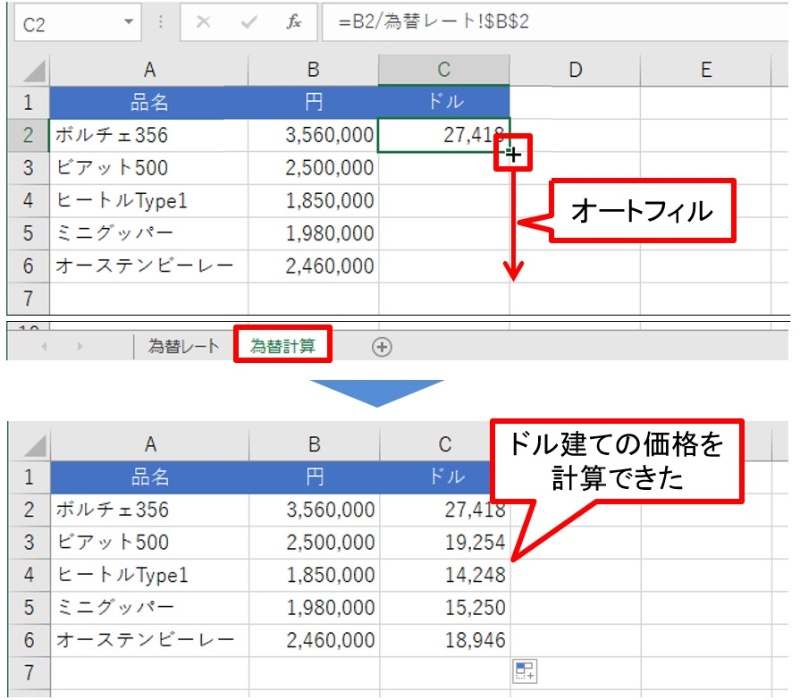
シートをまたいで参照するには、セルの参照にシート名を含める必要があります。例えば、シート1のA1セルを参照するには、「シート1!A1」と記述します。また、シート名にスペースや特殊文字が含まれている場合は、シート名をシングルクォーテーションで囲む必要があります。例えば、「シート 1」!A1 と記述します。
シート間の参照方法
シートをまたいで参照するには、以下の手順に従ってください。
- 参照先のセルを選択します。
- 「=」を入力し、参照先のシート名とセル番地を入力します。例:「シート1!A1」
- Enterキーを押して入力完了します。
別のワークブックのシートを参照する方法
別のワークブックのシートを参照するには、以下の手順に従ってください。
- 参照先のワークブックを開きます。
- 参照先のセルを選択します。
- 「=」を入力し、参照先のワークブック名、シート名、セル番地を入力します。例:「[ワークブック名.xlsx]シート1'!A1」
- Enterキーを押して入力完了します。
シート名にスペースや特殊文字が含まれている場合の参照方法
シート名にスペースや特殊文字が含まれている場合は、以下の手順に従ってください。
- 参照先のセルを選択します。
- 「=」を入力し、シングルクォーテーションでシート名を囲み、セル番地を入力します。例:「'シート 1'!A1」
- Enterキーを押して入力完了します。
Excelでシート名の一覧を取得するには?
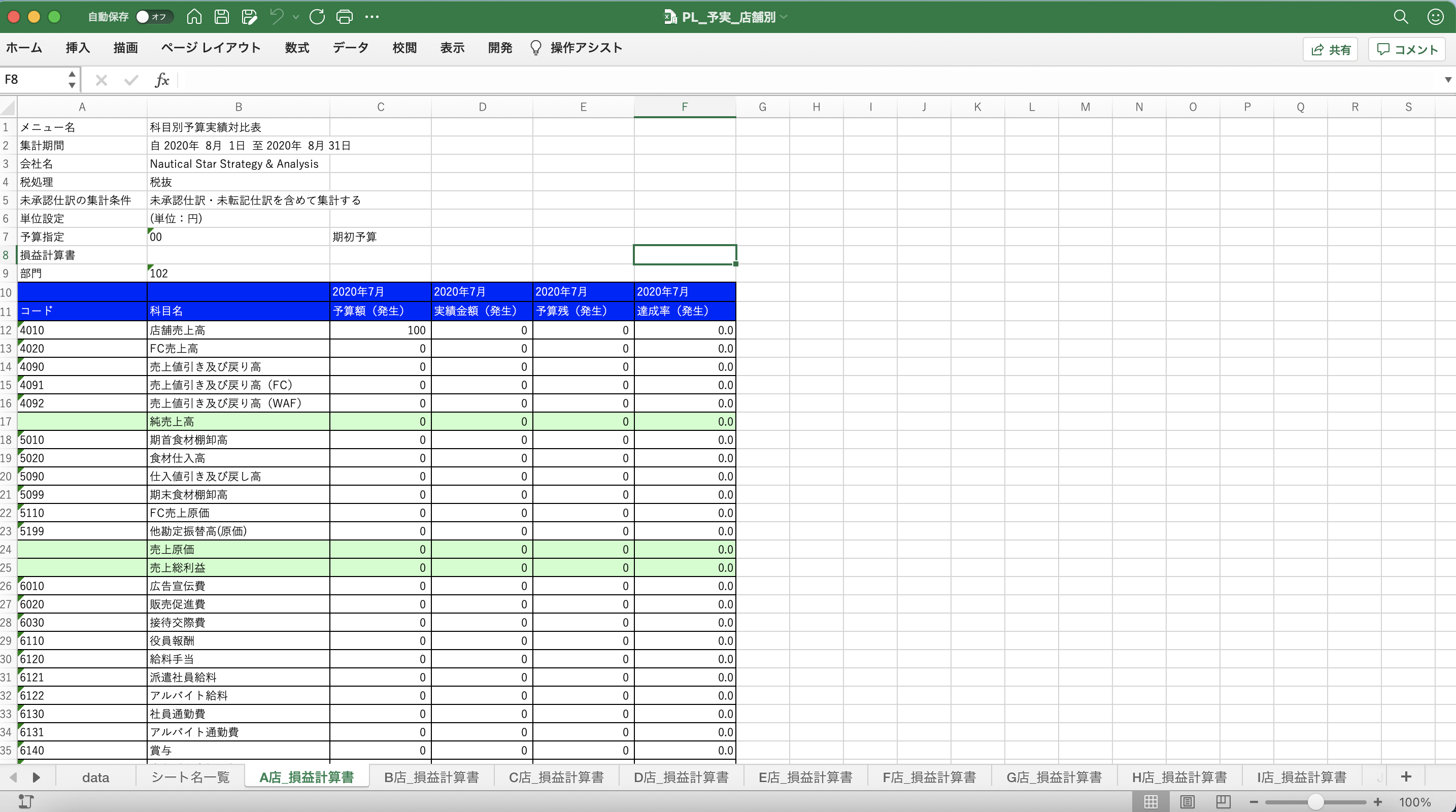
Excelでシート名の一覧を取得する方法は以下の通りです。
マを利用する方法
ExcelのVBA(Visual Basic for Applications)を利用して、シート名の一覧を取得するマを作成することができます。
- Excelを開き、Alt + F11を押して、VBAエディタを開きます。
- 挿入 > モジュールを選択して、新しいモジュールを作成します。
- 以下のコードを入力します。
Sub シート名一覧取得() Dim ws As Worksheet Dim i As Integer i = 1 For Each ws In ThisWorkbook.Sheets Cells(i, 1) = ws.Name i = i + 1 Next ws End Sub - F5を押してマを実行します。アクティブなワークブックのシート名が一覧で表示されます。
関数を利用する方法
Excelの関数を利用して、シート名の一覧を取得することもできます。
- 任意のセルに以下の式を入力します。
=SHEETNAME(1)
- この式をコピーして、必要な範囲に貼り付けます。各セルには、対応するシートの名前が表示されます。
名前付き範囲を利用する方法
名前付き範囲を利用して、シート名の一覧を取得する方法もあります。
- 形式 > 名前付き範囲 > 名前の定義を選択します。
- 名前に「SheetNames」と入力し、参照範囲に以下の式を入力します。
=GET.WORKBOOK(1)
- 数式 > 名前付き範囲 > 名前の貼り付けを選択し、シート名を表示する範囲を選択します。
よくある質問
Q1: シート名関数を使ってシート名を取得する方法は?
A1: Excelでは、CELL関数を利用してシート名を取得することができます。具体的には、`=CELL(filename)`という式を使用します。この式を任意のセルに入力すると、そのセルが属するシートの名前を取得できます。ただし、取得されるシート名には、ワークブック名が含まれている点に注意してください。ワークブック名を除くシート名のみを取得したい場合は、MID関数やFIND関数を組み合わせて使用します。
Q2: シート名を参照する方法は?
A2: シート名を参照するには、INDIRECT関数を使用します。例えば、`'シート名'!A1`という形式で参照先のセルを指定します。ただし、シート名にスペースや特殊文字が含まれている場合は、アポストロフィー(')でシート名を囲む必要があります。また、VLOOKUP関数やINDEX関数、MATCH関数と組み合わせることで、より柔軟な参照が可能です。
Q3: シート名を変更する方法は?
A3: シート名を変更するには、VBA(Visual Basic for Applications)を使用します。VBAでは、`Worksheets(現在のシート名).Name = 新しいシート名`というコードを実行することで、シート名を変更できます。ただし、VBAを使用するには、マの有効化が必要です。また、シート名の変更は、シートのプロパティを直接操作することで実現できるため、注意が必要です。
Q4: シート名を活用した応用例を教えてください。
A4: シート名を活用した応用例として、データのフィルタリングが挙げられます。例えば、シート名に特定の条件(日付や部門名など)を設定し、それを基にデータをフィルタリングすることができます。また、まとめて印刷する際にも、シート名を利用して特定のシートのみを選択して印刷することができます。さらに、シート名を参照することで、複数のシートにまたがるデータを一元管理することも可能です。これらの応用例を活用することで、Excelの操作を効率化できます。
Excel シート名関数でシート名を活用!シート名取得・参照・変更 に類似した他の記事を知りたい場合は、Excel 関数 カテゴリにアクセスしてください。
関連記事