
Excel コピー貼り付けの奥義!値のみ、書式のみなど様々な貼り付け方法
Microsoft Excelは、データのコピーと貼り付けを行う際、様々なオプションを提供しています。ただ値のみを貼り付ける方法、書式のみを貼り付ける方法など、状況に応じて最適な貼り付け方法を選択することが重要です。
本記事では、これらの様々な貼り付け方法について詳しく解説し、Excelでの作業効率を向上させる方法を紹介します。まずは、基本のコピー貼り付けから、応用的なテクニックまで、Excelでの貼り付け術をマスターしましょう。
Excel コピー貼り付けの奥義!値のみ、書式のみなど様々な貼り付け方法
Microsoft Excelは、データの入力や計算、分析など、多くの業務で使用される表計算ソフトウェアです。Excelでの作業を効率化するためには、コピー貼り付けの機能を上手に活用することが重要です。この記事では、Excelにおける値のみ、書式のみなど、様々な貼り付け方法を解説します。
この記事が役に立つかもしれません。 Excel スマホで編集!アプリ活用で外出先でも作業効率アップ
値のみ貼り付け
値のみ貼り付けは、セルに設定されている数式や書式を維持せず、値だけを貼り付ける方法です。これは、数式の結果だけを別の場所にコピーしたい場合などに便利です。
| 操作方法 | 説明 |
|---|---|
| 1. コピーするセルを選択する。 | コピーしたいセルを選択します。 |
| 2. Ctrl + Cを押す。 | 選択したセルをコピーします。 |
| 3. 貼り付けるセルを選択する。 | 貼り付ける先のセルを選択します。 |
| 4. Alt + E + S + Vを押す。 | 「値」を選択して、「OK」をクリックします。 |
書式のみ貼り付け
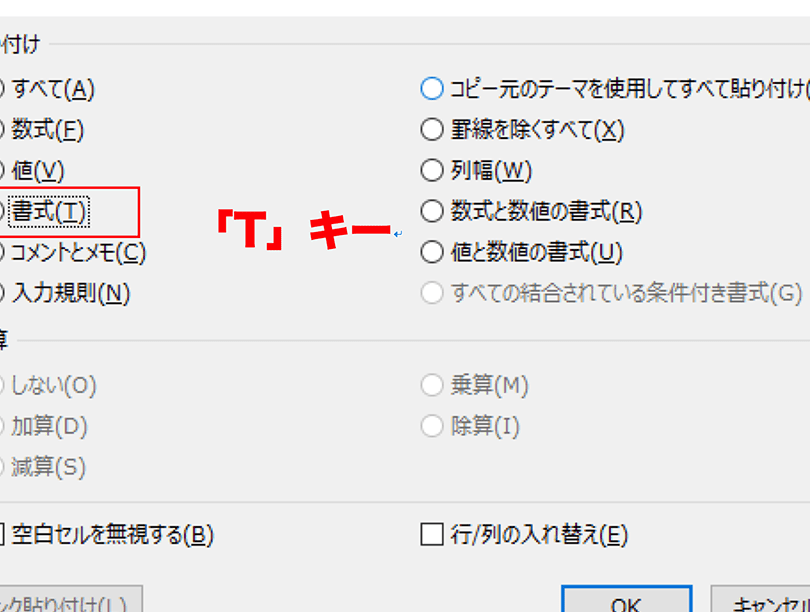
書式のみ貼り付けは、セルの値や数式を変更せず、書式だけを貼り付ける方法です。これは、特定のセルの書式を別のセルに適用したい場合などに便利です。
| 操作方法 | 説明 |
|---|---|
| 1. コピーするセルを選択する。 | コピーしたい書式が適用されているセルを選択します。 |
| 2. Ctrl + Cを押す。 | 選択したセルをコピーします。 |
| 3. 貼り付けるセルを選択する。 | 貼り付ける先のセルを選択します。 |
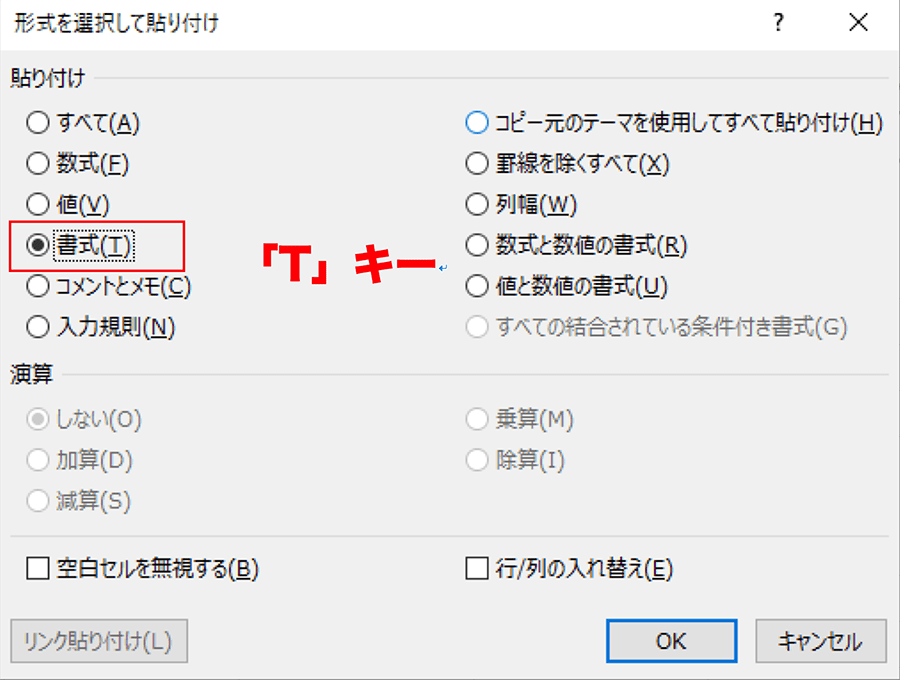
| 4. Alt + E + S + Tを押す。 | 「書式」を選択して、「OK」をクリックします。 |
数式のみ貼り付け
数式のみ貼り付けは、セルの値や書式を変更せず、数式だけを貼り付ける方法です。これは、同じ数式を別のセルに適用したい場合などに便利です。
| 操作方法 | 説明 |
|---|---|
| 1. コピーするセルを選択する。 | コピーしたい数式が入力されているセルを選択します。 |
| 2. Ctrl + Cを押す。 | 選択したセルをコピーします。 |
| 3. 貼り付けるセルを選択する。 | 貼り付ける先のセルを選択します。 |
| 4. Alt + E + S + Fを押す。 | 「数式」を選択して、「OK」をクリックします。 |
貼り付けスペシャル
貼り付けスペシャルは、Excelで提供される特殊な貼り付けオプションです。値、書式、数式のほかに、コメント、iform, なども貼り付けることができます。
この記事が役に立つかもしれません。 Excel パスワード忘れた時の対処法!パスワード解除/回復
| 操作方法 | 説明 |
|---|---|
| 1. コピーするセルを選択する。 | コピーしたいセルを選択します。 |
| 2. Ctrl + Cを押す。 | 選択したセルをコピーします。 |
| 3. 貼り付けるセルを選択する。 | 貼り付ける先のセルを選択します。 |
| 4. Alt + E + Sを押す。 | 貼り付けスペシャルダイアログが表示されます。貼り付ける内容を選択して、「OK」をクリックします。 |
貼り付け時の注意点
Excelでの貼り付けを行う際には、以下の点に注意してください。
- 貼り付け先のセルに既にデータがある場合は、上書きされます。必要に応じてデータのバックアップを取っておくことが重要です。
- セルの参照範囲が変わらないように注意してください。相対参照や絶対参照を適切に使用しましょう。
- 大きなデータを貼り付ける場合は、処理に時間がかかることがあります。泣電腦の性能やデータの量に応じて、適切な貼り付け方法を選択しましょう。
Excelで値と書式のみコピーするには?
Excelで値と書式のみコピーするには、以下の手順を実行します。
値と書式のコピー方法
値と書式をコピーするには、まずコピー元のセルを選択し、Ctrl+Cまたはコピーアイコンをクリックしてコピーします。
この記事が役に立つかもしれません。 Excel ファイルの種類と拡張子|xlsx、xlsm、xlsの違い
その後、貼り付け先のセルを選択し、特殊貼り付けを選択します。値と書式を選択して貼り付けます。
- コピー元のセルを選択
- Ctrl+Cまたはコピーアイコンをクリックしてコピー
- 貼り付け先のセルを選択
- 特殊貼り付けを選択
- 値と書式を選択して貼り付け
書式のみのコピー方法
書式のみをコピーするには、書式コピーツールを使用します。コピー元のセルを選択し、Homeタブの書式コピーツールをクリックします。その後、貼り付け先のセルを選択してクリックすると、書式が貼り付けられます。
- コピー元のセルを選択
- Homeタブの書式コピーツールをクリック
- 貼り付け先のセルを選択してクリック
値のみのコピー方法
値のみをコピーするには、コピー元のセルを選択し、Ctrl+Cまたはコピーアイコンをクリックしてコピーします。その後、貼り付け先のセルを選択し、特殊貼り付けを選択します。値を選択して貼り付けます。
- コピー元のセルを選択
- Ctrl+Cまたはコピーアイコンをクリックしてコピー
- 貼り付け先のセルを選択
- 特殊貼り付けを選択
- 値を選択して貼り付け
エクセルで値のみ貼り付けするにはどうすればいいですか?
 Excel フィルターショートカットで作業をスピードアップ!
エクセルで値のみ貼り付けするには、「貼り付け」ダイアログボックスの「値」オプションを選択する必要があります。以下の手順に従って操作してください。
手順1: コピーするデータの選択
データをコピーするには、最初にコピーするセルまたはセル範囲を選択します。選択が終わったら、Ctrl + Cキーを押すか、右クリックして「コピー」をクリックします。
手順2: 貼り付け位置の選択
次に、貼り付ける位置を選択します。貼り付けるセルをクリックして選択します。
手順3: 「値」オプションを選択して貼り付け
貼り付ける位置を選択したら、右クリックをして「貼り付けスペシャル」をクリックします。「貼り付け」ダイアログボックスが表示されますので、「値」を選択して「OK」をクリックします。これで、値のみが貼り付けされます。
- データをコピーするセルまたはセル範囲を選択し、Ctrl + Cキーを押すか、右クリックして「コピー」をクリックします。
- 貼り付ける位置のセルをクリックして選択します。
- 右クリックして「貼り付けスペシャル」をクリックし、「貼り付け」ダイアログボックスで「値」を選択して「OK」をクリックします。
値のみを貼り付けるには?
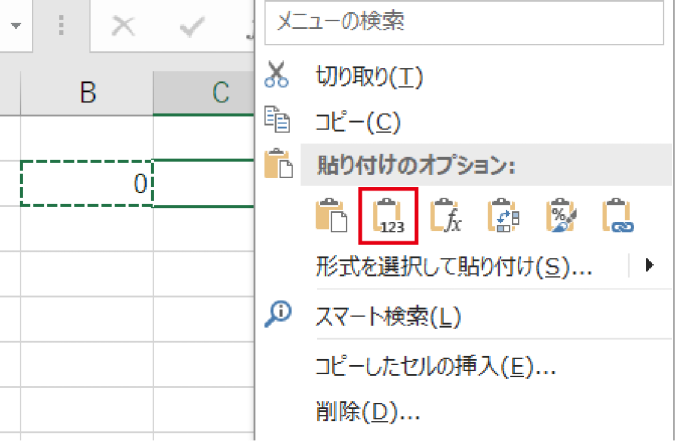
値のみを貼り付けるには、数値やテキストデータを含むセルの内容を別のセルにコピーする場合、数式や書式設定を含めずに値だけを転送する方法が便利です。
値のみを貼り付ける手順
値のみを貼り付けるには、以下の手順を実行します。
- コピー元のセルを選択し、Ctrl+Cを押してコピーします。
- 貼り付け先のセルを選択し、右クリックして「値を貼り付ける」を選択します。
- これで、数式や書式設定を含まずに値だけが貼り付けられます。
数式を含むセルを値のみで貼り付ける
数式を含むセルを値のみで貼り付けるには、以下の手順を実行します。
- 数式を含むセルを選択し、Ctrl+Cを押してコピーします。
- 貼り付け先のセルを選択し、右クリックして「値を貼り付ける」を選択します。
- これで、数式の結果が値として貼り付けられます。
書式設定を保持しながら値のみを貼り付ける
書式設定を保持しながら値のみを貼り付けるには、以下の手順を実行します。
- コピー元のセルを選択し、Ctrl+Cを押してコピーします。
- 貼り付け先のセルを選択し、右クリックして「書式を保持して貼り付ける」を選択します。
- 次に、「値」を選択して貼り付けます。
値と数値の書式を貼り付けるショートカットは?
値と数値の書式を貼り付けるショートカットは、Ctrl + Alt + Vです。
ショートカットの使い方
数値や値を別のセルに貼り付ける際に、元の書式を保持したい場合に便利なショートカットキーです。以下の手順で使用します。
- コピーしたいセルを選択し、Ctrl + Cでコピーします。
- 貼り付け先のセルを選択します。
- Ctrl + Alt + Vを押し、値と数値の書式を選択します。
ショートカットの利点
値と数値の書式を貼り付けるショートカットを利用することで、いくつかの利点があります。
- 元の書式を保持したまま、数値や値を別のセルに貼り付けることができます。
- マウスを使わず、キーボードだけで操作が可能なので作業がスピードアップします。
- 複数のセルを一度に貼り付けることができるため、効率的に作業が進められます。
注意点
ショートカットを使用する際は、以下の点に注意してください。
- 貼り付け先のセルに既存のデータがある場合は、上書きされます。必要に応じてバックアップを取っておくことが重要です。
- 数式を含むセルを貼り付ける場合、数式ではなく計算結果が貼り付けられます。
- 貼り付け先のセルの書式設定が変更されることがあるため、貼り付け後には必ず確認が必要です。
よくある質問
Excelで値のみ貼り付けをする方法は何ですか?
Excelで値のみ貼り付けをするには、まずコピーするセルを選択し、Ctrl+C(コピー)を押します。次に、貼り付け先のセルを選択し、右クリックをして表示されるメニューから「値を貼り付け」を選びます。これにより、元のセルの数式や書式ではなく、値のみが貼り付けられます。
書式のみ貼り付けをする方法はありますか?
はい、Excelでは書式のみ貼り付けをすることが可能です。書式のみ貼り付けをするには、まずコピーするセルを選択し、Ctrl+Cを押します。次に、貼り付け先のセルを選択し、右クリックをして表示されるメニューから「書式の貼り付け」を選びます。
これにより、元のセルの値や数式ではなく、書式のみが貼り付けられます。
数式と値を同時に貼り付けするにはどうすればよいですか?
数式と値を同時に貼り付けするには、通常の貼り付けを使用します。まず、コピーするセルを選択し、Ctrl+Cを押します。
次に、貼り付け先のセルを選択し、Ctrl+V(貼り付け)を押すか、右クリックして表示されるメニューから「貼り付け」を選びます。これにより、元のセルの数式と値がそのまま貼り付けられます。
貼り付けオプションを表示するショートカットは何ですか?
貼り付けオプションを表示するショートカットは、Ctrl+Alt+Vです。このショートカットを押すと、「貼り付け特殊」ダイアログが表示され、値のみ、書式のみ、数式と値など、さまざまな貼り付けオプションを選択できます。
このショートカットを利用することで、効率的に貼り付け作業を行うことができます。
Excel コピー貼り付けの奥義!値のみ、書式のみなど様々な貼り付け方法 に類似した他の記事を知りたい場合は、Excel 基礎操作 カテゴリにアクセスしてください。
関連記事