
Excel COUNTIFで条件に合うセルをカウント!関数解説と使用例
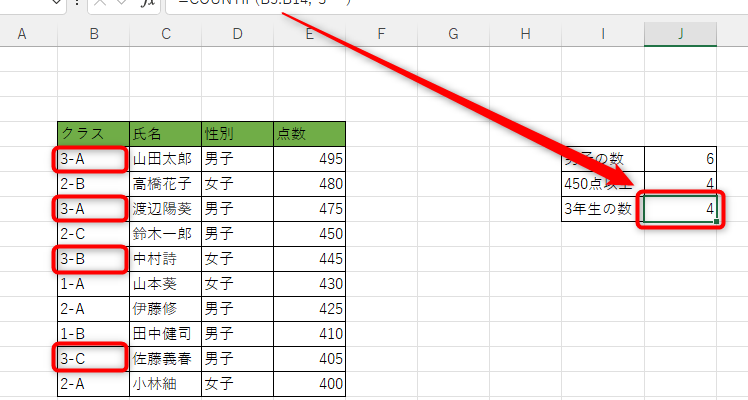
「」についての記事の紹介です。COUNTIF関数は、Excelで特定の条件に一致するセルの数を数えることができる非常に便利な関数です。この記事では、COUNTIF関数の使い方やオプションの詳細な説明、そして実際の業務で役立つ使用例を紹介します。初心者の方から上級者まで、誰でも理解できるように解説を心がけています。また、COUNTIF関数を使いこなすことで、データの分析や集計作業が効率化されることや、より複雑な条件を使ったカウントが可能になるメリットについても説明します。この記事を読めば、ExcelでCOUNTIF関数を使いこなす方法が身につくことでしょう。
ExcelのcountifとCountifsの違いは何ですか?
ExcelのCOUNTIFとCOUNTIFSの違いは何ですか? COUNTIFとCOUNTIFSは、Excelの条件に合うセルをカウントする関数ですが、両者の違いは、条件の指定方法にあります。COUNTIFは、単一の条件を指定してカウントする関数であり、COUNTIFSは、複数の条件を指定してカウントする関数です。
COUNTIFの基本的な使い方
COUNTIF関数は、rangeとcriteriaの2つの引数を受け取り、range内のセルがcriteriaに合う場合には、カウントします。例えば、A1:A10の範囲内にある数字が10以上のセルをカウントするには、以下のように記述します。
この記事が役に立つかもしれません。 Excel シート名関数でシート名を活用!シート名取得・参照・変更
- range: A1:A10
- criteria: >=10
COUNTIFSの基本的な使い方
COUNTIFS関数は、複数のrangeとcriteriaを指定し、両方の条件に合うセルをカウントします。例えば、A1:A10の範囲内にある数字が10以上で、B1:B10の範囲内にある文字列がABCのセルをカウントするには、以下のように記述します。
- range1: A1:A10
- criteria1: >=10
- range2: B1:B10
- criteria2: ABC
COUNTIFとCOUNTIFSの使い分け
両方の関数は、条件に合うセルをカウントする目的には同じですが、使い分けるときには、条件の数に応じて選択します。COUNTIFは、単一の条件を指定する場合に使用し、COUNTIFSは、複数の条件を指定する場合に使用します。
COUNTIF関数でカウントする方法は?
COUNTIF関数は、指定された範囲内のセルに条件に合う値が含まれている場合、カウントする関数です。例えば、A1:A10の範囲内に「apple」という文字列を含むセルをカウントするには、=COUNTIF(A1:A10,apple)と入力します。これで、A1:A10の範囲内に「apple」という文字列を含むセルが何個あるかを返します。
基本的な使い方
COUNTIF関数の基本的な使い方は、=COUNTIF(範囲、条件)の形式で入力します。
この記事が役に立つかもしれません。 Excel スペース削除でデータをクリーンに!関数と置換機能を活用
- 範囲:カウント対象のセル範囲を指定します。
- 条件:カウントする条件を指定します。
- 例えば、A1:A10の範囲内に「apple」という文字列を含むセルをカウントするには、=COUNTIF(A1:A10,apple)と入力します。
複数の条件を指定する方法
COUNTIF関数では、複数の条件を指定することができます。これには、AND条件とOR条件の2種類があります。
- AND条件:複数の条件をANDで結合します。
- OR条件:複数の条件をORで結合します。
- 例えば、A1:A10の範囲内に「apple」という文字列を含み、かつ値が10以上のセルをカウントするには、=COUNTIF(A1:A10,apple)COUNTIF(A1:A10,>=10)と入力します。
エラーハンドリング
COUNTIF関数では、エラーハンドリングを行うことができます。例えば、範囲が空の場合や、条件が不適切な場合にはエラーが発生します。
- エラーの種類:VALUE!、REF!、NAME?などのエラーが発生します。
- エラーハンドリング:IFERROR関数やIF関数を使用してエラーをハンドリングします。
- 例えば、=IFERROR(COUNTIF(A1:A10,apple),エラーが発生しました)と入力します。
Excelで合格も不合格もカウントできる関数は?
Excelで合格も不合格もカウントできる関数は、COUNTIFS関数です。この関数は、複数の条件に合うセルをカウントすることができます。
複数の条件に合うセルをカウント
COUNTIFS関数を使用することで、複数の条件に合うセルをカウントすることができます。例えば、合格と不合格を区別する条件でカウントすることができます。
この記事が役に立つかもしれません。 Excel ルートの計算方法!関数と演算子で平方根を求める
- 条件1:合格→「合格」セル
- 条件2:不合格→「不合格」セル
- カウント結果:合格と不合格の両方をカウントする
OR条件でカウント
COUNTIFS関数では、OR条件でカウントすることもできます。例えば、合格或いは不合格をカウントすることができます。
- 条件1:合格 OR 不合格
- カウント結果:合格或いは不合格をカウントする
- 式の例:COUNTIFS(A1:A10, 合格, A1:A10, 不合格)
AND条件でカウント
COUNTIFS関数では、AND条件でカウントすることもできます。例えば、合格且つ不合格をカウントすることができます。
- 条件1:合格 AND 不合格
- カウント結果:合格且つ不合格をカウントする
- 式の例:COUNTIFS(A1:A10, 合格, A1:A10, 不合格)
Excel COUNTIFで条件に合うセルをカウント!関数解説と使用例
ExcelのCOUNTIF関数を使って、条件に一致するセルの数をカウントする方法を解説します。この記事では、COUNTIF関数の基本的な使い方から、具体的な使用例まで詳しく紹介します。
COUNTIF関数の構文と引数
COUNTIF関数の構文は次のようになります。 COUNTIF(範囲, 条件) - 範囲: 条件をチェックするセルの範囲を指定します。 - 条件: カウントするための条件を指定します。数値、文字列、或いはワイルドカード(や?)を使った条件を設定できます。
この記事が役に立つかもしれません。 Excel 二乗の計算方法!関数と演算子を使いこなす
COUNTIF関数の基本的な使用例
たとえば、A1からA10までのセルの中で、値が「apple」のセルの数をカウントしたい場合、次のように COUNTIF関数を使います。 =COUNTIF(A1:A10, apple) これで、A1からA10までのセルの中で「apple」という文字列が含まれるセルの数が返されます。
ワイルドカードを使用したカウント
COUNTIF関数では、ワイルドカードを使って、特定の文字列を含むセルをカウントすることができます。 たとえば、「apple」という文字列を含むセルの数をカウントするには、次のようにワイルドカード「」を使います。 =COUNTIF(A1:A10, apple) これで、「apple」を含むセルの数がカウントされます。
数値条件を使用したカウント
数値条件を使って、特定の数値以上や以下のセルをカウントすることもできます。 例えば、A1からA10までのセルの中で、値が50以上のセルの数をカウントするには、次のように書きます。 =COUNTIF(A1:A10, >=50) これで、A1からA10までのセルの値が50以上のものがカウントされます。
COUNTIF関数と他の関数の組み合わせ
COUNTIF関数は他の関数と組み合わせて使うこともできます。たとえば、SUM関数と組み合わせて、条件を満たすセルの合計値を計算することができます。 次の式は、A1からA10までのセルの中で、値が50以上のセルの合計値を計算します。 =SUM(IF(COUNTIF(A1:A10, >=50), A1:A10)) このように、COUNTIF関数を効果的に使うことで、Excelでのデータ分析が効率的に行えます。
エクセルで条件に合うセルを数える関数は?
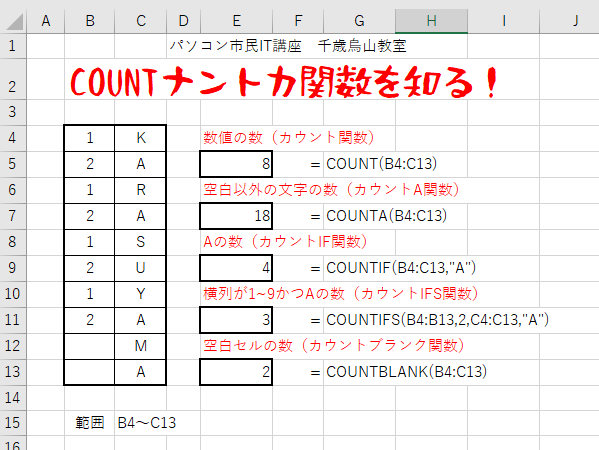
エクセルで条件に合うセルを数える関数はCOUNTIFです。この関数を使えば、指定した条件に一致するセルの数を容易に数えることができます。
COUNTIF関数の使い方
COUNTIF関数は、次のような書式で使用します。=COUNTIF(範囲, 条件)。ここで、「範囲」は数えたいセル範囲を指定し、「条件」は数えたい値や式を指定します。
- 範囲: 数えたいセル範囲を指定します。例えば、A1からA10までのセルを数える場合、「A1:A10」と指定します。
- 条件: 数えたい値や式を指定します。例えば、特定の文字列に一致するセルを数える場合、「指定したい文字列」と指定します。また、条件を数値や日付と比較する場合、条件を二重引用符で囲む必要はありません。
- 関数を入力: 上記の範囲と条件を指定し、ENTERキーを押すと、条件に一致するセルの数が表示されます。
COUNTIF関数の応用例
COUNTIF関数はさまざまな状況で利用することができます。以下に、COUNTIF関数の応用例をいくつか紹介します。
- 特定の文字列を含むセルを数える: 例えば、「東京」を含むセルを数える場合、条件を「東京」と指定します。アスタリスク()は、任意の文字列を表します。
- 特定の数値以上のセルを数える: 例えば、50以上の値が入力されたセルを数える場合、条件を「>=50」と指定します。
- 特定の日付以降のセルを数える: 例えば、2023年1月1日以降の日付が入力されたセルを数える場合、条件を「>=2023/1/1」と指定します。
COUNTIF関数の注意点
COUNTIF関数を使用する際には、いくつかの注意点があります。これを理解しておくことで、効率的に条件に一致するセルを数えることができます。
- 大文字と小文字の区別: COUNTIF関数は大文字と小文字を区別しません。例えば、「Apple」と「APPLE」を区別して数えることはできません。
- 日付の形式: 日付を条件として指定する場合、コンピュータの設定により、日付の形式が異なることがあります。日本のExcelでは、通常「YYYY/MM/DD」の形式で指定します。
- ワイルドカードの使用: ワイルドカード(や?)を使用して、複数の条件に一致するセルを数えることができます。アスタリスク()は任意の文字列を表し、疑問符(?)は任意の1文字を表します。
Countif関数はどんな時に使う?
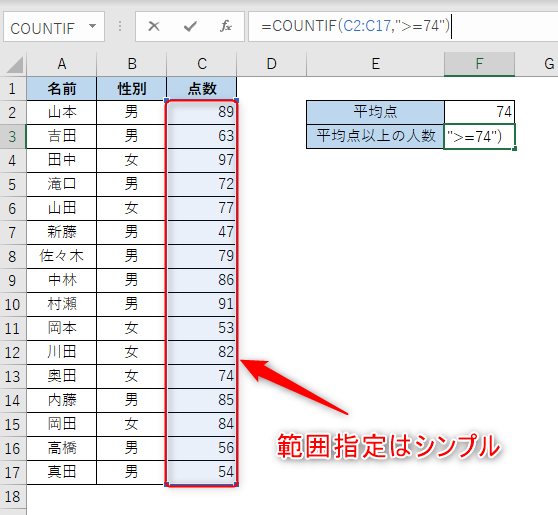
Countif関数は、Excelで特定の条件を満たすセルの数を数える際に使用する関数です。例えば、データリスト内で特定の文字列や数値を含むセルの数をカウントしたい場合に便利です。
Countif関数の基本的な使い方
Countif関数の書式は、=COUNTIF(範囲, 条件)です。範囲にはデータが含まれるセル範囲を指定し、条件にはカウントしたい条件を指定します。条件には、数字、文字列、ワイルドカード(, ?)などを使用することができます。
- 数字を条件とする場合、=COUNTIF(A1:A10, 5)とすると、A1からA10までのセルの中で、値が5であるセルの数をカウントします。
- 文字列を条件とする場合、=COUNTIF(A1:A10, apple)とすると、A1からA10までのセルの中で、appleという文字列が含まれるセルの数をカウントします。
- ワイルドカードを使用する場合、=COUNTIF(A1:A10, a)とすると、A1からA10までのセルの中で、aで始まる文字列が含まれるセルの数をカウントします。
Countif関数の応用例
Countif関数は、より複雑な条件を指定することで、さまざまな状況で使用することができます。
- 日付を条件とする場合、=COUNTIF(A1:A10, >=2023/1/1)とすると、A1からA10までのセルの中で、2023年1月1日以降の日付が含まれるセルの数をカウントします。
- 条件を複数指定する場合、=COUNTIF(A1:A10, apple) + COUNTIF(A1:A10, orange)とすると、A1からA10までのセルの中で、appleまたはorangeという文字列が含まれるセルの数をカウントします。
- Countif関数を他の関数と組み合わせる場合、=SUMPRODUCT((A1:A10=apple)(B1:B10>10))とすると、A1からA10までのセルの中で、appleという文字列が含まれるかつ、対応するB列のセルの値が10より大きい場合の数をカウントします。
Countif関数の注意点
Countif関数を使用する際には、いくつかの注意点があります。
- 条件に文字列を指定する場合、ダブルクォーテーションで囲む必要があります。
- ワイルドカードを使用する場合は、(アスタリスク)は任意の文字列にマッチし、?(クエスチョンマーク)は任意の1文字にマッチします。
- Countif関数は大文字と小文字を区別しません。条件に大文字と小文字の区別をつける必要がある場合は、EXACT関数と組み合わせて使用することができます。
Excelで2つのセルの条件でカウントするにはどうすればいいですか?
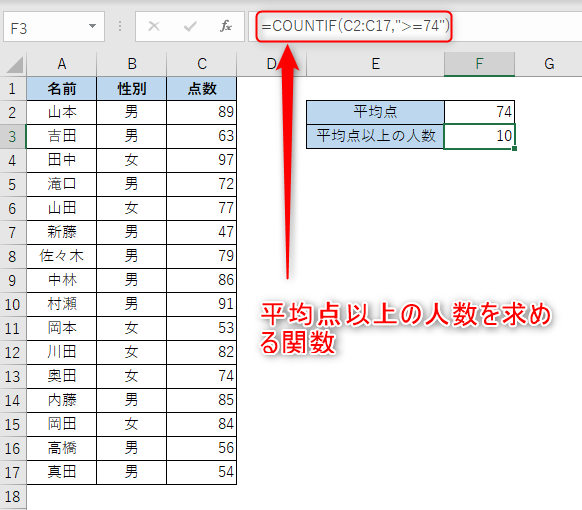
Excelで2つのセルの条件でカウントするには、COUNTIFS関数を使用します。COUNTIFS関数は、複数の条件を満たすセルの数をカウントすることができます。
COUNTIFS関数の使い方
COUNTIFS関数は、次のような構文で使用します。
- =COUNTIFS(範囲1, 条件1, 範囲2, 条件2)
- 範囲1と範囲2は、カウントするセルの範囲を指定します。
- 条件1と条件2は、カウントするセルが満たすべき条件を指定します。
具体的な例
例えば、A列に部署名、B列に売上額が入力されている場合、特定の部署で売上額が一定以上のデータをカウントする方法は以下の通りです。
- =COUNTIFS(A:A, 営業部, B:B, >=100000)
- この式は、A列が営業部で、かつB列が10万円以上のセルの数をカウントします。
ワイルドカードの使用
条件にはワイルドカード(や?)を使用することができます。
- =COUNTIFS(A:A, 営業, B:B, >50000)
- この式は、A列が営業で始まる文字列で、かつB列が5万円より大きいセルの数をカウントします。
カウントイフ関数はどんな用途で使えますか?
カウントイフ関数は、Microsoft ExcelやGoogleスプレッドシートなどの表計算ソフトウェアで使用される関数で、特定の条件に一致するセルの数を数えることができます。この関数は、データの分析や要約に役立ちます。
カウントイフ関数の基本的な使い方
カウントイフ関数は、次のような構文で使用します:COUNTIF(範囲, 条件)。ここで、「範囲」は検索対象のセル範囲を指定し、「条件」は数え上げるための条件を指定します。例えば、B2からB10までのセルで、値が100以上のセルの数を数えるには、=COUNTIF(B2:B10, >=100)と入力します。
カウントイフ関数の応用例
カウントイフ関数はさまざまなシチュエーションで使用できます。以下に、具体的な応用例をいくつか紹介します。
- 生徒の成績評価:カウントイフ関数を用いて、特定の点数以上の生徒の人数を数えることができます。
- 在庫管理:商品の在庫数が特定の数量以下になったらそれを数えることで、適切な時期に在庫補充を行うことができます。
- アンケート分析:アンケートの回答を集計し、特定の回答をした人の数を数えることができます。
カウントイフ関数の注意点
カウントイフ関数を使用する際は、以下の点に注意してください。
- 条件の指定方法:条件を指定する際は、テキストは二重引用符で囲み、数値や日付はそのまま入力します。また、ワイルドカード(や?)を使用して、部分一致の条件を指定することもできます。
- 範囲の選択:範囲を選択する際には、必ず連続したセル範囲を指定してください。非連続のセル範囲を指定することはできません。
- 複数の条件を指定する場合:カウントイフ関数では一度に一つの条件しか指定できません。複数の条件を指定して数えるには、COUNTIFS関数を使用します。
よくある質問
COUNTIF関数とは何ですか?
COUNTIF関数は、Excelで使用される関数の一つで、指定した条件に一致するセルの数をカウントすることができます。この関数を使うことで、例えば、一定の数値以上のデータが何個あるか、特定の文字列を含むセルがいくつあるかなどを手軽に調べることが可能です。
COUNTIF関数のSyntax(書式)はどうなっていますか?
COUNTIF関数のSyntaxは、=COUNTIF(範囲, 条件)の形です。ここで、範囲は、条件に一致するセルをカウントする範囲を指定し、条件は、カウントしたいセルの条件を指定します。条件は、数値、文字列、ワイルドカード(や?)などを使って柔軟に設定することができます。
COUNTIFで条件を複数指定するにはどうすれば良いですか?
COUNTIF関数自体は一度に一つの条件しか指定できません。しかし、COUNTIFS関数を使用することで、複数の条件を指定してカウントを行うことができます。COUNTIFS関数のSyntaxは、=COUNTIFS(範囲1, 条件1, 範囲2, 条件2, ...)のようになっています。これにより、複数の条件を同時に満たすセルをカウントすることが可能です。
COUNTIF関数を使った具体的な使用例を教えてください。
例えば、A1からA10までのセルに数値が入力されているとします。この中から、50以上の数値が含まれるセルの数をカウントしたい場合、=COUNTIF(A1:A10, >=50)と入力します。この式を入力することで、A1からA10までのセルの中で50以上の数値が入力されているセルの数を取得することができます。
Excel COUNTIFで条件に合うセルをカウント!関数解説と使用例 に類似した他の記事を知りたい場合は、Excel 関数 カテゴリにアクセスしてください。
関連記事