
Excel アドインで機能を拡張!おすすめアドインと導入方法
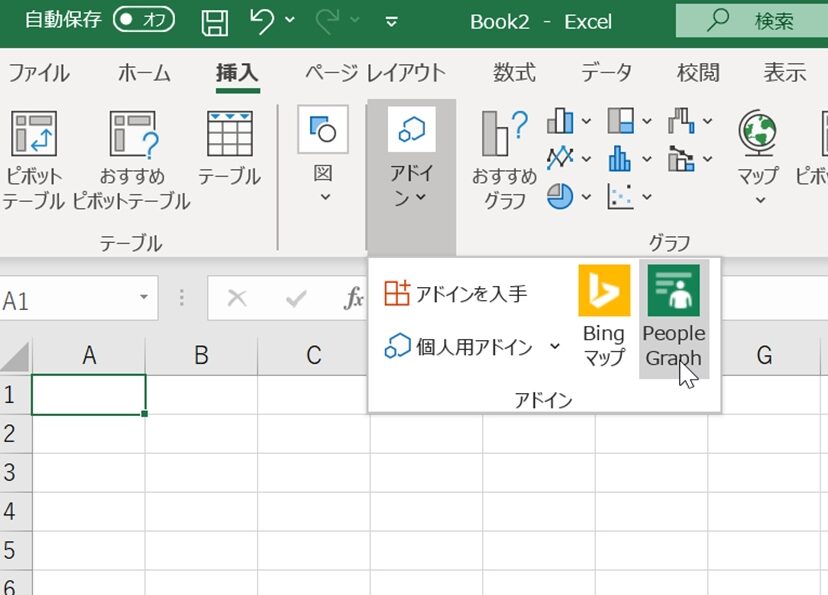
Excelは、多くのビジネスシーンで利用される表計算ソフトウェアです。しかし、標準機能だけでは不足と感じる方も多いでしょう。そんな方々に朗報です。Excelアドインを利用することで、Excelの機能を大幅に拡張することが可能です。この記事では、便利なアドインの 추천 や、それらを導入する方法について詳しく紹介します。これでExcelライフがもっと便利になりますよ!
Excelのアドインを入手するにはどうすればいいですか?
Excelのアドインとは、Excelの機能を拡張するためのソフトウェアです。アドインを使用することで、Excelの機能を強化し、業務効率を向上させることができます。では、アドインを入手するにはどうすればいいのでしょうか?
アドインの探し方
アドインを入手するにはまず、アドインの探し方を知る必要があります。以下は、アドインを探す方法です。
この記事が役に立つかもしれません。 Excel テンプレートで業務効率化!無料テンプレートサイトと活用法
- Microsoft Storeから探す:Microsoft Storeには、多くのアドインが登録されています。
- 公式サイトから探す:各アドインの公式サイトからダウンロードすることができます。
- レビューサイトで探す:レビューサイトで評価の高いアドインを探すことができます。
アドインの導入方法
アドインを探した後、導入方法を知る必要があります。以下は、アドインの導入方法です。
- Microsoft Storeからインストール:Microsoft Storeからアドインをインストールすることができます。
- exeファイルをダウンロード:公式サイトからexeファイルをダウンロードし、インストールすることができます。
- zipファイルを展開:zipファイルを展開し、ファイルを指定されたフォルダーに配置する必要があります。
おすすめアドイン
以下は、おすすめのアドインです。Power BI や Power Query は、Excelの機能を強化することができます。
- Power BI:ビジネスインテリジェンスツールであり、データを分析することができます。
- Power Query:データの取得や整形を簡単にすることができます。
- Solver:最適化計算ソフトウェアであり、計算を高速化することができます。
Excelのアドイン機能とは?
Excelのアドイン機能とは、Microsoft Excelの基本的な機能を拡張するための機能です。この機能を使用することで、ユーザーはExcelの能力を向上させ、業務効率を向上させることができます。アドイン機能を使用することで、データの分析や可視化、自動化されたタスクの実行など、様々なタスクを実現することができます。
アドインの種類
アドインには、様々な種類があります。
この記事が役に立つかもしれません。 Excel バーコード作成で業務効率化!作成方法と活用シーン
- ファイル操作アドイン:ファイルの読み込みや書き込み、ファイルの変換などを実現するアドイン。
- データ分析アドイン:データの分析や可視化を実現するアドイン。
- 自動化アドイン:タスクの自動化を実現するアドイン。
おすすめアドイン
以下は、人気のあるアドインです。
- Power BI:データの分析や可視化を実現するアドイン。
- Power Automate:タスクの自動化を実現するアドイン。
- Solver:最適化問題を解くアドイン。
アドインの導入方法
アドインを導入する方法は、以下の通りです。
- Officeストアからアドインを購入する。
- アドインの公式サイトからダウンロードする。
- Excelの設定画面からアドインをインストールする。
ExcelアドインとCOMアドインの違いは何ですか?
ExcelアドインとCOMアドインは、両方ともExcelの機能を拡張するためのツールですが、実装方法や互換性など、いくつかの点で異なります。Excelアドインは、ExcelのVBA(Visual Basic for Applications)を使用して開発されるアドインであり、Excelの標準機能に加えて新しい機能を追加することができます。一方、COMアドインは、COM(Component Object Model)を使用して開発されるアドインであり、Excel以外のアプリケーションとも互換性があります。
Excelアドインの特徴
Excelアドインの特徴として、以下のような点が挙げられます。
この記事が役に立つかもしれません。 Excel 自動保存設定でデータ消失を防ぐ!
- VBAを使用して開発されるため、Excelの標準機能と緊密に連携することができます。
- Excel専用のアドインであり、他のアプリケーションとの互換性はありません。
- 開発が容易であり、新しい機能を追加することが簡単です。
COMアドインの特徴
COMアドインの特徴として、以下のような点が挙げられます。
- COMを使用して開発されるため、Excel以外のアプリケーションとも互換性があります。
- 汎用的のアドインであり、複数のアプリケーションに同じアドインを使用することができます。
- 開発が複雑であり、新しい機能を追加することが困難です。
アドインの選択
アドインの選択について、以下のような点を考慮する必要があります。
- 目的:アドインを使用する目的や、必要な機能を明確化する必要があります。
- 環境:使用する環境や、互換性を考慮する必要があります。
- 開発の容易さ:開発の容易さや、メンテナンスの容易さを考慮する必要があります。
Excelアドインで機能を拡張!おすすめアドインと導入方法
Excelはビジネスシーンで広く使われている表計算ソフトウェアですが、その機能をさらに拡張するアドインがあります。本記事では、おすすめのExcelアドインとその導入方法を紹介します。
Power Queryでデータの取得と変換を効率化
Power Queryは、Excelに標準搭載されているアドインで、データの取得や変換を効率的に行うことができます。さまざまなデータソースからデータを取り込み、必要な形に整形してExcelで利用できます。
この記事が役に立つかもしれません。 WinMerge Excelでファイル比較を簡単にする!使い方
| データソース | 対応フォーマット |
|---|---|
| CSVファイル | CSV |
| Excelブック | xlsx, xlsm |
| データベース | SQL Server, Oracle, MySQLなど |
Power Pivotで大規模データの分析を可能に
Power Pivotは、大規模なデータを効率的に分析するためのアドインです。数百万行のデータでも高速に集計や計算が行え、データ分析の生産性を大幅に向上させることができます。 Power Pivotの主な機能
- データモデルの作成
- DAX関数を利用した複雑な計算
- 大規模データの高速集計
Kutools for Excelで効率的な操作を実現
Kutools for Excelは、Excelでの作業効率を向上させるアドインです。数百の便利な機能が搭載されており、日々のExcel操作を劇的に効率化できます。 Kutools for Excelの主な機能
- シート間の簡単なナビゲーション
- データのランダム抽出
- 複数シートの同時編集
ASAP UtilitiesでExcelの操作を快適に
ASAP Utilitiesは、Excelの操作をより快適にするアドインです。多数の便利な機能が用意されており、Excelでの作業を効率化することができます。 ASAP Utilitiesの主な機能
- データの高速整理・並べ替え
- 重複データの検出・削除
- 数式の大量適用
Excelアドインの導入方法
Excelアドインの導入方法は、アドインの種類によって異なります。一般的な導入手順は以下のようになります。
- Excelを起動し、[ファイル]メニューを開く
- [オプション]をクリックし、[アドイン]を選択
- [アドインの管理]で[Excelアドイン]を選択し、[移動]ボタンをクリック
- 導入するアドインを選択し、[OK]ボタンをクリック
これらのアドインを活用することで、Excelでの作業がより効率的になり、複雑なデータ分析や大量のデータ処理も容易に行えるようになります。各アドインの詳細な機能を理解し、自分に合ったアドインを導入してみてください。
Excelでアドインを導入するにはどうすればいいですか?
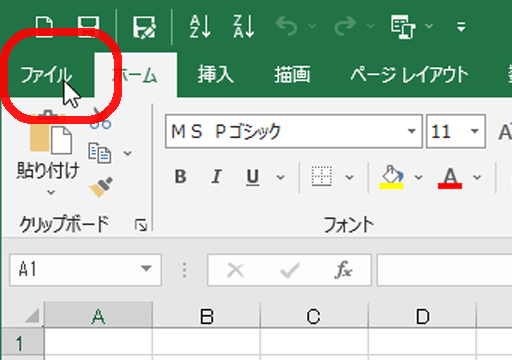
Excelでアドインを導入するには、以下の手順を実行します。
アドインの入手方法
アドインを導入するには、まずアドインファイル(通常は.xlamや.xla形式)を入手する必要があります。アドインは、以下のような方法で入手できます。
- マイソフトの公式ウェブサイトからダウンロードする。
- サードパーティーのウェブサイトからダウンロードする。
- 自分でアドインを作成する。
アドインのインストール手順
アドインファイルを入手したら、以下の手順でインストールします。
- Excelを起動し、ファイルタブをクリックします。
- オプションをクリックし、アドインを選択します。
- ダイアログボックスの右下にあるอารหัสผ่านをクリックします。
- ポップアップウィンドウで参照をクリックし、アドインファイルを選択してOKをクリックします。
- アドインがリストに表示されます。そのアドインを選択し、OKをクリックしてExcelに戻ります。
アドインの使用方法
アドインがインストールされたら、以下の手順で使用できます。
- Excelでアドインの機能を利用するには、通常、挿入タブまたは他のタブにアドインの機能が表示されます。
- アドインの機能をクリックして使用します。機能の使用方法は、アドインのドキュメントを参照してください。
- アドインの機能を利用しない場合は、ファイルタブ -> オプション -> アドインからアドインを無効にすることができます。
アドインはどうやって手に入りますか?
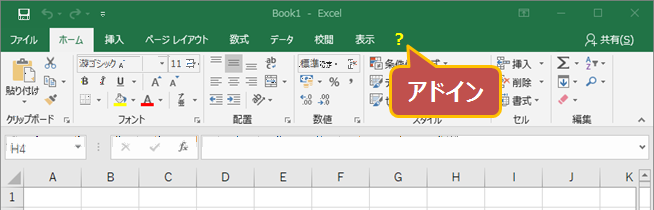
アドインは、基本的にインターネットからダウンロードして入手します。公式サイトやアプリケーションのストア、また第三者が開発したアドインを提供するサイトなどから入手できる場合があります。アドインの種類や提供元によって、無料で提供されているものもあれば、有料のものもあります。
公式サイトから入手する方法
公式サイトからアドインを入手する場合は、通常、以下の手順で行われます。
- アドインを提供する公式サイトにアクセスします。
- 目的のアドインを検索し、詳細情報を確認します。
- ダウンロードボタンをクリックし、アドインをダウンロードします。
アプリケーションのストアから入手する方法
アプリケーションのストアからアドインを入手する場合は、以下の手順で行われます。
- アプリケーションのストアを開きます。
- 目的のアドインを検索します。
- インストールボタンをクリックし、アドインをインストールします。
第三者が開発したアドインを入手する方法
第三者が開発したアドインを入手する場合は、以下の手順で行われます。
- 第三者が開発したアドインを提供するサイトにアクセスします。
- 目的のアドインを検索し、詳細情報を確認します。
- ダウンロードボタンをクリックし、アドインをダウンロードします。
これらの方法で入手したアドインは、ダウンロード後にインストール作業を行い、使用するアプリケーションに適用します。アドインのインストール方法は、アドインの種類やアプリケーションによって異なる場合がありますので、各アドインの説明書や公式サイトの情報を参照してください。
アドインの具体例は?

アドインの具体例は、Microsoft ExcelやGoogle スプレッドシートなどの表計算ソフトウェアに追加機能を提供するプログラムやツールです。アドインを使うことで、標準機能ではできないような複雑な計算やデータ分析、可視化が可能になります。
Microsoft Excelのアドイン
Excelのアドインは、Excelの機能を拡張するためのプログラムです。例えば、以下のようなアドインがあります。
- パワークエリ: データの取得や変換を行うことができるアドインです。
- パワーピボット: 大規模なデータの分析やレポート作成を行うことができるアドインです。
- アナライザーExcel: Excelで作成したデータをインタラクティブに可視化するアドインです。
Google スプレッドシートのアドイン
Google スプレッドシートのアドインは、スプレッドシートの機能を拡張するためのプログラムです。代表的なアドインに以下のようなものがあります。
- Googleファイナンス: 株価や為替レートなどの金融データを取得することができるアドインです。
- Google翻訳: セルのテキストを他の言語に翻訳することができるアドインです。
- CRM for Google Sheets: スプレッドシートにCRM機能を追加するアドインです。
ブラウザのアドイン
ブラウザのアドインは、Webブラウザの機能を拡張するためのプログラムです。代表的なアドインに以下のようなものがあります。
- AdBlock: Webページの広告をブロックすることができるアドインです。
- Evernote Web Clipper: Webページの記事や画像をEvernoteに保存することができるアドインです。
- Grammarly: テキストのスペルや文法をチェックすることができるアドインです。
エクセルの拡張機能とは何ですか?
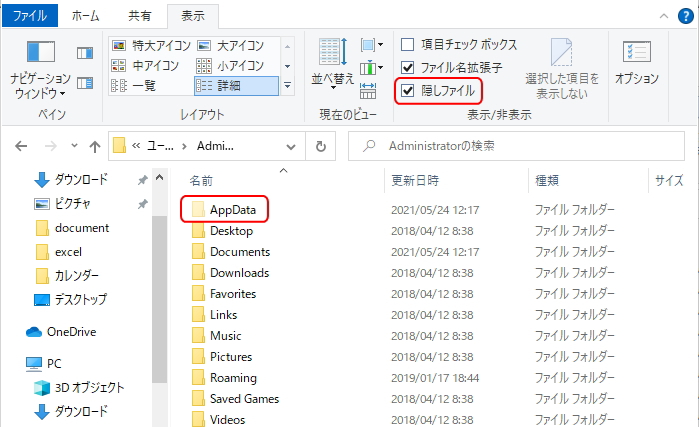
エクセルの拡張機能とは、Microsoft Excelの機能を拡張するためのアドインやマ、外部ツールなどのことです。これらを使用することで、Excelの標準機能にない複雑な計算、データ分析、自動化などの作業を行うことができます。
アドイン
アドインは、Excelに新しい機能やコマンドを追加するためのプログラムです。Microsoftやサードパーティーが開発したアドインをインストールすることで、Excelの機能を拡張できます。
- Analysis ToolPak: 統計解析やエンジニアリング計算を行うためのアドインです。
- Solver: 最適化問題を解決するためのアドインです。
- Power Pivot: 大規模なデータを効率的に処理するためのアドインです。
マ
マは、Excelで繰り返し行う作業を自動化するためのプログラムです。VBA (Visual Basic for Applications) というプログラミング言語を使って記述します。
- VBAを使用した作業の自動化: 繰り返し行う作業をマにして、効率化を図ります。
- カスタム関数の作成: Excelにない関数が必要な場合は、マを使って独自の関数を作成できます。
- ユーザーフォームの作成: マを使って、データ入力用のカスタムフォームを作成することができます。
外部ツールとの連携
Excelは、外部のツールやサービスとの連携が可能です。これにより、Excelのデータを外部のシステムと連携させたり、外部のデータをExcelに取り込んで分析したりすることができます。
- Power BIとの連携: ExcelのデータをPower BIに接続して、インタラクティブなダッシュボードを作成・共有できます。
- Power Queryとの連携: 様々なデータソースからデータを取得・変換・読み込みことができます。
- PythonやRとの連携: ExcelからPythonやRのスクリプトを実行し、より高度なデータ分析や機械学習が可能になります。
よくある質問
Excelアドインとは何か?
Excelアドインとは、Excelの機能を拡張するためのプログラムやツールのことで、ユーザーがExcelでより効率的に作業を行えるようになります。アドインを使用することで、データの分析や表示、操作をより簡単に行えるようになります。また、カスタム関数やマなど、Excel本体では実現できない機能を追加することも可能です。
おすすめのExcelアドインはどのようなものがありますか?
おすすめのExcelアドインは多数ありますが、特に人気があるものには以下のようなものがあります。「Power Query」は、データの取得や変換を効率的に行うことができるアドインです。「Power Pivot」は、大規模なデータの分析や集計を高速に行うためのアドインです。「Kutools for Excel」は、様々な便利機能をまとめたアドインで、データの操作やフォーマットを簡単に行えるようになります。
Excelアドインの導入方法はどうすればよいですか?
Excelアドインの導入方法は、アドインの種類によって異なりますが、一般的な手順は以下の通りです。まず、Excelを開き、「ファイル」メニューから「オプション」を選択します。次に、「アドイン」を選択し、「管理」ボックスで「Excel アドイン」を選択して「すすむ」をクリックします。そして、「利用可能なアドイン」リストから目的のアドインを選択し、「OK」をクリックします。これでアドインが導入され、Excelで使用できるようになります。
Excelアドインの利点は何ですか?
Excelアドインの利点はたくさんありますが、主なものには以下のようなものがあります。まず、作業の効率化が挙げられます。アドインを使用することで、複雑な操作や繰り返しの作業を自動化できるため、時間と労力の削減が期待できます。また、データの分析機能が向上します。アドインを使用することで、Excel本体ではできないような高度なデータ分析が可能になります。また、カスタマイズ性が高く、ユーザーのニーズに合わせて機能を追加・削除できるのも魅力です。
Excel アドインで機能を拡張!おすすめアドインと導入方法 に類似した他の記事を知りたい場合は、Excel 自動化 カテゴリにアクセスしてください。
関連記事