
Excel から PDFへ変換する方法!印刷設定と注意点
ExcelからPDFへの変換は、ビジネス文書の作成やデータの共有において非常に重要なスキルです。本記事では、ExcelデータをPDFに変換する方法を詳しく解説します。また、印刷設定のポイントや注意点も紹介することで、効果的にPDFドキュメントを作成するためのヒントを提供します。 Excelのデータを PDF に変換することで、ドキュメントの整理や共有がスムーズになりますので、ぜひご活用ください。
ExcelからPDFへ変換する方法!印刷設定と注意点
ExcelからPDFへの変換は、ドキュメントの共有や保管において非常に便利です。ここでは、ExcelからPDFへの変換方法、印刷設定、そして注意点について詳しく説明します。
ExcelからPDFへ変換する手順
ExcelからPDFへ変換するには、以下の手順を実行します。 1. Excelで目的のワークブックを開く。 2. 「ファイル」タブをクリックし、「名前を付けて保存」を選択。 3. ファイルの種類として「PDF」を選ぶ。 4. 保存先とファイル名を指定し、「保存」をクリック。 これで、ExcelのワークブックがPDF形式で保存されます。
この記事が役に立つかもしれません。 Excel ページ区切りで印刷レイアウトを整える!改ページ設定
印刷設定の調整
PDFへの変換前に、印刷設定を適切に調整することが重要です。以下の点に留意してください。 - ページ設定:用紙のサイズ、向き、余白を設定します。 - 印刷範囲:印刷するセル範囲を指定します。 - 印刷品質:必要に応じて印刷品質を調整します。
| 設定項目 | 内容 |
|---|---|
| ページ設定 | 用紙サイズ、向き、余白を調整 |
| 印刷範囲 | 印刷するセル範囲を指定 |
| 印刷品質 | 印刷品質を調整 |
PDF変換時の注意点
ExcelからPDFへ変換する際には、以下の点に注意してください。 - フォントの埋め込み:使用しているフォントが相手の環境にない場合、正しく表示されないことがあるため、フォントを埋め込むように設定してください。 - セキュリティ設定:必要に応じて、PDFの開封や印刷にパスワードを設定します。 - 大きなワークブックの変換:大きなワークブックを変換する場合は、処理に時間がかかることがあります。patienceしてください。
PDF変換後の確認
変換後のPDFファイルは、必ず開いて内容を確認してください。特に、レイアウトやフォントに問題がないか注意して確認します。
PDF変換ツールの活用
Excelの標準機能以外にも、様々なPDF変換ツールが利用できます。これらのツールを活用することで、より柔軟な変換が可能になります。代表的なものには、以下のようなものがあります。 - Adobe Acrobat - PDFCreator - CutePDF Writer これらのツールを利用することで、ExcelからPDFへの変換をより効率的に行えるでしょう。
この記事が役に立つかもしれません。 Excel ヘッダー編集で印刷レイアウトを整える!
ExcelをPDF化する際の注意点は?

ExcelをPDF化する際の注意点は以下の通りです。
ページ設定に注意する
ExcelをPDF化する際には、ページ設定に注意してください。ページサイズや向き、余白、ヘッダーとフッターなどの設定を確認し、適切なものに設定してください。また、プリンタの設定も確認し、必要に応じて調整してください。
- ページサイズを確認し、必要に応じて変更する。
- 向きを縦か横か選択する。
- 余白を調整し、適切なマージンを設定する。
印刷範囲を指定する
印刷範囲を指定して、必要なデータのみをPDF化します。不要なデータが含まれないように注意してください。また、複数のシートを含める場合には、各シートの印刷範囲を個別に設定する必要があります。
この記事が役に立つかもしれません。 Excel ページ設定で印刷レイアウトをカスタマイズ!
- 印刷範囲を設定し、必要なデータのみを含める。
- 複数のシートを含める場合、各シートで印刷範囲を設定する。
- グラフや図などのオブジェクトがきれいに表示されるように配置に注意する。
フォントと文字サイズに注意する
ExcelをPDF化する際には、フォントと文字サイズにも注意してください。PDF化後も文字がきれいに表示されるように、適切なフォントと文字サイズを選択してください。また、特殊なフォントを使用している場合は、PDF化後に問題が発生する可能性があるため、代替 フォントを設定しておくことをお勧めします。
- 標準的なフォントを使用し、PDF化後の表示を確かめる。
- 文字サイズは適切な大きさに設定し、読みやすさを確保する。
- 特殊なフォントを使用する場合、代替フォントを設定しておく。
エクセルからPDFに変換する際の注意点は?
エクセルからPDFに変換する際の注意点は、以下の通りです。
1.warfafa えくせる 整形の確認
エクセルで作成した書類をPDFに変換する前に、レイアウトやデwataがwarfafa正しく整形されているか確認することが重要です。特に、以下の点に注意してください。
この記事が役に立つかもしれません。 Excel 改ページプレビュー:印刷前にレイアウトを確認!
- セル内の改行 - セル内で改行されている文字列は、PDFに変換すると意図しない改行位置になることがあるため、注意が必要です。
- 罫線 - 罫線が細かく複雑な場合は、PDF変換後もきれいに表示されるように、罫線の太さや色を調整してください。
- ページ設定 - 用紙サイズや余白、向きなど、適切なページ設定を確認してください。
2. りんく しぇあ にゅうりょく ひょうじ の確認
エクセルシートにリンクや画像、グラフなどのオブジェクトが含まれている場合、PDFへの変換時に問題が発生することがあります。以下の点に注意して変換してください。
- リンク - リンクが正確に機能するか確認し、必要に応じてリンクの更新や削除を行ってください。
- 画像 - 画像の解像度やサイズが適切か確認し、画像の配置や縮小拡大を行ってください。
- グラフ - グラフが正確に表示されるか確認し、必要に応じてグラフの設定を調整してください。
3. ふぁんと の互換性の確認
PDFに変換したファイルを他のユーザーと共有する場合、使用しているフォントが相手の環境で正確に表示されるか確認することが重要です。以下の点に注意してください。
- 標準フォントの使用 - 標準フォントを使用することで、どの環境でも問題なく表示されるPDFファイルを作成できます。
- 埋め込みフォント - 使用しているフォントをPDFファイルに埋め込むことで、正確な表示を保証できます。
- 互換性のあるフォントの選択 - 相手の環境でも利用可能なフォントを選択することで、表示上の問題を回避できます。
PDF変換の注意点は?

PDF変換時のファイル形式の選択
PDFに変換する際には、元になるファイルの形式を慎重に選択することが重要です。 WordやExcelなどのOfficeドキュメントや画像ファイルをPDFに変換することが一般的ですが、それぞれのファイル形式に応じて、変換後の品質やファイルサイズが異なります。特に、画像を含むドキュメントは、変換後の品質に注意が必要です。
- WordやExcelなどのOfficeドキュメントは、PDF変換時に原則としてレイアウトが保持されますが、複雑なレイアウトやグラフ、チャートなどは変換後の見え方に影響を及ぼすことがあります。
- 画像ファイルをPDFに変換する場合は、JPGやPNGなどの一般的な形式が広くサポートされていますが、変換後のファイルサイズや品質は、元の画像の解像度やファイルサイズに依存します。
- CADやAdobe Illustratorなどの特別なソフトウェアで作成されたファイルをPDFに変換する際は、専用の変換ツールやプラグインを使用することが推奨されます。
データの整理と編集
PDF変換を行う前に、データを整理し、不必要な情報を削除することが、変換後のファイルの品質やサイズに影響を与えます。また、セキュリティ情報や個人情報を含むデータは、変換前に適切に処理することが重要です。
- 不必要な画像やグラフィック、テキストが含まれていないかどうかをチェックし、削除することで、PDFファイルのサイズを削減できます。
- 個人情報や機密情報を含むデータは、変換前に完全に削除するか、マスキングして匿名化を確保することが望ましいです。
- テキストや画像の配置、フォントの選択にも注意を払い、変換後に問題が起こらないように事前に確認することが大切です。
変換後の確認作業
PDF変換が完了した後は、必ず変換後のファイルをチェックし、問題がないかどうかを確認することが重要です。特に、複数ページにわたるドキュメントや、グラフィックを多用した資料では、レイアウトや図表の配置が意図通りであることを確認する必要があります。
- ページのレイアウトやテキストの配置が適切であるかどうかをチェックする。特に、複数のページにまたがるテーブルやグラフは、分断されていないか注意して確認する。
- 変換後のPDFファイルを開き、すべての画像やグラフィックが正常に表示されることを確認する。
- リンクや目次などのインタラクティブな要素がある場合、それらが適切に機能するかどうかをテストする。
エクセルをPDFに変換して印刷するには?
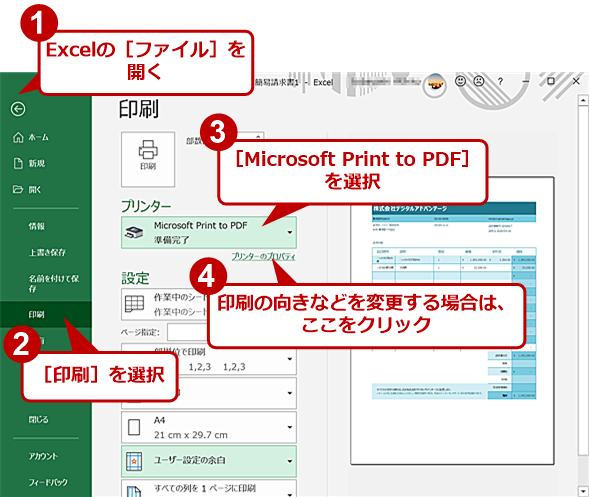
エクセルをPDFに変換して印刷するには、以下の手順を実行します。
PDFへ変換する手順
1. エクセルを開き、変換したいワークブックを選択します。
2. 「ファイル」 タブをクリックし、「名前を付けて保存」 を選択します。
3. ファイルの種類で 「PDF」 を選び、保存先を指定して 「保存」 をクリックします。
PDFの印刷方法
1. 変換したPDFファイルを開きます。
2. 「ファイル」 または 「印刷」 ボタンをクリックします。
3. 印刷設定を確認し、「印刷」 をクリックして印刷を実行します。
印刷のポイント
1. 用紙サイズ や 向き を確認し、必要に応じて変更します。
2. プリンタ の設定を確認し、適切なプリンタが選択されていることを確認します。
3. ページ範囲 を指定して、必要なページのみ印刷することができます。
これらの手順を踏むことで、エクセルをPDFに変換して印刷することができます。_eachspot____end____ватися
PNG 画像を圧縮する方法
- PNG 画像を選択し、オンライン圧縮ツールを開きます。
- 圧縮ツールにPNG画像をアップロードします。
- 圧縮オプションを選択します。通常は圧縮率と画質のバランスを取ることができます。
- 圧縮されたPNG画像をダウンロードします。
PNG 画像を最適化するためのヒント
- 透過性が不要な場合は、PNG画像をJPGに変換してみてください。JPGは、写真のような複雑な画像に適しています。
- 可能であれば、画像サイズを小さくしてみてください。画質を大きく損なうことなく、ファイルサイズを縮小できます。
- オンライン最適化ツールを使用して、自動的にPNG画像を最適化することができます。
PNG画像の最適化ツール
- TinyPNG:オンラインで使える無料のPNG圧縮ツールです。
- ImageOptim:マック用の無料の画像最適化アプリで、PNG画像を最適化することができます。
- Optimizilla:オンラインで使用できる画像最適化ツールです。 PNGとJPGの両方をサポートしています。
よくある質問
ExcelからPDFへ変換するにはどのような方法がありますか?
ExcelからPDFへ変換する方法は複数ありますが、最も一般的な方法は「保存」機能を利用することです。Excelでデータを編集後、「ファイル」をクリックし、「名前を付けて保存」を選択します。その後、ファイルの種類を「PDF」に変更し、保存先とファイル名を指定して保存します。これにより、ExcelのデータがPDF形式で保存されます。
ExcelからPDFへの変換時に印刷設定を行う方法を教えてください。
ExcelからPDFへ変換する際に印刷設定を行うには、「ページレイアウト」タブを利用します。このタブから、紙サイズや向き、余白などを設定できます。また、印刷範囲を設定して、特定のセル範囲だけを印刷することも可能です。これらの設定を行った後、上述の方法でPDFへ変換することで、設定が反映されたPDFファイルが作成されます。
ExcelからPDFへ変換する際に注意すべき点は何がありますか?
ExcelからPDFへ変換する際には、いくつかの注意点があります。まず、印刷範囲を適切に設定することが重要です。変換対象のデータがすべて印刷範囲内に収まるように設定してください。また、グラフや図形などのオブジェクトがある場合は、それらの配置がPDFで乱れないように注意してください。さらに、ページ区切りが適切な位置になるように調整することも大切です。
Excelから変換したPDFファイルの容量が大きい場合は、どうしたらいいですか?
Excelから変換したPDFファイルの容量が大きい場合、一つの解決策はPDFの圧縮です。オンラインのPDF圧縮サービスや、専用のソフトウェアを利用して、PDFファイルの容量を軽減することができます。また、Excel側で画像の解像度を下げたり、不要なデータを削除したりすることでも、PDFファイルの容量を削減できます。ただし、品質と容量はトレードオフの関係にあるため、必要な品質を維持しつつ、適切な容量に調整することが求められます。
Excel から PDFへ変換する方法!印刷設定と注意点 に類似した他の記事を知りたい場合は、Excel 印刷 カテゴリにアクセスしてください。
関連記事