
Excel QRコード作成で情報共有を簡単に!作成方法と活用例

Excelはデータの整理や分析だけでなく、QRコード作成にも活用できます。QRコードは、情報を高速かつ簡単に共有するための便利な手段として、最近ではさまざまな場面で利用されています。この記事では、Excelを使ってQRコードを作成する方法と、その活用例について詳しく解説します。Excelのこの機能を上手く使えば、情報共有の効率化や、業務のスピードアップが期待できます。どのような場面で活用できるのか、具体的な例も紹介していきますので、ぜひ参考にしてみてください。
ExcelのQRコードは共有できますか?
ExcelのQRコードは、情報共有を簡単にするための強力なツールです。QRコードを作成することで、情報を簡単に共有することができます。例えば、QRコードにURLや電話番号、メールアドレスなどを埋め込むことで、情報を簡単に共有することができます。また、QRコードを印刷することで、名刺やパンフレット、レシートなどにQRコードを添付することができます。
QRコードの種類
ExcelのQRコードには、静的QRコードと動的QRコードの2種類があります。
この記事が役に立つかもしれません。 Excel アドインで機能を拡張!おすすめアドインと導入方法
- 静的QRコード:情報が固定されたQRコードです。
- 動的QRコード:情報を随時更新できるQRコードです。
QRコードの作成方法
ExcelのQRコードを作成するには、Excelの機能を使用する方法と、外部ツールを使用する方法があります。
- Excelの機能:Excel 2013以降に標準搭載されたQRコード作成機能を使用します。
- 外部ツール:QRコード作成ソフトウェアを使用して、QRコードを作成します。
QRコードの活用例
ExcelのQRコードを活用することで、様々なシーンで情報共有を簡単にすることができます。
- 名刺:QRコードを名刺に添付することで、自分の情報を簡単に共有することができます。
- パンフレット:QRコードをパンフレットに添付することで、情報を簡単に共有することができます。
- レシート:QRコードをレシートに添付することで、情報を簡単に共有することができます。
エクセルデータからQRコードを作成するにはどうすればいいですか?
エクセルデータからQRコードを作成するには、まず、Excelに加えられたQRコード作成ツールを使用する必要があります。Excel 2013以降では、標準機能としてQRコード作成機能が搭載されています。ただし、Excel 2010以前のバージョンでは、外部のアドインをインストールする必要があります。
エクセルデータの準備
エクセルデータからQRコードを作成するためには、事前にエクセルデータを適切にフォーマットする必要があります。
この記事が役に立つかもしれません。 Excel テンプレートで業務効率化!無料テンプレートサイトと活用法
- エクセルシートにQRコードに必要な情報を入力します。
- 情報の整理を行い、必要な情報のみを抽出します。
- エクセルシートを整えることで、QRコードの読み取りをスムーズに行うことができます。
QRコード作成ツールの選択
エクセルデータからQRコードを作成するためには、適切なQRコード作成ツールを選択する必要があります。
- MicrosoftのQR Code Generatorを使用することができます。
- thirdpartyアドインをインストールすることで、より多くの機能を使用することができます。
- オンラインQRコードジェネレーターを使用することで、QRコードを作成することができます。
QRコードの活用例
エクセルデータからQRコードを作成することで、情報共有を簡単にすることができます。
- 名刺にQRコードを添付することで、連絡先情報を簡単に共有することができます。
- 商品のラベルにQRコードを添付することで、商品情報を簡単に共有することができます。
- イベント参加者の情報をQRコード化することで、参加者の情報を簡単に共有することができます。
ExcelでQRコードを作成するにはどのバージョンが必要ですか?
Excel 2013以降のバージョンでは、標準の機能としてQRコードを作成することができます。一方、Excel 2010以前のバージョンでは、外部のツールやアドインを使用する必要があります。
基本的なQRコード作成
基本的なQRコード作成には、Excel 2013以降のバージョンが必要です。このバージョン以降では、INSERTタブのイラストグループにある「スマートアート」を使用して、QRコードを作成することができます。
この記事が役に立つかもしれません。 Excel バーコード作成で業務効率化!作成方法と活用シーン
- INSERTタブを開き、「スマートアート」をクリックします。
- 「QRコード」を選択し、「OK」をクリックします。
- QRコードの内容を入力し、「OK」をクリックします。
外部ツールを使用したQRコード作成
外部ツールを使用してQRコードを作成する場合は、Excelのバージョンは問いません。GoogleのQRコードジェネレーターやQRCode Monkeyなどのウェブアプリケーションを使用することができます。
- ウェブアプリケーションのサイトにアクセスします。
- QRコードの内容を入力し、「生成」をクリックします。
- 生成されたQRコードをコピーし、Excelに貼り付けます。
アドインを使用したQRコード作成
アドインを使用してQRコードを作成する場合は、Excel 2010以前のバージョンでも可能です。QR Code Addin for ExcelやExcel QR Code Generatorなどのアドインを使用することができます。
- アドインをインストールします。
- アドインの機能を使用して、QRコードを作成します。
- 生成されたQRコードをコピーし、Excelに貼り付けます。
QRコードを自作するにはどうすればいいですか?
QRコードを作成するためには、基本的に、QRコード生成ツールを使用する必要があります。ExcelにあるQRコード作成機能を使用することもできます。まずは、作成したいQRコードの内容を決めます。URL、電話番号、メールアドレス、テキストなど、様々な情報を格納することができます。
QRコードの基本的な作成方法
QRコードを作成するためには、以下の手順を踏みます。
この記事が役に立つかもしれません。 Excel 自動保存設定でデータ消失を防ぐ!
- QRコード生成ツールやExcelのQRコード作成機能を選択します。
- 作成したいQRコードの内容を設定します。
- QRコードのサイズやデザインをカスタマイズします。
Excelを使用したQRコード作成のメリット
Excelを使用したQRコード作成には、以下のようなメリットがあります。
- 簡単にQRコードを作成できます。
- 大量のQRコードを作成することができます。
- 作成したQRコードをすぐに使用できます。
QRコードを活用するためのアイデア
QRコードを活用するためには、以下のようなアイデアがあります。
- 商品のパッケージにQRコードを付与して、商品情報を提供します。
- イベントなどのチケットにQRコードを付与して、参加者情報を管理します。
- 店内のメニューにQRコードを付与して、メニュー情報を提供します。
Excel QRコード作成で情報共有を簡単に!作成方法と活用例
Excelを使ってQRコードを作成することで、情報共有をより簡単に行うことができます。本記事では、ExcelによるQRコードの作成方法と、その活用例について詳しく説明します。
ExcelでQRコードを作成する方法
ExcelでQRコードを作成するためには、まず「=QRコード」関数を使用します。この関数を利用することで、任意のセルにQRコードを生成できます。以下の表は、QRコード関数の使い方の例です。
| 関数 | 説明 |
|---|---|
| =QRコード(https://www.example.com) | 指定したURLを含むQRコードを生成します。 |
| =QRコード(メールアドレス:info@example.com) | 指定したメールアドレスを含むQRコードを生成します。 |
QRコードを活用した情報共有の例
QRコードを活用することで、さまざまな情報を簡単に共有することができます。以下に、QRコードの活用例をいくつか紹介します。
| 活用例 | 説明 |
|---|---|
| 営業資料の共有 | QRコードを使用して、営業資料のURLを共有します。相手はQRコードを読み取るだけで、すぐに資料を閲覧できます。 |
| 連絡先情報の交換 | 名刺にQRコードを印刷し、連絡先情報を簡単に交換します。相手はQRコードを読み取るだけで、連絡先情報を取得できます。 |
QRコードのデザインカスタマイズ
ExcelのQRコード関数を使用すると、QRコードのデザインもカスタマイズできます。例えば、QRコードの色やサイズを変更することが可能です。
| カスタマイズ項目 | 説明 |
|---|---|
| 色 | QRコードの色を変更します。例: =QRコード(https://www.example.com, 色, 赤) |
| サイズ | QRコードのサイズを変更します。例: =QRコード(https://www.example.com, サイズ, 大) |
QRコードの読み取り方法
QRコードを読み取るためには、スマートフォンのカメラアプリやQRコードリーダーアプリを使用します。以下の表は、QRコードの読み取り方法の例です。
| デバイス | 読み取り方法 |
|---|---|
| iPhone | カメラアプリでQRコードを撮影すると、自動的にURLが開かれます。 |
| Android | Googleレンズを使用してQRコードを読み取ることができます。 |
QRコードのセキュリティに注意
QRコードを使用する際には、セキュリティにも注意してください。悪意のあるQRコードを読み取ると、不正アクセスやマルウェア感染のリスクがあります。以下のポイントに注意して、安全にQRコードを利用しましょう。
| ポイント | 説明 |
|---|---|
| 信頼できるソース | 信頼できるソースからのみQRコードを読み取るようにしましょう。 |
| URL確認 | QRコードを読み取る前に、URLが正しいかどうかを確認しましょう。 |
ExcelのデータをQRコードにするにはどうすればいいですか?
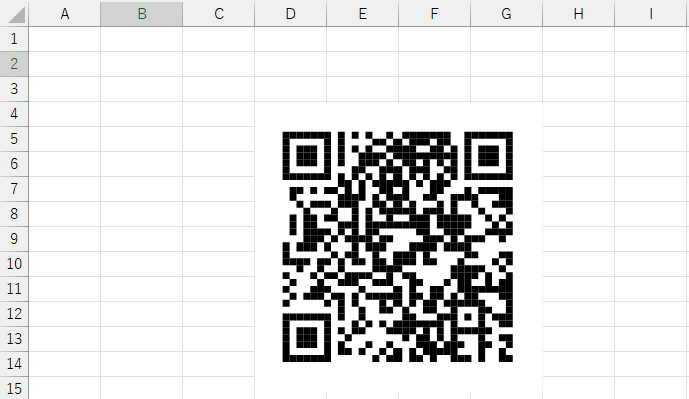
ExcelのデータをQRコードにするには、以下の手順を実行します。
必要なライブラリのインストール
まず、QRコードを生成するためのPythonライブラリ「qrcode」をインストールする必要があります。これは、以下のコマンドを実行することでインストールできます。
- WindowsのコマンドプロンプトやmacOSのターミナルを開く。
- pip install qrcodeと入力し、Enterキーを押す。
- インストールが完了するのを待つ。
Excelデータの読み込み
次に、ExcelのデータをPythonで読み込むために、「openpyxl」というライブラリを使用します。このライブラリを使用することで、ExcelのデータをPythonで扱うことができるようになります。
- pip install openpyxlでopenpyxlをインストールする。
- Pythonスクリプト内でimport openpyxlを実行し、ライブラリを読み込む。
- Excelファイルを読み込み、必要なデータを取得する。
QRコードの生成と保存
最後に、取得したデータをもとにQRコードを生成し、保存します。これには、先ほどインストールした「qrcode」ライブラリを使用します。
- 取得したデータをもとに、QRコードを生成する。
- 生成したQRコードを画像ファイルとして保存する。
- 必要に応じて、複数のデータに対して繰り返し処理を実行する。
これらの手順を実行することで、ExcelのデータをQRコードに変換し、画像ファイルとして保存することが可能です。データの種類や量によっては、処理に時間がかかる場合がありますので、ご注意ください。
QRコードをどうやって作成して共有する?
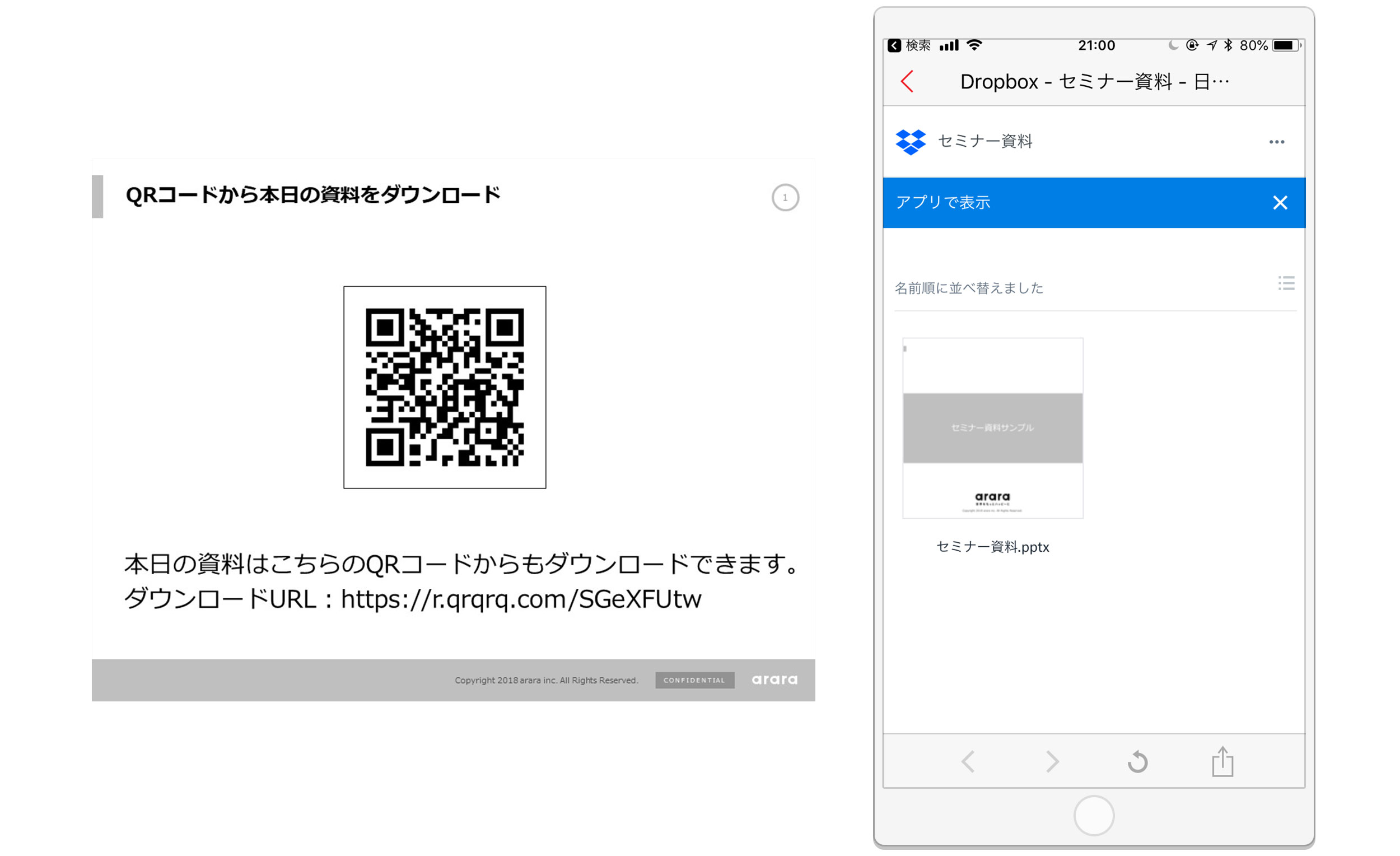
QRコードの作成方法
QRコードは、様々な情報を格納できる二次元コードで、スマートフォンやタブレットなどで読み取ることができます。QRコードを作成するには、以下の手順を実行します。
- QRコード生成ツールを選択します。オンラインの無料ツールや、スマートフォンアプリ、PCソフトウェアなど様々な種類があります。
- 格納したい情報を入力します。URL、テキスト、連絡先情報、Wi-Fi接続情報など、さまざまなデータをQRコードに格納できます。
- QRコードを生成します。入力した情報をもとに、QRコードが生成されます。
QRコードのカスタマイズ
生成されたQRコードは、カスタマイズすることが可能です。これにより、オリジナリティを出すことができます。
- 色を変更することができます。ただし、読み取りやすさを考慮して、コントラストの強い色使いが推奨されます。
- ロゴやイラストを追加することができます。中心部分に配置し、QRコードの読み取りに支障をきたさないように注意しましょう。
- QRコードの形状を変更することもできます。例えば、円形や星形などのユニークな形に変えることが可能です。
QRコードの共有方法
作成したQRコードを他の人と共有する方法は以下の通りです。
- 画像ファイルで保存し、メールやSNSなどで送信します。
- QRコードを印刷し、チラシやポスター、名刺などに貼り付けます。
- ウェブサイトやブログに、QRコードの画像を掲載します。
これらの方法で、QRコードを広く共有し、多くの人に情報を届けることができます。
エクセルでQRコードを作成できるバージョンは?
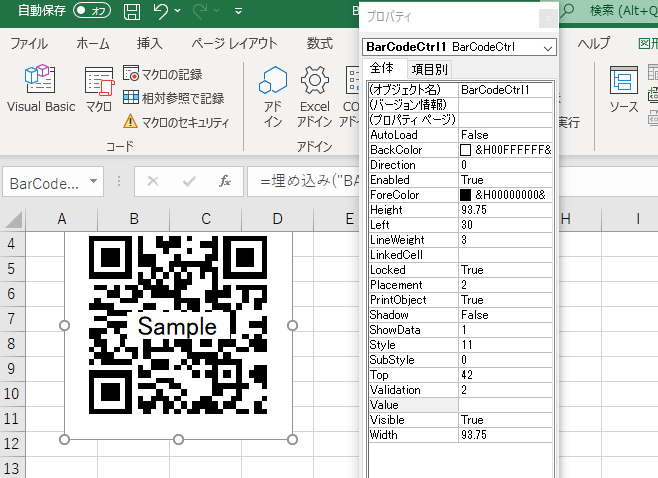
エクセルでQRコードを作成できるバージョンは、Microsoft Excel 2013以降のバージョンです。それ以前のバージョンでは、QRコードを作成する機能は標準では搭載されていません。
エクセルでQRコードを作成する手順
エクセルでQRコードを作成するには、以下の手順を実行します。
- 挿入タブをクリックします。
- コードを選択し、QRコードをクリックします。
- QRコードのデータを入力し、OKをクリックします。
エクセルでのQRコードのカスタマイズ
エクセルで作成したQRコードは、以下のようにカスタマイズできます。
- QRコードを選択し、コードタブをクリックします。
- 色や背景色を変更できます。
- QRコードのサイズも変更可能です。
エクセル以外でQRコードを作成する方法
エクセル以外でQRコードを作成する方法もあります。
- オンラインQRコードジェネレーターを利用する。
- 他のQRコード作成アプリを使用する。
- プログラムを使用してQRコードを作成する。
ExcelでQRコードを作成できないのはなぜですか?
ExcelでQRコードを作成できない理由は主に以下の通りです。
QRコードは基本的に、データを視覚的に表現するための二次元コードです。Excelはマイソフトが開発した表計算ソフトウェアであり、その主な機能は数値やデータの計算、管理、分析です。したがって、Excel自体にはQRコードを作成する機能は元から備わっていません。
Excelの機能制限
Excelは、データの計算や分析に特化したソフトウェアであり、QRコードの生成機能は備えていません。 QRコード生成には専用のアルゴリズムが必要ですが、Excelにはそのような複雑な機能は含まれていないのです。
外部アドオンの利用
ただし、ExcelでQRコードを作成したい場合は、外部のアドオンやマを利用することで可能になります。例えば、以下の方法があります。
- 「QR4Office」などのQRコード生成アドオンをインストールする。
- VBA (Visual Basic for Applications) を使ってQRコード生成マを作成する。
- オンラインのQRコード生成サービスを利用し、生成されたQRコードをExcelに貼り付ける。
専用ソフトウェアの使用
もちろん、QRコードを生成するための専用ソフトウェアを使用することも一つの方法です。これらのソフトウェアは、QRコードの生成、カスタマイズ、保存など、Excelではできない機能を提供しています。
よくある質問
Excel QRコード作成でどのような情報を共有できますか?
Excel QRコード作成では、テキスト、URL、メールアドレス、電話番号など、さまざまな情報を共有できます。例えば、会社の連絡先情報や製品の詳細ページ、さらにはイベントの招待状などをQRコードにして、相手に簡単に情報を伝えることができます。また、Excelのデータを利用して、個別のQRコードを作成することも可能です。これにより、たとえば納品書や見積書などの業務資料にQRコードを埋め込むことで、関連情報の共有を効率化することができます。
Excel QRコードの作成手順を教えてください。
Excel QRコードの作成手順は以下の通りです。 1. まず、Excelを開き、データを入力します。 2. 次に、開発タブにあるVBマをクリックして、VBAエディタを開きます。 3. インサートからモジュールを選択し、コードを入力します。ここでは、QRコード生成に必要なコードを書きます。 4. コード入力後、Excelに戻り、フォームコントロールからコマンドボタンを選択し、シート上に配置します。 5. コマンドボタンを右クリックし、マの割り当てを選択して、先ほど作成したマを割り当てます。 6. マを実行することで、QRコードが生成されます。 これにより、ExcelのデータをもとにQRコードを作成することができます。
Excel QRコードはどのような場面で活用できますか?
Excel QRコードは、ビジネスシーンをはじめとしたさまざまな場面で活用できます。例えば、名刺やポスターにQRコードを印刷して、会社のホームページやSNSアカウントへの誘導を行うことができます。また、商品のパッケージにQRコードを貼り付けることで、製品情報や使い方を簡単に伝えることができます。 さらに、会議やイベントでの資料配布も、QRコードを使えばスムーズに行えるようになります。資料のURLをQRコードにして配布することで、参加者はスマートフォンで簡単に資料を取得できます。
Excel QRコードの作成にどのような利点がありますか?
Excel QRコードの作成には、以下のような利点があります。 1. 情報共有の効率化:QRコードを利用することで、相手に迅速かつ簡単に情報を伝えることができます。 2. 幅広い用途:ビジネスシーンをはじめ、さまざまな場面で活用できます。 3. データの個別化:Excelのデータを利用して、個別のQRコードを作成することができます。これにより、各データごとに異なる情報を提供することが可能です。 4. コスト削減:印刷物にQRコードを印刷することで、詳細な情報を別途用意する必要がなくなり、コスト削減が期待できます。 これらの利点を活かし、Excel QRコード作成をビジネスに取り入れることで、情報共有をよりスムーズに行えるようになります。
Excel QRコード作成で情報共有を簡単に!作成方法と活用例 に類似した他の記事を知りたい場合は、Excel 自動化 カテゴリにアクセスしてください。
関連記事