
Excel MATCH 関数で一致する値の位置を取得!使い方と応用事例
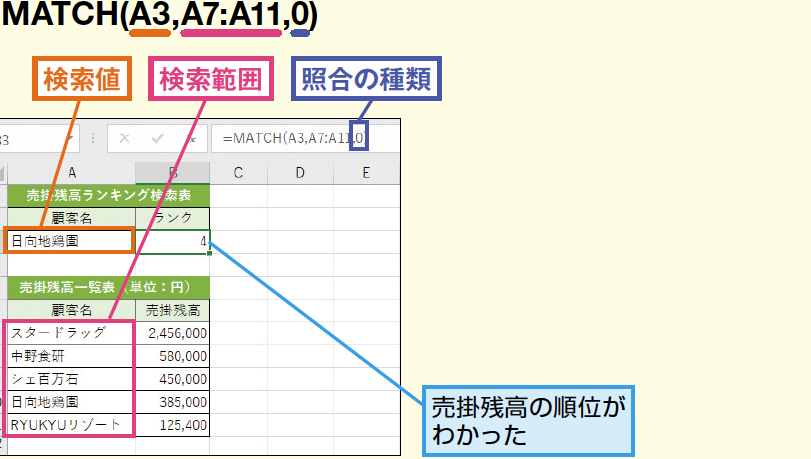
ExcelのMATCH関数は、指定した範囲内で一致する値の位置を取得する便利な機能です。この関数を利用することで、データの検索や分析が効率化されます。本記事では、MATCH関数の基本的な使い方から、応用事例まで徹底解説します。また、MATCH関数を組み合わせることで更に効果を発揮する他の関数についても紹介しますので、是非最後までお読みください。
VLOOKUPとINDEX MATCHのどちらを使うべきですか?
VLOOKUP関数とINDEX MATCH関数は、Excelの_LOOKUP関数の2種類で、共通の目的である値の検索や取得を行うためのツールですが、使い方や特徴が異なります。VLOOKUP関数は、検索する値を指定し、対応する値を取得するための関数ですが、INDEX MATCH関数は、検索する値と対応する値の位置を指定し、値を取得するための関数です。
検索速度の比較
VLOOKUP関数とINDEX MATCH関数の検索速度を比較すると、INDEX MATCH関数の方が高速です。 INDEX MATCH関数は、検索する値の位置を指定するため、検索速度が速くなります。一方、VLOOKUP関数は、検索する値を指定し、対応する値を取得するため、検索速度が遅くなります。
この記事が役に立つかもしれません。 Excel COUNTIFで条件に合うセルをカウント!関数解説と使用例
- INDEX MATCH関数:高速
- VLOOKUP関数:低速
検索の柔軟性
VLOOKUP関数とINDEX MATCH関数の検索の柔軟性を比較すると、INDEX MATCH関数の方が柔軟です。 INDEX MATCH関数は、検索する値と対応する値の位置を指定するため、検索の柔軟性が高くなります。一方、VLOOKUP関数は、検索する値を指定し、対応する値を取得するため、検索の柔軟性が低くなります。
- INDEX MATCH関数:柔軟
- VLOOKUP関数:不Flexible
エラーの発生
VLOOKUP関数とINDEX MATCH関数のエラーの発生を比較すると、VLOOKUP関数の方がエラーの可能性が高くなります。 VLOOKUP関数は、検索する値が見つからない場合、エラーが発生します。一方、INDEX MATCH関数は、検索する値が見つからない場合、エラーが発生しないです。
- VLOOKUP関数:エラーの可能性が高い
- INDEX MATCH関数:エラーの可能性が低い
Excelのmatch関数の使い方は?
ExcelのMATCH関数の使い方は、指定された値が含まれる範囲内で、一致する値の相対的な位置を取得するために使用する関数です。この関数は、 INDEXMATCH 組み合わせと呼ばれる、Excelの強力な関数の1つです。
基本的な使い方
MATCH関数の基本的な使い方は、以下の通りです。
この記事が役に立つかもしれません。 Excel シート名関数でシート名を活用!シート名取得・参照・変更
- 検索範囲:検索する値が含まれる範囲を指定します。
- 検索値:検索する値を指定します。
- [検索モード]:検索モードを指定します。省略する場合は精確一致検索になります。
INDEXMATCH 組み合わせでの使い方
MATCH関数は、INDEX関数と組み合わせることで、検索結果に基づいて値を取得することができます。
- INDEX関数:検索結果に基づいて値を取得する関数を指定します。
- MATCH関数:検索範囲と検索値を指定し、一致する値の相対的な位置を取得します。
- 検索結果:INDEX関数とMATCH関数を組み合わせることで、検索結果に基づいて値を取得します。
応用事例
MATCH関数の応用事例として、データの分析や、データベースの検索などがあります。
- データの分析:大量のデータの中から、特定の値を検索し、位置を取得することができます。
- データベースの検索:大規模なデータベースの中から、特定の値を検索し、位置を取得することができます。
- 自動入力:検索結果に基づいて、自動的に値を入力することができます。
DGET関数とVLOOKUP関数の違いは何ですか?
DGET関数とVLOOKUP関数は、Excelの LOOKUP 関数のカテゴリに属し、指定された値を検索して結果を返す機能を提供します。しかし、これらの関数には微妙な違いがあります。
検索範囲の指定
DGET関数は、検索範囲を指定する必要があります。一方、VLOOKUP関数は、検索範囲を自動的に認識します。
この記事が役に立つかもしれません。 Excel スペース削除でデータをクリーンに!関数と置換機能を活用
- DGET関数:検索範囲を明示的に指定する必要があります。
- VLOOKUP関数:検索範囲を自動的に認識します。
- 検索範囲の指定は、DGET関数の方が柔軟です。
検索結果の返却
DGET関数は、検索結果として値を返します。一方、VLOOKUP関数は、検索結果として値の位置を返します。
- DGET関数:検索結果として値を返します。
- VLOOKUP関数:検索結果として値の位置を返します。
- 検索結果を値として返す場合は、DGET関数を使用する方が適しています。
エラー処理
DGET関数とVLOOKUP関数では、エラー処理の方法が異なります。
- DGET関数:エラーが発生すると、エラーメッセージを返します。
- VLOOKUP関数:エラーが発生すると、N/Aを返します。
- エラー処理の方法をカスタマイズする場合は、DGET関数を使用する方が適しています。
index matchが一致しない場合どうすればいいですか?
index match関数は、MATCH関数で検索値が見つからない場合、エラー値N/Aを返します。このエラー値を回避するためには、IFERROR関数やIF関数を使用して、エラー値を置き換えることができます。
エラー値を置き換える方法
IFERROR関数やIF関数を使用して、エラー値を置き換えることができます。
この記事が役に立つかもしれません。 Excel ルートの計算方法!関数と演算子で平方根を求める
- IFERROR関数:=IFERROR(INDEX(range,MATCH(lookup_value,lookup_array,0)),該当なし)
- IF関数:=IF(ISERROR(INDEX(range,MATCH(lookup_value,lookup_array,0))),該当なし,INDEX(range,MATCH(lookup_value,lookup_array,0)))
- IFERROR関数とIF関数の組み合わせ:=IFERROR(IF(INDEX(range,MATCH(lookup_value,lookup_array,0))>0,INDEX(range,MATCH(lookup_value,lookup_array,0))),該当なし)
検索値を絞り込む方法
検索値を絞り込むことで、MATCH関数の検索範囲を狭めることができます。
- 検索値を絞り込む:=MATCH(lookup_value,lookup_array,0)と、検索値を絞り込む条件を追加する
- 検索値にワイルドカードを使用:=MATCH(lookup_value&,lookup_array,0)と、検索値にワイルドカードを使用する
- 検索値を複数指定:=MATCH({lookup_value1,lookup_value2},lookup_array,0)と、検索値を複数指定する
検索範囲を絞り込む方法
検索範囲を絞り込むことで、MATCH関数の検索効率を向上させることができます。
- 検索範囲を絞り込む:=MATCH(lookup_value,lookup_array,0)と、検索範囲を絞り込む条件を追加する
- 検索範囲を絞り込む列を指定:=MATCH(lookup_value,OFFSET(lookup_array,0,0,COUNTA(lookup_array),1),0)と、検索範囲を絞り込む列を指定する
- 検索範囲を絞り込む行を指定:=MATCH(lookup_value,OFFSET(lookup_array,0,0,1,COUNTA(lookup_array)),0)と、検索範囲を絞り込む行を指定する
MATCH 関数で一致する値の位置を取得する方法
MATCH 関数は、Excelで特定の値がセル範囲のどこにあるかを検索し、その位置を返す関数です。この関数を使用することで、データの検索や特定の条件に一致する値の位置を取得することができます。
MATCH 関数の基本的な使い方
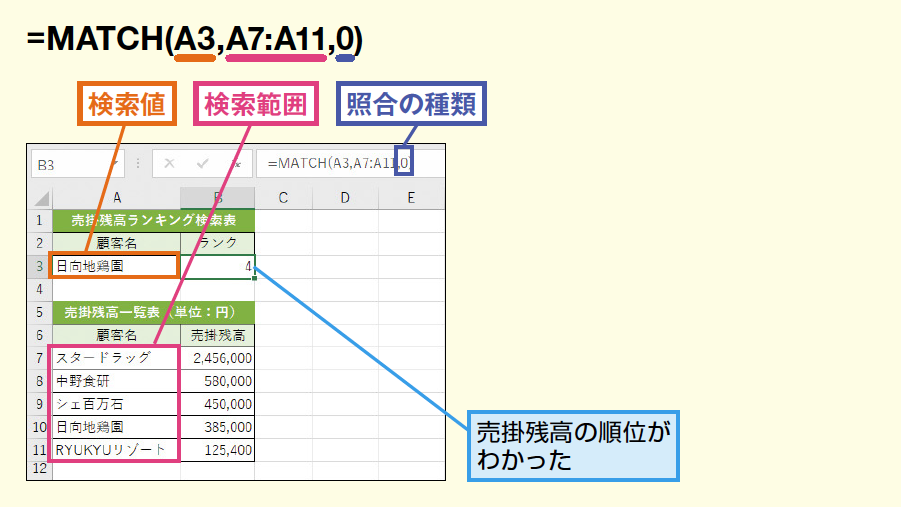
MATCH 関数の構文は次の通りです。 =MATCH(検索値, 検索範囲, 一致の種類) - 検索値:位置を検索する値です。 - 検索範囲:検索するセル範囲です。 - 一致の種類:0(完全一致)、1(次の大きな値との一致)、-1(次の小さな値との一致)のいずれかを指定します。 たとえば、次のようなデータがあります。
| A | B | C | D |
| 1 | りんご | みかん | なし |
| 2 | ばなな | ぶどう | もも |
| 3 | いちご | さくらんぼ | メロン |
「みかん」の位置を取得するには、次のように式を入力します。 =MATCH(みかん, C1:D3, 0) この場合、「みかん」はC1セルにあるので、結果は1が返されます。
MATCH 関数とVLOOKUP 関数の組み合わせ
MATCH 関数をVLOOKUP 関数と組み合わせることで、より柔軟な検索が可能になります。たとえば、縦方向と横方向の両方で検索する場合に役立ちます。
MATCH 関数を使った複数条件での検索
MATCH 関数は、配列数式と組み合わせることで、複数の条件を満たす値の位置を検索することができます。これにより、より複雑なデータ分析が可能になります。
MATCH 関数のエラー処理
MATCH 関数で一致する値が見つからない場合、エラー値 N/A が返されます。このエラーを回避するために、IFERROR 関数と組み合わせることで、エラーが発生した場合の代替値を指定することができます。
MATCH 関数の代替手段
MATCH 関数の代わりに、INDEX 関数とSMALL 関数(またはLARGE 関数)を組み合わせて使用する方法もあります。これらの関数を組み合わせることで、特定の条件を満たす値の位置を取得することができます。
INDEX MATCHとVLOOKUPの違いは?
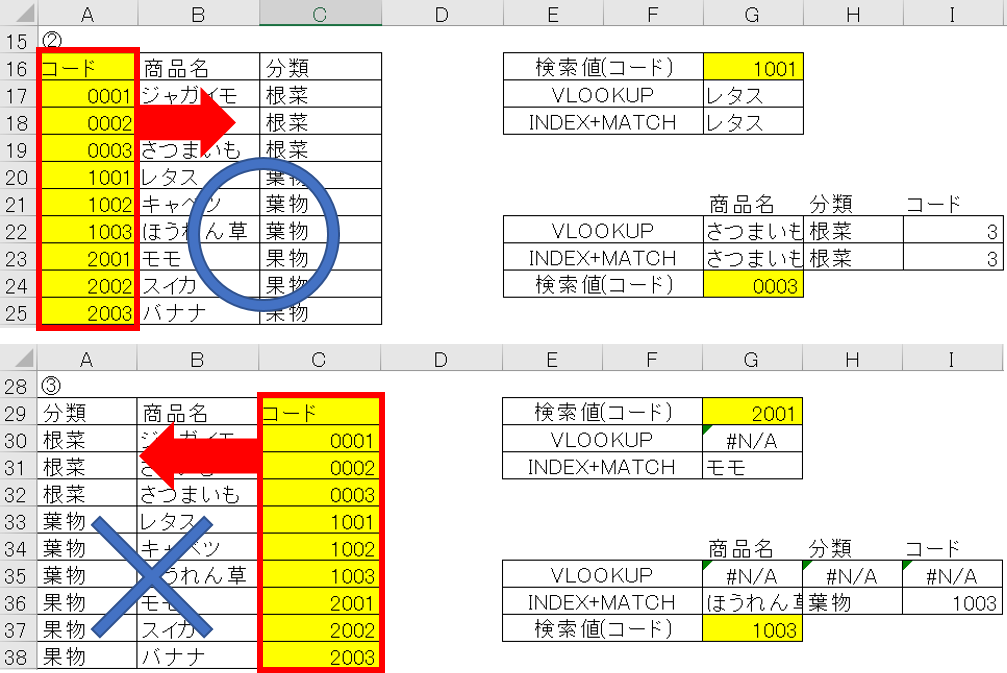
INDEX MATCHとVLOOKUPの違いは、基本的に機能と使い方にあります。
機能の違い
INDEX MATCHは、INDEX関数とMATCH関数を組み合わせたもので、VLOOKUPよりも柔軟性があります。VLOOKUPは、縦方向のデータを検索するのに対して、INDEX MATCHは縦方向だけでなく横方向のデータも検索できます。また、VLOOKUPは検索キーが検索範囲の左側にないと使えない 반면、INDEX MATCHは検索キーがどこにあっても構いません。
機能の違い:
- INDEX MATCHは縦横のデータを検索できるが、VLOOKUPは縦方向のみ。
- VLOOKUPは検索キーが左側にある必要があるが、INDEX MATCHはどこでも可。
- INDEX MATCHはVLOOKUPよりも柔軟性がある。
使い方の違い
VLOOKUPは比較的簡単な構文ですが、INDEX MATCHは少し複雑です。VLOOKUPは、検索値、検索範囲、列番号、範囲検索のタイプを指定します。INDEX MATCHは、配列、行番号と列番号を指定し、行番号と列番号はMATCH関数で求めます。
使い方の違い:
- VLOOKUPは検索値、検索範囲、列番号、範囲検索のタイプを指定。
- INDEX MATCHは配列、行番号と列番号を指定、MATCH関数で行番号と列番号を求める。
- VLOOKUPは比較的簡単な構文だが、INDEX MATCHは少し複雑。
パフォーマンスの違い
大規模なデータセットでは、INDEX MATCHの方がVLOOKUPよりも高速に動作することが多いです。これは、VLOOKUPが全ての列を検索するのに対し、INDEX MATCHは必要な列だけを検索するからです。
パフォーマンスの違い:
- 大規模なデータセットでは、INDEX MATCHの方がVLOOKUPよりも高速。
- VLOOKUPは全ての列を検索するが、INDEX MATCHは必要な列だけを検索。
マッチ関数の使用例は?
マッチ関数の使用例は、テキストデータから特定のパターンを検索して一致する部分を抽出するためのものです。例えば、メールアドレスや電話番号、URLなど、特定の形式を持つデータを検索する際に利用されます。
メールアドレスの検索
メールアドレスは、一般的に「ユーザー名@ドメイン名」の形式で表されます。マッチ関数を利用して、テキストデータからメールアドレスを検索することができます。
- マッチ関数を使って、テキストデータから「@」を含む部分を検索します。
- 「@」の前にくるユーザー名と、「@」の後にくるドメイン名を取得します。
- 取得したユーザー名とドメイン名を組み合わせて、メールアドレスを抽出します。
電話番号の検索
電話番号は、一般的に「市外局番-番号」という形式で表されます。マッチ関数を利用して、テキストデータから電話番号を検索することができます。
- マッチ関数を使って、テキストデータから「-」を含む部分を検索します。
- 「-」の前にくる市外局番と、「-」の後にくる番号を取得します。
- 取得した市外局番と番号を組み合わせて、電話番号を抽出します。
URLの検索
URLは、一般的に「プロトコル://ドメイン名/パス」の形式で表されます。マッチ関数を利用して、テキストデータからURLを検索することができます。
- マッチ関数を使って、テキストデータから「://」を含む部分を検索します。
- 「://」の前にくるプロトコルと、「://」の後にくるドメイン名とパスを取得します。
- 取得したプロトコル、ドメイン名、パスを組み合わせて、URLを抽出します。
MATCH関数はどういうときに使います?
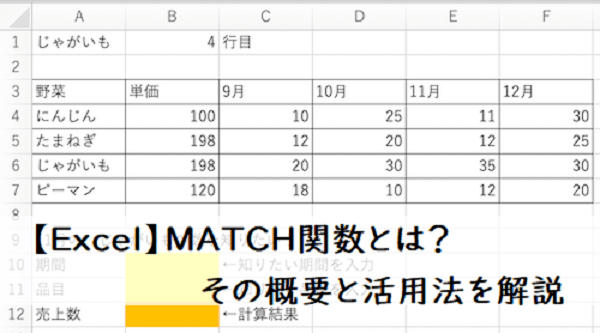
MATCH関数は、Excelで特定の値がセル範囲内の何番目にあるかを検索するために使用されます。具体的には、縦または横のセル範囲から指定した値が最初に現れる位置のインデックス番号を返します。この関数は、VLOOKUP関数やHLOOKUP関数と組み合わせて使用されることが多く、より柔軟な検索ができるようになります。
MATCH関数の基本的な使い方
MATCH関数は、次のように入力します。
- =MATCH(検索値, 検索範囲, 一致の種類)
- 検索値:位置を調べたい値を指定します。
- 検索範囲:検索するセル範囲を指定します。
- 一致の種類:0(完全一致)、1(次の小さい値と一致),または-1(次の大きな値と一致)を指定します。
MATCH関数の応用:VLOOKUP関数との併用
MATCH関数は、VLOOKUP関数と組み合わせて使用することで、より柔軟な検索が可能になります。
- VLOOKUP関数で検索列を動的に変えるために、MATCH関数を使用します。
- この方法で、VLOOKUP関数の検索列を固定せずに、必要に応じて変更できるようになります。
- 例:=VLOOKUP(検索値, テーブル配列, MATCH(列名, 列名の範囲, 0), FALSE)
MATCH関数の応用:インデックス番号を利用したデータの抽出
MATCH関数で得られたインデックス番号を利用して、特定のデータを抽出することができます。
- INDEX関数と組み合わせて、MATCH関数の結果を利用し、特定の行と列の交点のデータを取得します。
- 例:=INDEX(データ範囲, MATCH(行名, 行名の範囲, 0), MATCH(列名, 列名の範囲, 0))
- これにより、行名と列名を指定して、対応するデータを取得することができます。
Index関数はどういうときに使う?
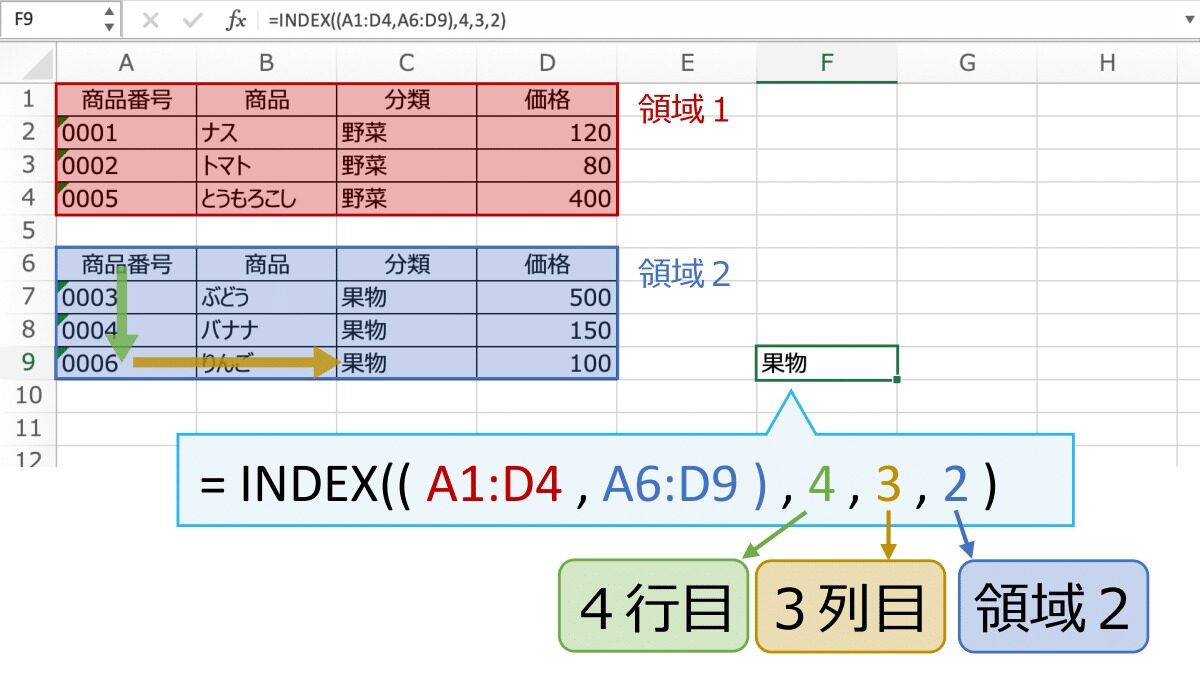
Index関数は、データの中から特定の値がある場所を見つける際に使われる機能です。ExcelやGoogleスプレッドシートなどの表計算ソフトでよく使用されます。Index関数は、行と列の番号を指定して、指定された位置のセルの値を返します。これにより、大きなデータセットから必要な情報を素早く見つけることができるようになります。
Index関数の基本的な使い方
Index関数の基本的な使い方は、次の通りです。
- 関数を入力: セルに「=INDEX(」と入力して関数を開始します。
- 範囲を指定: 関数の最初の引数として、データの範囲を指定します。これは、通常、セルの範囲を示すアドレスです。
- 行と列を指定: 続いて、行番号と列番号を指定します。これにより、関数は指定された位置のセルの値を返します。
Index関数の応用例
Index関数は、単純にデータを検索するだけでなく、さまざまな応用が可能です。例えば、次のような使い方があります。
- 条件に一致するデータの取得: IF関数やMATCH関数と組み合わせて、特定の条件に一致するデータを取得することができます。
- 複数のデータを一度に取得: 行番号や列番号に範囲を指定することで、複数のデータを一度に取得することができます。
- 動的なデータの取得: セル参照を使って行番号や列番号を指定することで、動的にデータを取得することができます。
Index関数の注意点
Index関数を使用する際には、いくつかの注意点があります。
- 範囲の指定: データ範囲を指定する際には、正確な範囲を指定することが重要です。誤った範囲を指定すると、期待通りの結果が得られないことがあります。
- 行と列の指定: 行番号と列番号は、データ範囲内の正しい位置を指定する必要があります。範囲外の番号を指定すると、エラーが発生することがあります。
- エラー処理: データが見つからない場合や、範囲外の番号を指定した場合のエラー処理を考慮しておくことが望ましいです。
よくある質問
ExcelのMATCH関数とは何ですか?
MATCH関数は、Excelで特定の値が格納されているセルの位置を特定するために使用される関数です。検索範囲内で指定された値に一致する最初の要素の位置を返します。この関数は、数値、テキスト、論理値を含む様々なデータ型と連携できます。MATCH関数は、VLOOKUPやINDEX関数と組み合わせて使用することで、より高度な検索操作を実現することができます。
MATCH関数の基本的な書き方を教えてください。
MATCH関数の基本的な書き方は以下のとおりです。=MATCH(検索値, 検索範囲, 一致の型) です。検索値は、検索したい値を指定します。検索範囲は、検索を行う範囲を指定します。一致の型は、0(完全一致)または1(曖昧一致)を指定します。たとえば、=MATCH(APPLE, A1:A10, 0)と入力すると、A1からA10までの範囲でAPPLEが最初に登場するセルの位置が返されます。
MATCH関数をVLOOKUP関数と組み合わせて使う方法を教えてください。
VLOOKUP関数とMATCH関数を組み合わせることで、動的な検索キーを使用した検索が可能になります。たとえば、=VLOOKUP(検索値, 表範囲, MATCH(列名, 項目行範囲, 0), FALSE)と入力します。VLOOKUP関数の列インデックス引数にMATCH関数を使用することで、項目名が含まれる列の位置を動的に取得できます。これにより、項目名が変更された場合でも、VLOOKUP関数の列インデックスを手動で変更する必要がなくなります。
MATCH関数とINDEX関数を組み合わせて使う方法を教えてください。
INDEX関数とMATCH関数を組み合わせることで、行と列の両方で条件を指定して値を取得することができます。たとえば、=INDEX(表範囲, MATCH(行条件, 行範囲, 0), MATCH(列条件, 列範囲, 0))と入力します。この式では、MATCH関数を使用して行条件に一致する行番号と、列条件に一致する列番号を取得し、それらの交点にある値をINDEX関数で取得しています。これにより、特定の行と列の条件に一致するセルの値を効率的に抽出することが可能です。
Excel MATCH 関数で一致する値の位置を取得!使い方と応用事例 に類似した他の記事を知りたい場合は、Excel 関数 カテゴリにアクセスしてください。
関連記事