
⚡️ Excel シート名取得 - 関数を使ってシート名を取得!
Excelシートの操作において、シート名を取得することは、データの整理や分析を行う上で非常に重要です。本記事では、Excelの関数を使ってシート名を取得する方法を詳しく解説します。特に、⚡️ Excel シート名取得のポイントを理解することで、より効率的な作業が可能になるでしょう。また、関数を活用することで、シート名の取得を自動化し、時間と労力の削減にもつながります。それでは、早速、Excelシート名取得の方法について見ていきましょう!
Excelの関数でアクティブシート名を取得するには?
Excel年の関数でアクティブシート名を取得するには、`ActiveSheet`オブジェクトの`Name`プロパティを使用して取得することができます。具体的には、`=ActiveSheet.Name`と入力することで、アクティブシートの名前を取得することができます。
アクティブシート名取得のメリット
Excel年の関数でアクティブシート名を取得することで、複数のシートを持ち合わせたワークブックに対応することができます。また、アクティブシート名を取得することで、ワークブック内のシートを動的に制御することができます。
この記事が役に立つかもしれません。 ⚡️ Excel 中央値 - データの中央の値を求める!
- 複数のシートを持ち合わせたワークブックに対応
- アクティブシート名を取得することでワークブック内のシートを動的に制御
- ワークブックの柔軟性を高めることができます
アクティブシート名取得の使い方
Excel年の関数でアクティブシート名を取得するには、`ActiveSheet`オブジェクトの`Name`プロパティを使用します。具体的には、`=ActiveSheet.Name`と入力することで、アクティブシートの名前を取得することができます。また、`ActiveSheet.Name`を使用して、ワークブック内のシートを動的に制御することができます。
- `=ActiveSheet.Name`と入力することで、アクティブシートの名前を取得
- `ActiveSheet.Name`を使用してワークブック内のシートを動的に制御
- 複数のシートを持ち合わせたワークブックに対応することができます
アクティブシート名取得の注意点
Excel年の関数でアクティブシート名を取得するには、注意する点があります。ActiveSheetオブジェクトは、現在アクティブなシートを指します。そのため、ワークブック内の複数のシートを切り替える場合は、Worksheetオブジェクトを使用する必要があります。
- ActiveSheetオブジェクトは、現在アクティブなシートを指します
- ワークブック内の複数のシートを切り替える場合は、Worksheetオブジェクトを使用する必要があります
- アクティブシート名取得の際には、注意する点があります
エクセルで別のシート名を取得するにはどうすればいいですか?
エクセルで別のシート名を取得するには、`SHEET` 関数や `INDIRECT` 関数を使用することができます。`SHEET` 関数は、指定されたシートのシート名を取得することができます。一方、`INDIRECT` 関数は、文字列に相当するシート名を取得することができます。
Sheet 関数を使用してシート名を取得
`SHEET` 関数を使用して、指定されたシートのシート名を取得することができます。以下は、例えばシート「Sheet2」のシート名を取得する場合の関数の例です。
この記事が役に立つかもしれません。 ⚡️ Excel 平均 - データの平均値を計算する!
- `SHEET` 関数にシート名を指定する
- `SHEET` 関数は、指定されたシートのシート名を取得する
- 取得したシート名を使用して、必要な操作を行う
Indirect 関数を使用してシート名を取得
`INDIRECT` 関数を使用して、文字列に相当するシート名を取得することができます。以下は、例えば文字列「Sheet2」のシート名を取得する場合の関数の例です。
- `INDIRECT` 関数に文字列を指定する
- `INDIRECT` 関数は、指定された文字列に相当するシート名を取得する
- 取得したシート名を使用して、必要な操作を行う
シート名を取得する関数の例
以下は、`SHEET` 関数や `INDIRECT` 関数を使用して、シート名を取得する例です。
- SHEET 関数:`=SHEET(Sheet2)`
- INDIRECT 関数:`=INDIRECT(Sheet2)`
- 複数のシート名を取得する関数:`=SHEET({Sheet2, Sheet3, Sheet4})`
Excelでシート名の一覧を取得するには?
Excelでシート名の一覧を取得するには、ワークシート関数やVBAを使用する方法があります。
ワークシート関数を使用してシート名を取得
ワークシート関数を使用してシート名を取得する方法は、以下の通りです。
この記事が役に立つかもしれません。 ⚡️ Excel 数式 - 計算やデータ処理を行うための式
- SHEET関数:指定されたワークシートの番号を返します。
- SHEETNAME関数:指定されたワークシートの名前を返します。
- INDEX関数とSHEET関数を組み合わせて、ワークシートの一覧を取得することもできます。
VBAを使用してシート名を取得
VBAを使用してシート名を取得する方法は、以下の通りです。
- For Each文を使用して、ワークシートのコレクションをループ処理し、各ワークシートの名前を取得します。
- Worksheetsコレクションを使用して、ワークシートの一覧を取得します。
- Sheet.Nameプロパティを使用して、各ワークシートの名前を取得します。
シート名の一覧を取得する応用例
シート名の一覧を取得する応用例として、以下のような例があります。
- ワークシートの一覧をドロップダウンリストに表示する。
- ワークシートの一覧をテーブルに表示する。
- ワークシートの一覧を基にして、ワークシートの操作を行うマを作成する。
⚡️Excelシート名取得の方法 - 関数を使って簡単にシート名を取得する方法
Excelでは、関数を利用して現在のシート名を取得することができます。この方法を利用することで、シート名を取得し、それを他の計算や操作に利用することが可能です。
① CELL関数を利用したシート名の取得方法
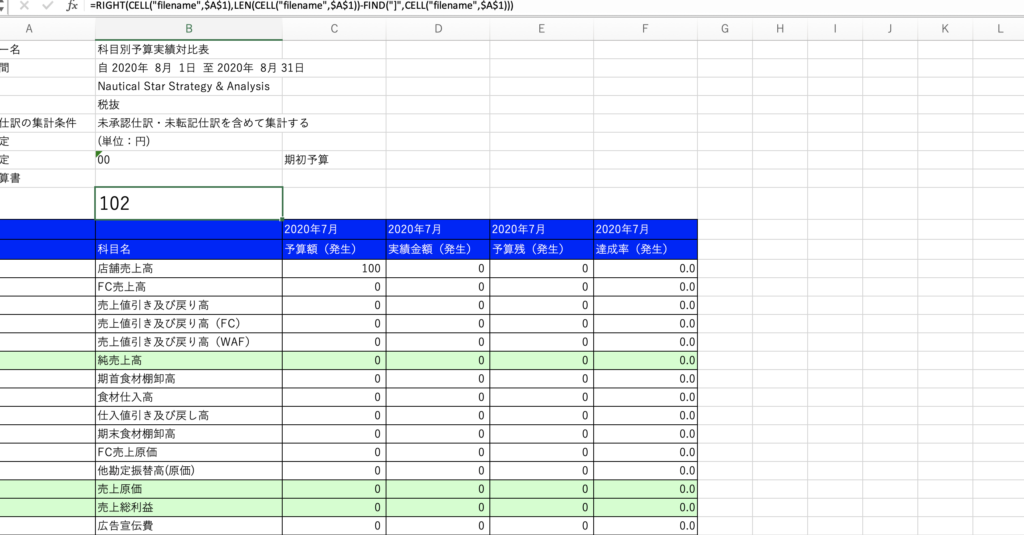
CELL関数は、セルの情報を取得する関数です。CELL関数を使って、セルのファイル情報を取得し、その中に含まれるシート名を抽出することができます。
この記事が役に立つかもしれません。 ⚡️ Excel 文字列抽出 - 文字列から必要な部分だけを取り出す!
=CELL(filename, A1)上記の式を入力することで、セルA1のファイル情報を取得します。この結果から、シート名を抜き出すために、以下のような式を利用します。
=MID(CELL(filename, A1), FIND(], CELL(filename, A1))+1, 256)この式は、取得したファイル情報から、]という文字以降の文字列を256文字分抽出します。これにより、シート名を取得することができます。
② マを使ったシート名の取得方法
マを使用してシート名を取得することも可能です。以下のようなコードを使用します。
Sub シート名取得() Dim sheetName As String sheetName = ActiveSheet.Name MsgBox 現在のシート名は & sheetName & です。 End Subこのコードを実行することで、現在アクティブなシートの名前を取得し、メッセージボックスに表示します。
| 方法 | 特徴 |
|---|---|
| CELL関数を利用 | 関数を利用するため、セル内で直接シート名を取得できる |
| マを利用 | VBAのコードを書く必要があるが、柔軟な処理が可能 |
③ シート名を取得する関数の作成
ユーザー定義関数を作成し、シート名を取得する方法もあります。以下のコードをマに記述します。
Function GetSheetName(cell As Range) As String GetSheetName = cell.Parent.Name End Functionこの関数を使用すると、セルを指定することで、そのセルが属するシートの名前を取得できます。
④ シート名を取得するシナリオ ejemplo
例えば、データの分析を行う際に、複数のシートからデータをまとめて取り出したい場合などに、シート名の取得が役立ちます。取得したシート名を基に、VLOOKUP関数やINDEX関数とMATCH関数を組み合わせて、目的のデータを抜き出すことができます。
⑤ 注意点
シート名を取得する際には、シート名に使用できない文字(/ ? : [ ])が含まれていないことを確認してください。また、シート名が変更された場合には、関数やコードの結果も変わるため、適宜更新が必要です。
Excelの関数でシート名を取得するには?

Excelの関数でシート名を取得するには、次の方法があります。
CELL関数を使用する
CELL関数は、セルの情報を取得するための関数です。ファイル名を含むシート名を取得することができます。
- CELL関数を入力します。例えば、
=CELL(filename,A1)と入力します。 - これにより、ファイル名を含むシート名が返されます。例:
[Book1.xlsx]Sheet1 - TEXT関数を使用して、シート名だけを抽出します。例えば、
=MID(CELL(filename,A1),FIND(],CELL(filename,A1))+1,255)と入力します。
_INDIRECT関数を使用する
_INDIRECT関数は、セル参照やシート名を含む文字列を参照に変換する関数です。
- _INDIRECT関数を入力します。例えば、
=_INDIRECT(Sheet1!A1)と入力します。 - これにより、Sheet1のA1セルの値が返されます。
- シート名を動的に変更するには、CELL関数と組み合わせて使用します。例えば、
=_INDIRECT(MID(CELL(filename,A1),FIND(],CELL(filename,A1))+1,255)&!A1)と入力します。
VBAマを使用する
VBAマを使用して、シート名を取得するカスタム関数を作成することができます。
- VBAエディタを開きます。Alt+F11を押すか、[開発]タブの[Visual Basic]をクリックします。
- モジュールを挿入します。[挿入]メニューから[モジュール]を選択します。
- 次のコードを入力します。
Function GetSheetName() As String GetSheetName = ActiveSheet.Name End Function - Excelシートで、GetSheetName関数を使用します。例えば、
=GetSheetName()と入力します。
Excelでアクティブなシートのシート名を取得するには?
Excelでアクティブなシートのシート名を取得するには、VBA(Visual Basic for Applications)を使用します。具体的には、`ActiveSheet.Name`プロパティを利用して、アクティブなシートの名前を取得することができます。
アクティブなシートのシート名を取得する方法
VBAを使用して、アクティブなシートのシート名を取得するには、以下のコードを使用します。
- ExcelでVBAエディタを開く(Alt + F11キーを押下)
- 新しいモジュールを作成する(挿入 > モジュール)
- 以下のコードを入力する
Sub GetActiveSheetName()

    Dim sheetName As String

    sheetName = ActiveSheet.Name

    MsgBox アクティブなシートの名前は  & sheetName & です。, vbInformation

End Sub - コードを実行する(F5キーを押 down)
これにより、アクティブなシートの名前を取得し、メッセージボックスに表示します。
アクティブなシートのシート名をセルに表示する方法
アクティブなシートのシート名をセルに表示することも可能です。以下の手順で行います。
- VBAエディタで、以下のコードを入力する
Sub DisplayActiveSheetName()

    ActiveSheet.Range(A1).Value = ActiveSheet.Name

End Sub - コードを実行する(F5キーを押下)
これにより、アクティブなシートのA1セルにシート名が表示されます。
アクティブなシートのシート名を使用するその他の例
アクティブなシートのシート名を取得することで、さまざまな処理を行うことができます。以下は、シート名を使用したいくつかの例です。
- シート名に基づいて条件分岐する
Sub CheckActiveSheetName()

    If ActiveSheet.Name = データ Then

        MsgBox これはデータシートです。, vbInformation

    Else

        MsgBox これはデータシートではありません。, vbInformation

    End If

End Sub - シート名を使用して、別のシートにデータをコピーする
Sub CopyDataToAnotherSheet()

    Dim sourceSheet As Worksheet

    Dim destinationSheet As Worksheet

    Set sourceSheet = ActiveSheet

    Set destinationSheet = Worksheets(データ)

    sourceSheet.Range(A1).Copy destinationSheet.Range(A1)

End Sub - シート名を使用して、シートを削除する
Sub DeleteActiveSheet()

    Application.DisplayAlerts = False

    ActiveSheet.Delete

    Application.DisplayAlerts = True

End Sub
Excelでシート名を出すにはどうすればいいですか?
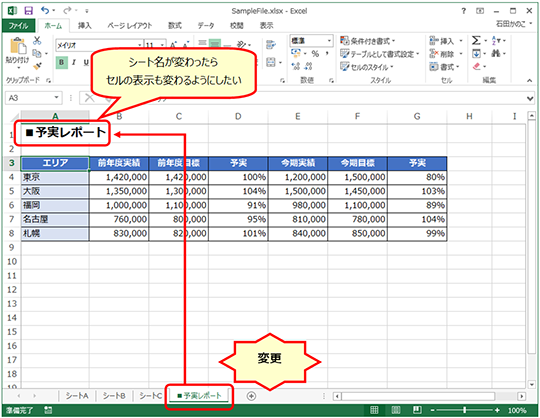
Excelでシート名を出すには、以下の手順に従ってください。
VBAを使用する方法
VBAを使用すると、セルの数式を使用せずにシート名を取得できます。以下の手順でVBAを使用してシート名を表示します。
- まず、VBAエディタを開きます。AltキーとF11キーを同時に押すことで開くことができます。
- 次に、コードウィンドウを開き、以下のコードを入力します。
Public Function GetSheetName() As String
GetSheetName = ActiveSheet.Name
End Function - これで、任意のセルに
=GetSheetName()と入力することで、そのシートの名前を表示することができます。
セルの数式を使用する方法
セルの数式を使用してシート名を取得することも可能です。以下の数式を使用します。
- MID関数とCELL関数を組み合わせて使用します。
- セルに以下の数式を入力します。
=MID(CELL(filename),FIND(],CELL(filename))+1,255) - この数式を入力すると、そのシートの名前が表示されます。
定義名を使用する方法
定義名を使用してシート名を取得することもできます。以下の手順で定義名を作成し、シート名を表示します。
- フォーミュラスタイルの定義名を作成します。
- 「名前の定義」ダイアログボックスを開き、名前を入力し、フォーミュラバーに
=MID(CELL(filename),FIND(],CELL(filename))+1,255)と入力します。 - これで、定義名をセルに入力することで、そのシートの名前を表示することができます。
Excelでシート名をプルダウンで選択するには?
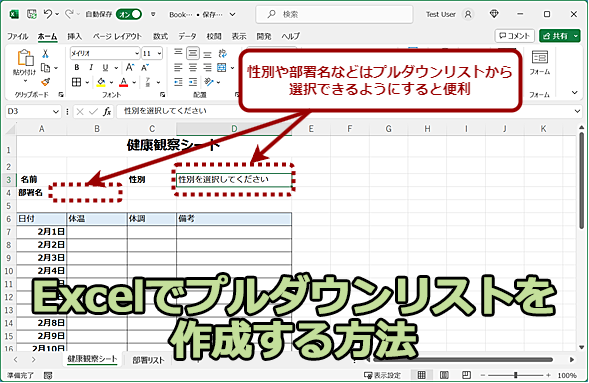
Excelでシート名をプルダウンで選択する方法は以下の通りです。
まず、プルダウンリストを作成するセルを選択し、「データ」タブの「データ検証」をクリックします。「設定」タブで、「許可する型」ドロップダウンリストから「リスト」を選択します。次に、「ソース」ボックスに、シート名を含む範囲を入力します。例えば、「Sheet1!$A$1:$A$10」のように、シート名が含まれているセル範囲を指定します。これで、選択したセルにプルダウンリストが作成され、シート名を選択できるようになります。
プルダウンリストの作成方法
Excelでプルダウンリストを作成する手順は以下の通りです。
- データ検証 機能を使用して、プルダウンリストを作成するセルを選択します。
- 「データ」タブの「データ検証」をクリックし、「設定」タブで「許可する型」から「リスト」を選択します。
- 「ソース」ボックスに、シート名が含まれているセル範囲を入力します。
シート名を動的に取得する方法
シート名をプルダウンリストに動的に表示するには、以下の手順を実行します。
- 新しいシートを作成し、シート名をリストして、A列に貼り付けます。
- プルダウンリストを作成するセルを選択し、「データ検証」機能を開きます。
- 「ソース」ボックスに、シート名が含まれているセル範囲を入力します。例:=SheetList!$A$2:$A$10
プルダウンリストを更新する方法
シート名が変更された場合、プルダウンリストを更新するには、以下の手順を実行します。
- シート名をリストするシートを開き、シート名が変更された場合は、リストを更新します。
- プルダウンリストを作成したセルを選択し、「データ検証」機能を開きます。
- 「ソース」ボックスのセル範囲が正確であることを確認し、必要に応じて更新します。
よくある質問
1. Excelでシート名を取得する方法は何ですか?
CELL関数を利用してExcelのシート名を取得することができます。この関数はセルの情報を返すもので、「filename」を引数に指定すると、アクティブなワークブックのフルパスとシート名を返します。例えば、=CELL(filename, A1)と入力すると、現在のシートのフルパスとシート名が取得できます。ただし、このままではフルパスも含まれているので、MID関数やFIND関数を組み合わせてシート名だけを抽出する必要があります。
2. CELL関数を使ってシート名を取得する具体的な方法を教えてください。
CELL関数とMID関数、FIND関数を組み合わせてシート名を取得することができます。まず、=CELL(filename, A1)と入力して、現在のシートのフルパスとシート名を取得します。この結果をMID関数とFIND関数で加工します。例えば、=MID(CELL(filename, A1), FIND(], CELL(filename, A1))+1, 256)と入力すると、]の次の文字から256文字分の文字列、つまりシート名が抽出されます。
3. シート名を取得する際に、エラーが発生する場合がありますか?
はい、シート名を取得する際にエラーが発生することがあります。例えば、まだ保存されていない新しいワークブックでは、 CELL関数は空白を返します。また、ワークブックが閉じていると、CELL関数はエラー値REF!を返します。このような場合は、IFERROR関数を使用してエラーを処理することができます。例えば、=IFERROR(MID(CELL(filename, A1), FIND(], CELL(filename, A1))+1, 256), シート名を取得できません)と入力することで、エラーが発生した場合に代替メッセージを表示することができます。
4. シート名を取得して別のシートに表示する方法は?
シート名を取得後、それを別のシートに表示するには、取得したシート名を直接参照させるか、VLOOKUP関数やINDEX関数、MATCH関数などを利用して、目的のシートの特定のセルに表示することができます。例えば、=VLOOKUP(MID(CELL(filename, A1), FIND(], CELL(filename, A1))+1, 256), シート名を含む範囲, 列インデックス番号, FALSE)と入力すれば、取得したシート名を元に、別のシートの特定の範囲からデータを取得して表示することができます。
⚡️ Excel シート名取得 - 関数を使ってシート名を取得! に類似した他の記事を知りたい場合は、Excel 関数 カテゴリにアクセスしてください。
関連記事