
⚡️ Excel 中央値 - データの中央の値を求める!
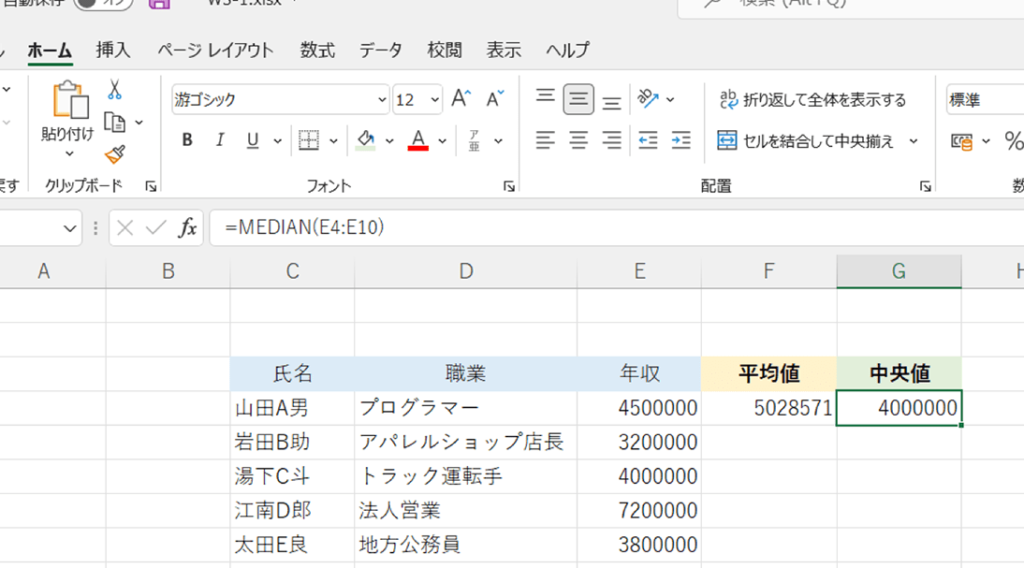
Excelの中央値は、データ分析において重要な役割を果たします。中央値とは、データを大きさ順に並べたときに、ちょうど中央に位置する値のことです。Excelの「MEDIAN」関数を使用することで、データの中央値を簡単に求めることができます。この関数は、数値データが含まれる範囲や配列を引数として取るため、少数や整数に関係なく計算が可能です。この記事では、Excelの中央値の計算方法や、その活用方法について詳しく解説していきます。データ分析の精度を向上させるための、重要な手法をマスターしましょう!
データの中央値の求め方は?
データの中央値の求め方は、データの並び替えを行い、中間値を求めることです。具体的には、以下の手順で中央値を求めることができます。
手順1:データの並び替え
データを小さい順に並び替えます。このとき、昇順ソートを使用します。Excelでは、データ範囲を選択し、[データ]タブの[データの並び替え]ボタンをクリックすることで、データを並び替えることができます。
この記事が役に立つかもしれません。 ⚡️ Excel 平均 - データの平均値を計算する!
手順2:中間値の計算
データの並び替えが完了したら、中間値を計算します。このとき、データの個数が奇数の場合は、真ん中の値が中央値となります。一方、データの個数が偶数の場合は、真ん中の2つの値の平均値が中央値となります。Excelでは、MEDIAN関数を使用することで、中間値を簡単に計算することができます。
手順3:中央値の確認
中央値を計算したら、結果を確認します。このとき、中央値が適切に計算されていることを確認する必要があります。Excelでは、PERCENTILE関数を使用することで、データの分布を確認することができます。
- データを小さい順に並び替える
- 中間値を計算する
- 中央値を確認する
中央値を求める3つの方法は?
中央値を求める方法はいくつかありますが、Excelでは3つの方法が一般的です。それぞれの方法について説明します。
方法1:AVERAGE関数を使用する
AVERAGE関数を使用する方法は、最も簡単な方法です。AVERAGE関数を使用することで、指定された範囲の数値の平均値を取得できます。
この記事が役に立つかもしれません。 ⚡️ Excel 数式 - 計算やデータ処理を行うための式
- 数式バーに=AVERAGE(A1:A10)と入力します。
- エンターを押すと、指定された範囲の平均値が取得されます。
- この方法では、空白セルを無視して平均値を取得します。
方法2:MEDIAN関数を使用する
MEDIAN関数を使用する方法は、中央値を直接取得する方法です。MEDIAN関数を使用することで、指定された範囲の中央値を取得できます。
- 数式バーに=MEDIAN(A1:A10)と入力します。
- エンターを押すと、指定された範囲の中央値が取得されます。
- この方法では、空白セルを無視して中央値を取得します。
方法3:手動で中央値を計算する
手動で中央値を計算する方法は、中央値を取得するために必要な計算を手動で行う方法です。
- データを並べ替えます。
- 中央値を取得するために、中間値を計算します。
- 中央値を取得したら、計算結果を記録します。
⚡️ Excel 中央値 - データの中央の値を求める!
Excelで中央値を求める方法を解説します。中央値は、データを小さい順に並べたときに、真ん中にある値です。Excelでは、MEDIAN関数を使用して簡単に中央値を計算することができます。
① MEDIAN関数の使い方
MEDIAN関数は、与えられた数値の集合の中央値を返します。数値はセル範囲または個別の数値を指定できます。
この記事が役に立つかもしれません。 ⚡️ Excel 文字列抽出 - 文字列から必要な部分だけを取り出す!
構文: =MEDIAN(数値1, [数値2], ...)
② 中央値の求め方(奇数のデータ数)
データ数が奇数の場合、中央値は正中間に位置する数値になります。
| 数値 | 並び替え |
|---|---|
| 10 | 3 |
| 5 | 5 |
| 8 | 8 |
| 3 | 10 |
| 12 | 12 |
中央値: 8
③ 中央値の求め方(偶数のデータ数)
データ数が偶数の場合、中央値は正中間の2つの数値の平均になります。
この記事が役に立つかもしれません。 ⚡️ Excel 文字列数値変換 - 文字列を数値に変換する方法
| 数値 | 並び替え |
|---|---|
| 10 | 3 |
| 5 | 5 |
| 8 | 8 |
| 3 | 10 |
中央値: (8 + 10) / 2 = 9
④ 中央値の利点
中央値は、平均値に比べて外れ値の影響を受けにくいため、ロバスト性があります。これにより、データの中心的な傾向をより正確に把握することができます。
⑤ 中央値を使用する場面
中央値は、特に外れ値が存在する可能性が高いデータや、偏った分布を持つデータを分析する際に有用です。例えば、住宅価格や所得データなど、外れ値が存在するケースで効果を発揮します。
Excelでデータの中央値を求めるには?
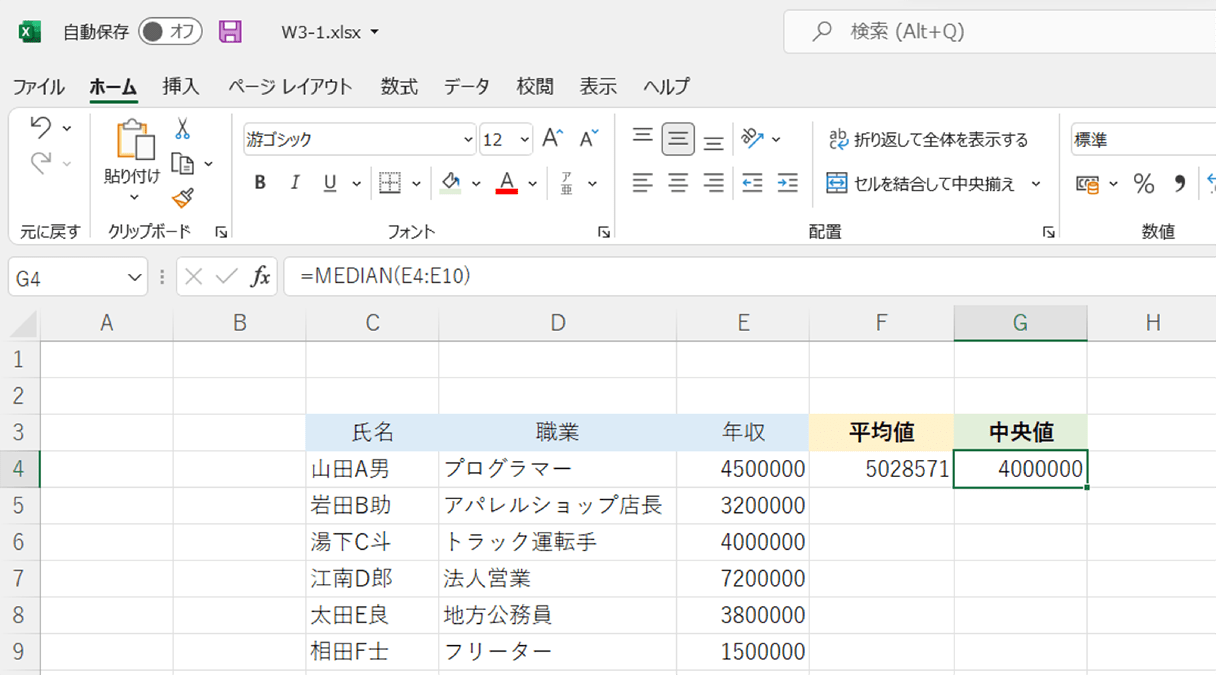
Excelでデータの中央値を求めるには、以下の手順を実行します。
中央値関数を使用する
Excelでは、中央値を求めるための関数が用意されています。「MEDIAN」関数を使用して、データの中央値を簡単に計算することができます。
- 中央値を求めたいデータ範囲を選択します。
- 関数を入力するセルに「=MEDIAN(」と入力し、データ範囲を指定します。例えば、A1からA10のデータの中央値を求める場合、「=MEDIAN(A1:A10)」と入力します。
- エンターを押すと、選択したデータ範囲の中央値が計算されます。
データを並べ替えて中央値を求める
関数を使用しないで、データを並べ替えて中央値を求めることもできます。
- 中央値を求めたいデータ範囲を選択します。
- データタブの並べ替え機能を使用して、データを昇順または降順に並べ替えます。
- データの個数が奇数の場合は、中央の値が中央値となります。データの個数が偶数の場合は、中央の2つの値の平均が中央値となります。
中央値をグラフで表示する
Excelでは、中央値をグラフで視覚的に表示することもできます。
- データを選択し、挿入タブから適切なグラフタイプを選択します。中央値を表示するには、柱状グラフや箱ひげ図が適しています。
- グラフを作成したら、グラフ要素からデータラベルを追加し、中央値を表示するように設定します。
- 必要に応じて、グラフのタイトルや軸ラベルを編集して、中央値に関する情報を明確にします。
データの中心を求めるには?
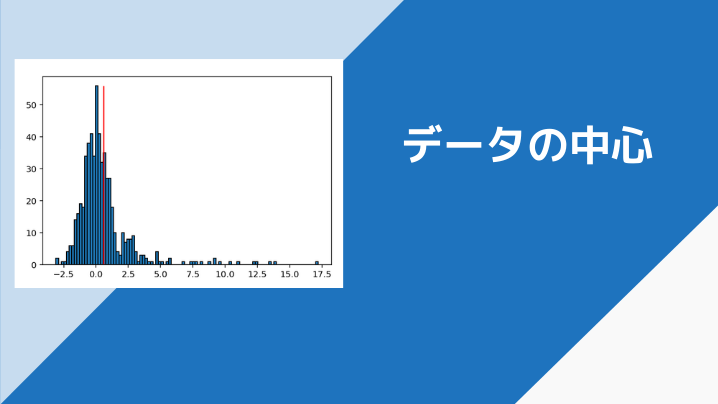
データの中心を求めるには、一般的に以下の方法が用いられます。
平均値を求める
平均値は、データの合計をデータの数で割ったものです。データの中心を表す代表的な値の一つです。
- データの合計を求める。
- データの数で合計を割る。
- 計算結果が平均値となる。
中央値を求める
中央値は、データを大きさ順に並べたときに、真ん中に位置する値です。外れ値の影響を受けにくい特徴があります。
- データを小さい順に並べる。
- データの数が奇数の場合は、真ん中の値が中央値。
- データの数が偶数の場合は、真ん中の2つの値の平均が中央値。
最頻値を求める
最頻値は、データの中で最も頻繁に現れる値です。データの集中傾向を表します。
- それぞれのデータの出現回数を数える。
- 最も多い出現回数のデータを特定する。
- そのデータが最頻値となる。複数あればすべて最頻値である。
中央値はどうやって求めるのですか?

中央値はデータの順序の中央にある値であり、データを小さい順または大きい順に並べたときに、真ん中にくる値です。中央値を求めるには、以下の手順を踏みます。
データの整理
データを小さい順または大きい順に並べ替えます。この作業は、データの順序を整理することで、中央値の計算を容易にするために必要です。
データ数の確認
データの数が奇数か偶数かを確認します。データの数が奇数の場合は、中央の値が中央値となります。データの数が偶数の場合は、中央にある2つの値の平均が中央値となります。
中央値の計算
- データの数が奇数の場合:(データ数 + 1)÷ 2番目の値が中央値です。例えば、データが5個あれば、(5 + 1)÷ 2 = 3番目の値が中央値です。
- データの数が偶数の場合:データ数を2で割った整数番目の値と、その次の値の平均が中央値です。例えば、データが6個あれば、3番目と4番目の値の平均が中央値です。
- 計算し得た中央値を確認し、データの代表値として利用します。
中央値は、順序の中央にある値であり、データの分布の中心的な位置を表します。平均値とは異なり、外れ値の影響を受けにくいという特徴があります。
Excelで数字の真ん中を抽出するには?
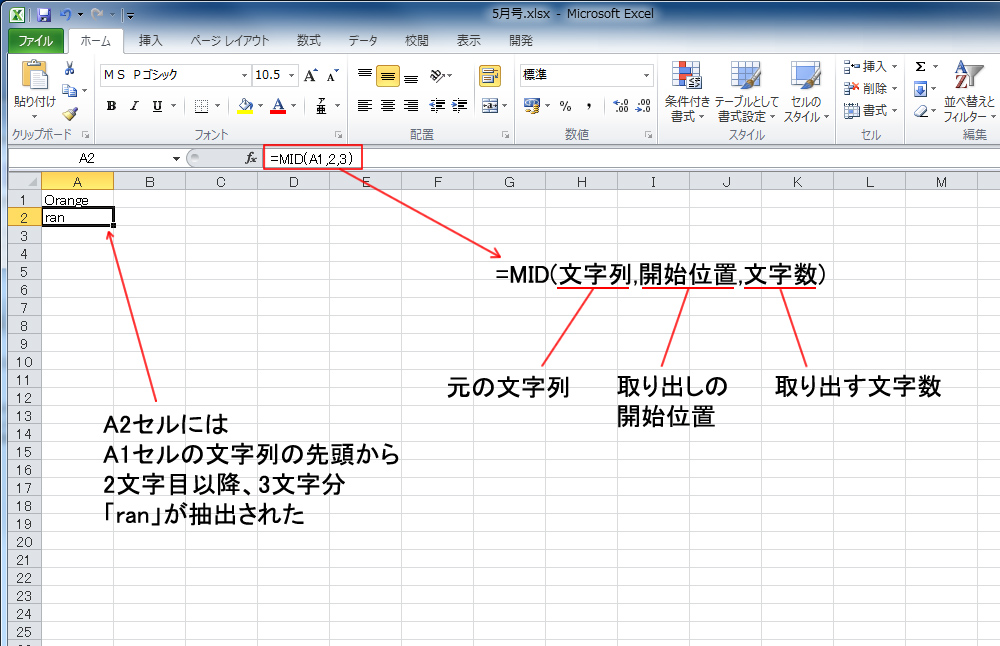
Excelで数字の真ん中を抽出するには、いくつかの方法があります。たとえば、次のような手順を試してみることができます。
方法1: MID関数を使用する
MID関数は、指定した位置から指定した文字数だけ文字列を抽出することができます。数字の真ん中を抽出するには、以下の手順を実行します。
- MID関数の書式: =MID(文字列, 開始位置, 文字数)
- 数字が含まれているセルを選択し、別のセルにMID関数を入力します。
- 開始位置と文字数を指定して、数字の真ん中を抽出します。
方法2: LEFT関数とRIGHT関数を組み合わせる
LEFT関数とRIGHT関数を組み合わせて使用することで、数字の真ん中を抽出することもできます。以下の手順を実行します。
- LEFT関数の書式: =LEFT(文字列, 文字数)
- RIGHT関数の書式: =RIGHT(文字列, 文字数)
- 数字が含まれているセルを選択し、別のセルにLEFT関数とRIGHT関数を組み合わせた式を入力します。
方法3: テキストを列に分割する
Excelの「テキストを列に」機能を使用して、数字を区切り文字で分割し、真ん中の部分を抽出することもできます。以下の手順を実行します。
- 数字が含まれているセルを選択し、「データ」タブの「テキストを列に」をクリックします。
- 区切り文字を指定し、数字を分割します。
- 真ん中の列を選択し、必要なデータを取得します。
よくある質問
中央値とは何ですか?
中央値は、データが順序付けられた時にちょうど中央に位置する値です。データの数が奇数の場合は、中央の値が中央値となります。偶数の場合は、中央の2つの値の平均が中央値となります。
Excelで中央値を求める方法は?
Excelで中央値を求めるには、MEDIAN関数を使用します。例えば、A1からA10までのセルにデータがある場合、=MEDIAN(A1:A10)と入力することで、その範囲のデータの中央値を計算することができます。
中央値と平均の違いは何ですか?
平均は、すべてのデータの合計をデータの数で割ったものですが、中央値はデータを大きさ順に並べたときにちょうど中央に位置する値です。平均は外れ値の影響を受けやすいですが、中央値は外れ値の影響を受けにくいという特徴があります。
中央値を使用する利点は何ですか?
中央値の主な利点は、外れ値の影響を受けにくいことです。平均は極端な値によって大きく変動する可能性がありますが、中央値はデータの分布の中央を表すので、その影響を受けません。これにより、データの特性をより正確に把握することができます。
⚡️ Excel 中央値 - データの中央の値を求める! に類似した他の記事を知りたい場合は、Excel 関数 カテゴリにアクセスしてください。
関連記事