
⚡️ Excel 並び替え - データを昇順または降順に並べ替え!
Excelの並び替え機能は、データ管理や分析において非常に便利なツールです。データを昇順または降順に並べ替えることで、情報を整理し、必要なデータを迅速に検索できるようになります。本記事では、Excelの並び替え機能の基本的な使い方から、より高度なテクニックまで、わかりやすく解説します。デートの並べ替え、テキストデータの並べ替え、複数の列を基準にした並べ替えなど、さまざまなシーンでの活用方法を紹介します。また、並べ替えの際にありがちなミスや、その対処法も解説しますので、初心者から上級者まで、幅広い方々にご活用いただける内容となっています。
⚡️ Excel 並び替え - データを昇順または降順に並べ替え!
Excelでのデータの並び替えは、データの分析や整理において非常に重要な作業です。この機能を活用することで、データを昇順や降順に並べ替えることができます。これにより、データの趨勢やパターンを簡単に把握することが可能になります。
並び替えの基本
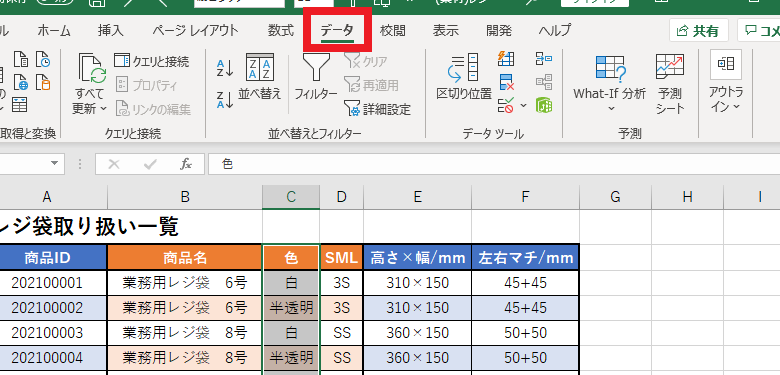
並び替えを行うには、まず並び替えたいセル範囲を選択します。次に、[データ]タブの[並び替え]をクリックし、並び替えの条件を設定します。通常、テキストデータは昇順または降順、数値データは小さい順または大きい順に並べ替えます。
この記事が役に立つかもしれません。 Excel 絶対参照で作業効率アップ!初心者向け解説
カスタム並び替え
Excelでは、カスタムリストを使用して独自の並び替え順序を定義することができます。例えば、月名や曜日の並び替えを行いたい場合に便利です。カスタムリストは[ファイル]タブの[オプション]から設定できます。
複数列を基準にした並び替え
データを複数の列を基準にして並び替えることも可能です。並び替えのダイアログボックスで、[レベル]を追加し、並び替えたい列と順序を指定します。これにより、より詳細なデータ分析が可能になります。
条件を指定した並び替え
特定の条件を満たすデータのみを並べ替える場合、[条件付き書式]と[並び替え]を組み合わせて使用します。まず、条件付き書式を使用して、特定の条件を満たすセルに色を付けてください。次に、[データ]タブの[並び替え]で、[セルの色]を基準にして並べ替えます。
並び替え後のデータの整理
並び替えを行った後、データを整理することが重要です。たとえば、同一种別のデータをグループ化して合計や平均を求めることで、データの分析が容易になります。また、並び替え後のデータをグラフ化することで、データの趨勢やパターンを視覚的に把握することができます。
この記事が役に立つかもしれません。 Excel 行と列の基本操作をマスターしよう!
| 機能 | 説明 |
|---|---|
| 並び替えの基本 | データを昇順または降順に並べ替える方法 |
| カスタム並び替え | カスタムリストを使用して独自の並び替え順序を定義 |
| 複数列を基準にした並び替え | データを複数の列を基準にして並べ替える方法 |
| 条件を指定した並び替え | 条件付き書式と並び替えを組み合わせて特定の条件を満たすデータを並べ替える |
| 並び替え後のデータの整理 | 並び替え後のデータをグループ化やグラフ化して分析を容易にする |
エクセルの並び替えで昇順と降順とは何ですか?
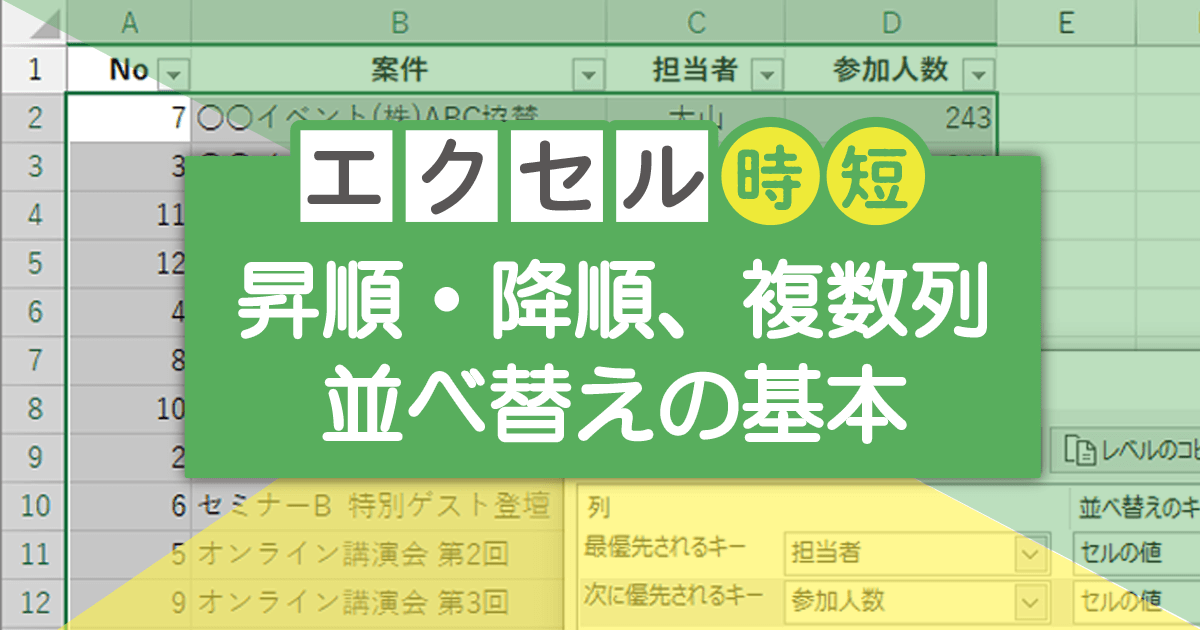
エクセルの並び替えで昇順と降順とは、データを一定の基準に従って整列させる方法です。昇順(ascending order)は、数値の場合には小さい順に、文字列の場合にはアルファベット順や五十音順などで前の方から並べていきます。一方、降順(descending order)はその逆で、数値の場合には大きい順に、文字列の場合にはアルファベット順や五十音順などで後の方から並べていくことになります。
並び替えの使い方
エクセルでは、データを並び替えることで、特定の条件に基づいてデータを整理し、分析を容易にすることができます。例えば、売上データを並び替えて、最も売上が高い商品や最も売上が低い商品を特定することができます。
- 並び替えを行う範囲を選択します。
- 「データ」タブの「並び替え」をクリックします。
- 並び替えの基準にする列を選択し、昇順または降順を選択します。
昇順と降順の選択基準
データの種類によって、昇順と降順の選択基準は変わります。数値データの場合は、昇順で小さい順に、降順で大きい順に並べられます。文字列データの場合は、昇順でアルファベット順や五十音順で前の方から、降順で後の方から並べられます。
この記事が役に立つかもしれません。 Excel 読み取り専用を解除する方法:簡単3ステップ!
- 数値データ:昇順(小さい順)、降順(大きい順)
- 文字列データ:昇順(アルファベット順、五十音順の前の方から)、降順(アルファベット順、五十音順の後の方から)
- 日付データ:昇順(過去から未来へ)、降順(未来から過去へ)
複数の列を基準にした並び替え
エクセルでは、複数の列を基準にして並び替えを行うことができます。これにより、より詳細なデータ分析が可能になります。例えば、まず地域別に昇順で並び替え、次に売上額で降順で並び替えることができます。
- 並び替えの最初の基準とする列を選択し、昇順または降順を選択します。
- 「レベルの追加」をクリックし、さらに基準とする列を選択し、昇順または降順を選択します。
- 必要に応じて、さらにレベルを追加して、複数の基準で並び替えを行います。
Excelの表のデータを昇順に並べ替えるには?

Excelの表のデータを昇順に並べ替えるには、一連の手順を実行します。
まず、並べ替えを行いたい列を選択します。その後、「データ」タブにある「並べ替え」をクリックします。表示されるダイアログボックスで、「列」または「行」を選択し、次に「値」を選択します。最後に、「昇順」を選択し、「OK」をクリックします。これにより、選択した列または行のデータが昇順に並べ替えられます。
この記事が役に立つかもしれません。 MOS Excel 試験対策:合格への最短ルート
昇順に並べ替えるための基本的な手順
Excelのデータを昇順に並べ替えるためには、以下の基本的な手順を実行します。
- 並べ替えを行いたい列を選択します。
- データタブにある並べ替えをクリックします。
- 表示されるダイアログボックスで、列または行を選択し、次に値を選択します。
- 昇順を選択し、OKをクリックします。
複数の列を考慮して昇順に並べ替える方法
複数の列を考慮してデータを昇順に並べ替える場合、以下の手順を実行します。
- 主要な並べ替え基準となる列を選択します。
- データタブにある並べ替えをクリックします。
- 表示されるダイアログボックスで、列を選択し、次に値を選択します。
- 昇順を選択し、OKをクリックします。
- 必要に応じて、追加の列を選択し、同様の手順を繰り返します。
日付や数値データを昇順に並べ替える方法
日付や数値データを昇順に並べ替える場合、以下の手順を実行します。
- 並べ替えを行いたい日付または数値の列を選択します。
- データタブにある並べ替えをクリックします。
- 表示されるダイアログボックスで、列を選択し、次に日付または数値を選択します。
- 昇順を選択し、OKをクリックします。
エクセルでデータを列ごとに並べ替えるには?
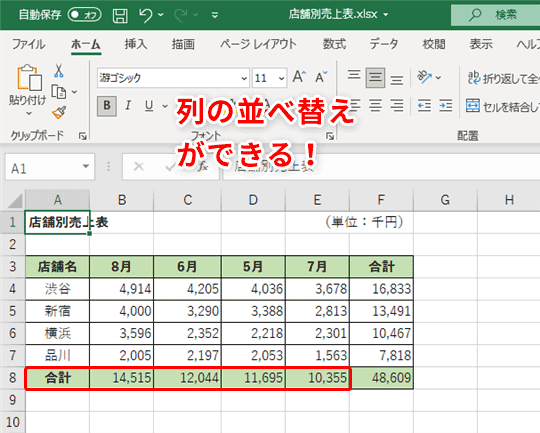
エクセルでデータを列ごとに並べ替える方法を詳しく説明します。
並べ替えの基本
エクセルでデータを列ごとに並べ替えるには、まず並べ替えたい列を選択し、データ タブにある 並べ替え ボタンをクリックします。これにより、並べ替え ダイアログボックスが表示されます。
- 並べ替えの基準となる列を選択します。
- 昇順または降順を指定します。
- 必要に応じて、追加の並べ替え条件を指定します。
複数列による並べ替え
データを複数列によって並べ替える場合は、並べ替え ダイアログボックスで レベルの追加 ボタンをクリックして、追加の並べ替え条件を指定します。
- 最初の並べ替え条件として、主要な列を選択します。
- 次に、追加の並べ替え条件として、他の列を選択します。
- 必要に応じて、昇順または降順を指定します。
カスタムリストによる並べ替え
特定の順序で並べ替えるには、並べ替え ダイアログボックスで 順序 のドロップダウンリストから カスタムリスト を選択します。
- 並べ替えの基準となる列を選択します。
- 順序 で カスタムリスト を選択します。
- 使用するカスタムリストを選択または作成します。
昇順と降順の覚え方は?
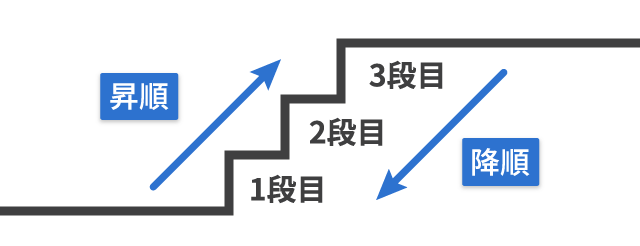
昇順と降順の覚え方は、まずそれぞれの言葉の意味を理解することから始まります。昇順(しょうじゅん)は、数字の大小やアルファベットの順番などを、小さい順または前から順番に並べる方法です。一方、降順(こうじゅん)はその逆で、大きい順または後ろから順番に並べる方法です。
昇順と降順の基本的な違い
昇順と降順の最も基本的な違いは、並べる順番です。昇順は小さい順または前から順番に、降順は大きい順または後ろから順番に並べます。
- 昇順: 小さい順または前から順番に並べる
- 降順: 大きい順または後ろから順番に並べる
- 適用範囲: 数字、アルファベット、日付など、順序を持ちうるもの全般
昇順と降順を使い分ける状況
昇順と降順は、状況によって使い分けます。例えば、データを整理する際、最小値から最大値までの流れを見たい場合は昇順、最大値から最小値までの流れを見たい場合は降順を使用します。
- データの整理: 最小値から最大値までの流れを見る場合は昇順、最大値から最小値までの流れを見る場合は降順
- ランキング: 1位から順番に見たい場合は昇順、逆順に見たい場合は降順
- 日付の整理: 過去から未来への流れを追いかける場合は昇順、未来から過去への流れを追いかける場合は降順
昇順と降順の具体的な例
昇順と降順の理解を深めるために、具体的な例を考えてみましょう。
- 数字の並べ替え: [3, 1, 4, 1, 5, 9, 2, 6, 5, 3]を昇順に並べ替えると[1, 1, 2, 3, 3, 4, 5, 5, 6, 9]、降順に並べ替えると[9, 6, 5, 5, 4, 3, 3, 2, 1, 1]
- アルファベットの並べ替え: [c, b, a, e, d]を昇順に並べ替えると[a, b, c, d, e]、降順に並べ替えると[e, d, c, b, a]
- 日付の並べ替え: [2021/05/01, 2021/04/01, 2021/06/01]を昇順に並べ替えると[2021/04/01, 2021/05/01, 2021/06/01]、降順に並べ替えると[2021/06/01, 2021/05/01, 2021/04/01]
よくある質問
Excelでデータを並べ替える方法を教えてください。
Excelでデータを並べ替えるには、まず並べ替えたい列を選択します。次に、データタブにある並べ替えボタンをクリックします。そこで、昇順または降順を選択して並べ替えを行います。
並べ替えとは何か、具体的な使い方を教えてください。
並べ替えとは、データを特定の順序に並べ直すことです。例えば、売上データを昇順に並べ替えることで、最も売上が低い商品から高い商品まで順に並べることができます。逆に、降順に並べ替えれば、最も売上が高い商品から低い商品まで順に並べることができます。
複数の列を基準に並べ替える方法は?
複数の列を基準に並べ替える場合、まず主な並べ替え基準となる列を選択し、データタブの並べ替えをクリックします。その後、列を追加をクリックして、追加の並べ替え基準となる列を選択します。並べ替えの順序は、上から下に向かって適用されます。
並べ替え後に元の順序に戻す方法は?
並べ替え前に元のデータをコピーしておくことをお勧めします。ただし、もとに戻す必要がある場合は、元に戻す機能を使って元の順序に戻すことができます。この機能は、クイックアクセスツールバーにある元に戻すボタンをクリックすることで実行できます。
⚡️ Excel 並び替え - データを昇順または降順に並べ替え! に類似した他の記事を知りたい場合は、Excel 基礎操作 カテゴリにアクセスしてください。
関連記事