
Excel 読み取り専用を解除する方法:簡単3ステップ!
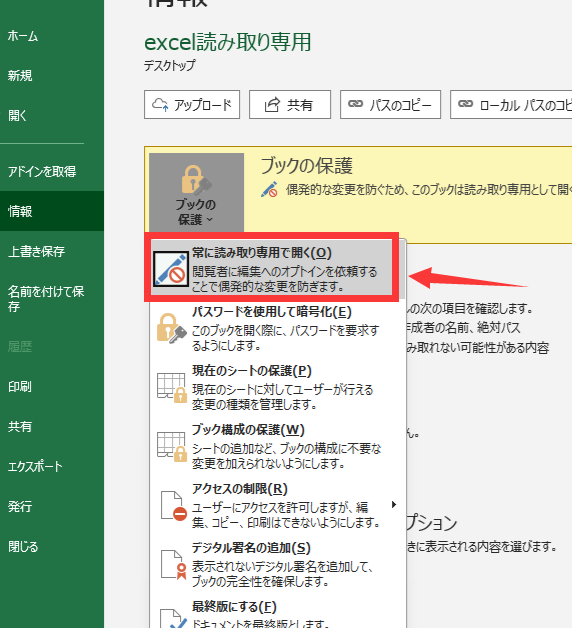
Excelの読み取り専用設定は、重要なデータを保護するために役立ちますが、編集が必要な場合には邪魔に感じることがあります。この記事では、Excelの読み取り専用を解除する簡単な3ステップを紹介します。これらのステップを実行することで、Excelのワークシートを再び編集可能な状態に戻すことができます。また、これらの手順は初心者でも簡単に実行できるので、Excelの操作に不慣れな方も安心して取り組むことができます。
Excel読み取り専用を解除する方法:簡単3ステップ!
Excelで読み取り専用が設定されているファイルを開こうとすると、編集や保存ができない状況に悩まされることがあります。しかし、読み取り専用を解除する方法は意外とシンプルで、以下の3ステップを実行することで簡単に解除できます。
ステップ1:ファイルを開く
読み取り専用が設定されているExcelファイルを通常通り開きます。この时点では、ファイルは読み取り専用モードで開かれるため、編集や保存はできません。
この記事が役に立つかもしれません。 MOS Excel 試験対策:合格への最短ルート
ステップ2:読み取り専用を解除する
Excel画面上部にあるリボンメニューの「レビュー」タブをクリックし、変更の許可グループにある「読み取り専用の解除」ボタンをクリックします。これにより、ファイルの読み取り専用設定が解除され、編集が可能になります。
ステップ3:ファイルを保存する
読み取り専用が解除されたファイルに対して必要な編集を行った後、ファイルメニューから「上書き保存」を選択してファイルを保存します。これで、ファイルは読み取り専用でなくなるので、以降は自由に編集や保存が行えます。
よくある質問
| 質問 | 回答 |
|---|---|
| 読み取り専用を解除できない場合はどうしたらいいですか? | ファイルがロックされている場合や、適切な権限がない場合は読み取り専用を解除できません。ファイルの所有者に問い合わせて、権限を確認してください。 |
| 読み取り専用のまま編集した内容を保存したい場合はどうしたらいいですか? | 読み取り専用のまま編集した内容を保存するには、ファイルを別名で保存してください。ただし、元のファイルは変更されません。 |
エクセルの読み取り専用をはずすにはどうすればいいですか?
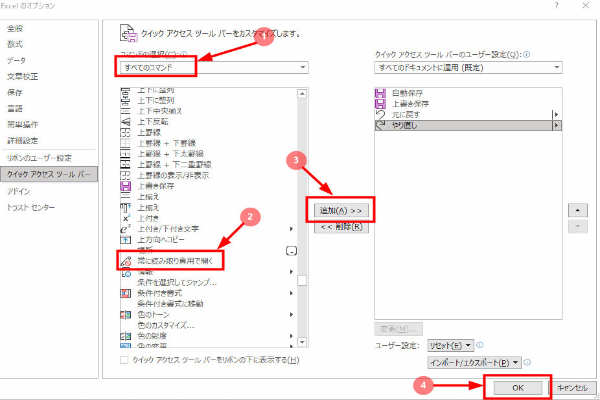
エクセルの読み取り専用をはずすには、以下の手順を実行します。
この記事が役に立つかもしれません。 Excel を PDF に変換する方法:3つの簡単ステップ!
手順1: ファイルのプロパティを変更する
エクセルファイルを右クリックし、「プロパティ」を選択します。次に、「読み取り専用」のチェックボックスを外し、「適用」をクリックして変更を保存します。
手順2: エクセルで読み取り専用を解除する
- エクセルを開き、読み取り専用のファイルを選択します。
- 「ファイル」タブをクリックし、「情報」を選択します。
- 「書き込み保護の設定」をクリックし、「書き込み保護の解除」を選択します。
手順3: パスワードで保護された読み取り専用を解除する
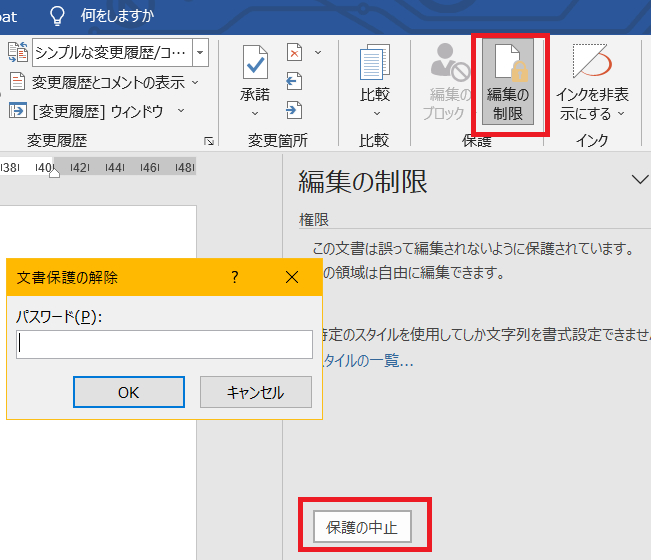
パスワードで保護された読み取り専用の場合は、パスワードを入力する必要があります。
- エクセルでファイルを開き、「書き込み保護の解除」をクリックします。
- プロンプトが表示されたら、パスワードを入力し、「OK」をクリックします。
ファイルの読み取り専用を解除できません。どうすればいいですか?
ファイルのプロパティを変更する方法
ファイルの読み取り専用を解除するには、ファイルのプロパティを変更する必要があります。以下の手順で操作してください。
この記事が役に立つかもしれません。 Excel ショートカットキー一覧:作業効率を爆上げ!
- 読み取り専用のファイルを右クリックし、「プロパティ」を選択します。
- 「属性」セクションで、「読み取り専用」のチェックを外します。
- 「適用」ボタンをクリックし、「OK」をクリックして変更を保存します。
管理者権限でファイルを開く
管理者権限でファイルを開くことで、読み取り専用を解除できる場合があります。以下の手順で操作してください。
- ファイルを右クリックし、「管理者として実行」を選択します。
- 管理者パスワードの入力を求められたら、パスワードを入力します。
- ファイルが開かれたら、プロパティを変更する手順に従って読み取り専用を解除します。
所有者を変更する
ファイルの所有者が異なる場合、読み取り専用を解除できないことがあります。所有者を変更することで、問題を解決できる場合があります。
- ファイルを右クリックし、「プロパティ」を選択します。
- 「セキュリティ」タブをクリックし、「詳細設定」をクリックします。
- 「所有者」タブをクリックし、「所有者の変更」をクリックします。
- 自分のアカウントを選択し、「適用」をクリックして変更を保存します。
Excelの読み取り専用推奨を解除するには?
Excelの読み取り専用推奨を解除する方法を以下に説明します。
この記事が役に立つかもしれません。 Excel リンク設定:ファイル間連携で作業効率アップ
Excelファイルを開く
Excelファイルを読み取り専用推奨から解除するためには、まずExcelファイルを開く必要があります。
- Excelアプリケーションを開きます。
- 「ファイル」メニューをクリックし、「開く」を選択します。
- 読み取り専用推奨が設定されているExcelファイルを選択し、開きます。
読み取り専用推奨の設定を解除する
ファイルを開いたら、以下の手順で読み取り専用推奨の設定を解除します。
- 「ファイル」メニューをクリックします。
- 「情報」を選択します。
- 「保護を解除」ボタンをクリックします。
変更を保存する
読み取り専用推奨の設定を解除した後、ファイルを保存して変更を反映させます。
- 「ファイル」メニューをクリックします。
- 「名前を付けて保存」を選択します。
- 保存先とファイル名を指定し、「保存」ボタンをクリックします。
これで、Excelファイルの読み取り専用推奨が解除され、編集が可能になります。
Excelの読み取り専用を解除するボタンはどこですか?
Excelで読み取り専用を解除するには、次の手順に従ってください。
Excelファイルを開く
まず、読み取り専用で開かれているExcelファイルを開きます。ファイルが読み取り専用で開かれている場合は、タイトルバーに「[読み取り専用]」と表示されます。
読み取り専用を解除する
読み取り専用を解除するには、以下の手順に従ってください。
- リボンから「レビュー」タブを選択します。
- 「変更の許可」グループ内の「シェア」ボタンをクリックします。
- ダイアログボックスが表示されたら、「編集を許可」を選択します。
変更を保存する
読み取り専用が解除されたら、ファイルに対して必要な変更を行い、変更を保存します。
- 作業を終了したら、「ファイル」タブをクリックします。
- 「保存」ボタンをクリックして変更を保存します。
- 保存が完了したら、「ファイルを閉じる」をクリックしてファイルを閉じます。
よくある質問
Excelで読み取り専用を解除するにはどうすればよいですか?
Excelで読み取り専用を解除する方法は以下の通りです。まず、Excelファイルを開きます。次に、「ファイル」タブをクリックして、「情報」を選択します。その後、「保護の設定」をクリックし、「書き込み保護の解除」を選択します。これで、Excelファイルの読み取り専用が解除され、編集が可能になります。
読み取り専用になっているExcelファイルを編集するにはどうすればよいですか?
読み取り専用になっているExcelファイルを編集するためには、まず読み取り専用を解除する必要があります。その方法は、Excelファイルを開き、「ファイル」タブをクリックし、「情報」を選択します。そして、「保護の設定」をクリックし、「書き込み保護の解除」を選択します。これにより、Excelファイルが編集可能な状態になります。
Excelの保護パスワードを設定する方法を教えてください。
Excelの保護パスワードを設定する方法は以下の通りです。まず、Excelファイルを開き、「レビュー」タブをクリックします。次に、「変更の保護」をクリックし、「パスワードを設定」を選択します。パスワードを入力し、確認のために再度入力して、「OK」ボタンをクリックします。これで、Excelファイルに保護パスワードが設定されます。
Excelで読み取り専用を解除するためのショートカットキーはありますか?
残念ながら、Excelで読み取り専用を解除するためのショートカットキーはありません。ただし、「ファイル」タブをクリックし、「情報」を選択し、「保護の設定」をクリックして、「書き込み保護の解除」を選択する方法で手順を踏むことで、読み取り専用を解除できます。
Excel 読み取り専用を解除する方法:簡単3ステップ! に類似した他の記事を知りたい場合は、Excel 基礎操作 カテゴリにアクセスしてください。
関連記事