
Excel 計算式:基礎から応用まで徹底解説!
Excelの計算式は、ビジネス、教育、研究など、さまざまな分野で広く使われています。基本的な四則演算から、複雑な関数を用いたデータ分析まで、Excelの計算式を使いこなすことで、効率的に作業を進めることが可能です。本記事では、Excelの計算式に関する基礎知識から応用テクニックまで、徹底的に解説していきます。初心者から上級者まで、幅広い方々がExcelの計算式を理解し、活用できるようになることを目的としています。計算式の基本構造や代表的な関数の使い方、エラーの対処法など、Excelを使いこなすために必要な情報をまとめているので、ぜひ参考にしてください。
Excelでまず覚えることは何ですか?
Excelを始めるにあたり、まず覚えるべきことは基本的な計算式の理解です。計算式とは、数式や関数を使用してデータを操作するための式のことです。Excelでは、様々な計算式を使用することで、データの分析や処理を効率的に行うことができます。
基本的な計算式
基本的な計算式として、四則演算(加算、減算、乗算、除算)や、比較演算(=、<>、>=、<=)があります。これらの計算式を理解することで、基本的なデータの操作が可能になります。
この記事が役に立つかもしれません。 Excel INDEX 関数:使い方と応用事例を紹介
- 基本的な四則演算の使用
- 比較演算の使用
- 基本的な計算式の組み合わせ
関数の基本
関数とは、特定の計算を実行するための式のことです。Excelでは、様々な関数を提供しています。SUM関数、AVERAGE関数、COUNT関数など、データの合計や平均を計算する関数や、IF関数やIFERROR関数など、条件に基づいて計算を実行する関数があります。これらの関数を理解することで、より複雑なデータの分析が可能になります。
- SUM関数の使用
- AVERAGE関数の使用
- IF関数の使用
条件付きの計算式
条件付きの計算式とは、特定の条件に基づいて計算を実行する式のことです。IF関数やIFERROR関数など、条件に基づいて計算を実行する関数や、VLOOKUP関数やINDEXMATCH関数など、データの検索や参照を実行する関数があります。これらの関数を理解することで、より高度なデータの分析が可能になります。
- IF関数の使用
- VLOOKUP関数の使用
- INDEXMATCH関数の使用
エクセル初心者は何から始めればいいですか?
エクセル初心者が始める際には、まず基本的な操作をマスターすることが重要です。例えば、セルやシートの操作、データの入力や編集、簡単な計算式の作成などです。これらの基本的な操作をマスターすることで、エクセルでの作業効率が大幅に向上します。
エクセルの基本的な操作
エクセルの基本的な操作をマスターするために、以下のようなステップを踏みます。
この記事が役に立つかもしれません。 Excel MATCH 関数:検索を効率化する方法
- セルの選択と範囲指定
- データの入力と編集
- シートの追加と削除
計算式の基礎知識
エクセル初心者が計算式を作成する際には、まず基本的な演算子や関数を理解する必要があります。以下のような基礎知識をマスターすることで、計算式の作成がより簡単になります。
- 四則演算(+、、×、÷)
- 比較演算子(=、<>、>、<など)
- 文字列関数(LEN、LOWER、UPPERなど)
エクセルの便利な機能
エクセルには、便利な機能が多数あります。以下のような機能をマスターすることで、作業効率が向上します。
- 絶対参照と相対参照
- 条件付き書式
- ピボットテーブル
エクセルで計算式に答えが出ないのはなぜですか?
エクセルで計算式に答えが出ない場合、多くの場合、式の構文が誤っているか、参照 셀が誤っているためです。計算式の基本的な構文を把握し、参照 셀を正しく指定することで、答えが出ない問題を解消することができます。
計算式の構文ミス
計算式の構文ミスは、エクセルで最も多いmistakeです。次のようなミスに注意してください。
この記事が役に立つかもしれません。 Excel TEXT 関数:日付や数値を自由に書式設定!
- 引数の数が足りていないか多すぎる場合
- 演算子の誤用(例えば、`+`と`&`の混同)
- 括弧の誤用(例えば、括弧の開き閉じが不一致)
参照セルの指定ミス
参照セルの指定ミスも、エクセルで計算式に答えが出ない理由の1つです。次のようなミスに注意してください。
- セル範囲が不正確に指定されている場合
- セル参照が間違っている場合(例えば、相対参照と絶対参照の混同)
- 名前付き範囲を使用する際の指定ミス
その他の要因
計算式に答えが出ない場合、他の要因も考えられます。次のような要因に注意してください。
- 数値の型が不正確に指定されている場合
- 日付や時間の計算式に誤りがある場合
- エラーハンドリングが不適切である場合
関数の挿入でIF関数を使うには?
関数の挿入でIF関数を使うには、条件分岐を行うためにIF関数を使用します。IF関数は、指定された条件がtrueの場合は値を返し、falseの場合は他の値を返すことができます。IF関数の基本的な構文は、`IF(logical_test, [value_if_true], [value_if_false])`です。
IF関数の基本的な使い方
IF関数を使用するには、まず条件を指定する必要があります。logical_testには、条件となる式を指定します。例えば、A1セルが10以上の場合は「A1≧10」と指定します。
この記事が役に立つかもしれません。 Excel 文字カウント:文字数を正確に把握する方法
- logical_testには、数値、文字列、論理値を指定できます。
- value_if_trueには、条件がtrueの時に返す値を指定します。
- value_if_falseには、条件がfalseの時に返す値を指定します。
IF関数のネスト
IF関数をネストすることで、複雑な条件分岐を実現できます。IF関数の内部にIF関数を入れることで、複数の条件を指定することができます。
- ネストすることで、複雑な条件分岐を実現できます。
- IF関数の入れ子になると、読みづらくなります。
- ネストする際には、条件を明確にしておく必要があります。
IF関数の 置き換え
IF関数を使用する代わりに、他の関数を使用することもできます。例えば、IF関数と同じように動作する関数として、IFS関数やCHOOSE関数があります。
- IFS関数は、複数の条件を指定することができます。
- CHOOSE関数は、指定された値に基づいて、戻り値を返します。
- IF関数と異なる点は、IFS関数とCHOOSE関数は、条件が複数ある場合に便利です。
Excel 計算式:基礎から応用まで徹底解説!
Microsoft Excelは、ビジネス、研究、教育など、さまざまな分野で広く使用される表計算ソフトウェアです。Excelの計算式は、データの解析や複雑な計算を効率的に行うための重要な機能です。この記事では、Excelの計算式の基礎から応用まで徹底解説します。
計算式の基本
計算式は、セルに数式を入力して値を計算する機能です。すべての計算式は、等号(=)から始まります。例えば、セルA1とセルB1の和を計算する場合は、次の計算式を使用します:=A1+B1。Excelでは、加算(+)、減算(-)、乗算()、除算(/)などの基本的な演算子がサポートされています。
関数の利用
Excelには、SUM、AVERAGE、MAX、MINなどの多数の組み込み関数が用意されています。関数は、特定の計算を実行するための便利な方法です。例えば、セルA1からA10の合計を計算するには、次の関数を使用します:=SUM(A1:A10)。
| 関数名 | 説明 |
|---|---|
| SUM | 指定された範囲の数値の合計を計算します。 |
| AVERAGE | 指定された範囲の数値の平均を計算します。 |
| MAX | 指定された範囲の最大値を返します。 |
| MIN | 指定された範囲の最小値を返します。 |
条件式の使い方
条件式を使用すると、特定の条件に基づいて値を返すことができます。例えば、セルA1の値が50以上の場合は「合格」、それ以外の場合は「不合格」と表示するには、次の計算式を使用します:=IF(A1>=50,合格,不合格)。
LOOKUP関数による検索
LOOKUP関数は、表内の特定の値を検索するために使用されます。例えば、セルA1の値に基づいて、別の表から対応する値を検索するには、次の計算式を使用します:=VLOOKUP(A1,B1:C10,2,FALSE)。この例では、セルA1の値をB1からC10までの表の最初の列で検索し、対応する2番目の列の値を返します。
複数の条件を組み合わせた計算
Excelでは、AND、OR、NOTなどの論理関数を使用して、複数の条件を組み合わせた計算を行うことができます。例えば、セルA1の値が50以上かつセルB1の値が80以上の場合は「優秀」、それ以外の場合は「普通」と表示するには、次の計算式を使用します:=IF(AND(A1>=50,B1>=80),優秀,普通)。 この記事では、Excelの計算式の基本から応用までを徹底解説しました。計算式を活用することで、Excelでのデータ解析や計算が効率的になりますので、ぜひ実践してみてください。
エクセルは何から勉強したらいいですか?

エクセルの基本操作
エクセルの学習を始める際には、まず基本操作から始めることが重要です。その中でも最も重要なものは、データ入力とセルの操作、および関数の使い方です。
- データ入力: セルにデータを入力する方法、データの編集方法、データの消去方法を学びましょう。
- セルの操作: セルの選択、複数セルの選択、行や列の追加削除、セルのコピー・貼り付けなどをマスターしましょう。
- 関数の使い方: SUM、AVERAGE、MAX、MINなどの基本的な関数から始め、徐々に複雑な関数を学んでいくことが効果的です。
データの可視化
データの可視化は、エクセルでデータを効果的に分析するための重要なスキルです。 グラフ作成やピボットテーブルの使い方を学ぶことで、データの分析がより効果的になります。
- グラフ作成: 棒グラフ、折れ線グラフ、円グラフなど、様々なタイプのグラフを作成する方法を学びましょう。
- ピボットテーブル: 大量のデータを要約し、分析するための強力なツールです。ピボットテーブルの作成方法や操作方法を習得しましょう。
マとVBA
エクセルをさらに高度に活用するために、マとVBA(Visual Basic for Applications)を学ぶことが望ましいです。これらを利用することで、複雑な処理を自動化したり、独自の関数を作成したりすることが可能になります。
- マの录音と実行: マの录音方法と実行方法を学び、繰り返しの作業を効率化しましょう。
- VBAの基本: VBAの基本的な構文や命令を学び、シンプルなマを作成してみましょう。
- VBAを利用した複雑な処理の自動化: VBAを利用して、データの加工や分析、独自の関数の作成など、より高度な処理を自動化しましょう。
Excelで計算式を壊さない方法はありますか?

Excelでの計算式の保護や間違った変更を防ぐためには、いくつかの方法があります。以下に、計算式を守るための基本的な方法を紹介します。
セルの保護
計算式を含むセルを保護することで、偶然の変更や削除を防ぐことができます。
- 保護したいセルを選択します。
- 「ホーム」タブの「書式」をクリックし、「セルの保護」を選択します。
- 「保護済み」にチェックを入れ、「OK」をクリックします。
シートの保護
シート全体を保護することで、計算式を含むセルだけでなく、他のセルの変更も制限できます。
- 保護したいシートを選択します。
- 「レビュー」タブの「シートの保護」をクリックします。
- パスワードを設定し、「セルの保護」オプションを選択します。
計算式のロック
計算式を含むセルをロックすることで、計算式が変更されるのを防ぐことができます。
- ロックしたい計算式を含むセルを選択します。
- 「セルの書式設定」を開き、「保護」タブを選択します。
- 「ロック」にチェックを入れ、「OK」をクリックします。
Excel初心者は何から始めればいいですか?
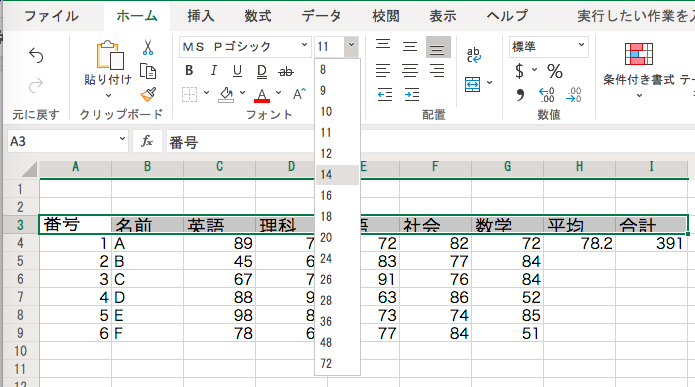
Excel初心者は、基本的な機能から学び始めることが重要です。大切なのは、徐々にスキルを上げていくことです。以下の3つのステップを参考にしてください。
Excelの基本操作をマスターする
Excelを始めるにあたり、まずは基本的な操作をマスターすることが重要です。以下のような機能を理解しておくことが大切です。
- セルの操作方法
- 式の入力方法
- 関数の使い方
データの整理と分析を行う
データの整理と分析は、Excelでよく使われる機能です。以下の点を理解しておくと便利です。
- 並べ替えとフィルターを使ったデータの整理
- ピボットテーブルを使ったデータの要約と分析
- グラフを作成してデータを視覚化する方法
実践を通じてスキルを磨く
Excelのスキルを向上させるには、何よりも実践が重要です。以下のような方法で実践を通じてスキルを磨いてください。
- 実際のデータを使って演習する
- チュートリアルやオンラインコースを受講する
- 機能やショートカットを積極的に使ってみる
最低限覚えるべきExcelの機能は?

最低限覚えるべきExcelの機能は、以下の通りです。
セルの基本操作
Excelで最も基本的な機能は、セルの操作です。セルにはデータを入力したり、数式を使用して計算ができます。また、セルの整形やフォントの変更、背景色の設定など、見やすいようにセルを整えることも重要です。
- データ入力: セルに数値や文字列を入力する機能です。
- 数式の使用: セルに数式を入力して、計算を行うことができます。
- セルの整形: セルの大きさやフォント、背景色などを変更して、見やすく整えることができます。
関数の利用
Excelには、様々な関数が用意されており、これらを利用することで、複雑な計算やデータの整理が簡単に行えます。SUM、AVERAGE、IFなど、よく使われる関数を覚えておくと便利です。
- SUM関数: 指定された範囲のセルの合計を計算します。
- AVERAGE関数: 指定された範囲のセルの平均値を計算します。
- IF関数: 条件に応じて、異なる値を返すことができます。
データの整理と分析
Excelは、データの整理や分析にも活用できます。ソートやフィルタリングでデータを整理し、ピボットテーブルやグラフでデータを分析することができます。
- ソート: データを特定の列に従って並べ替えることができます。
- フィルタリング: 特定の条件に一致するデータだけを表示することができます。
- ピボットテーブル: データを集計し、要約することができます。
よくある質問
Excelで計算式を入力する方法は?
Excelで計算式を入力するには、まずセルを選択し、= を入力してから式を記述します。例えば、A1 セルと B1 セルの合計を求める場合、=A1+B1 と入力します。その後、Enter キーを押すことで、式が適用され、結果が表示されます。また、Sum 関数や Average 関数など、Excelには便利な関数が多数用意されています。
計算式にエラーが出た場合の対処法は?
計算式にエラーが出た場合、まずは式の構文やセル参照に誤りがないかどうかを確認してください。一般的なエラーには、DIV/0!(ゼロ除算エラー)や VALUE!(値エラー)などがあります。また、IFERROR 関数を使用すると、エラーが発生した場合に代替値を表示することができます。例えば、=IFERROR(A1/B1, エラー) と入力すると、B1 セルがゼロの場合に エラー と表示されます。
Excelで条件付き書式を利用してセルの書式を変える方法は?
Excelで条件付き書式を利用することで、セルの値に応じて書式を自動的に変えることができます。条件付き書式を設定するには、まず書式を適用したいセル範囲を選択し、ホーム タブの 条件付き書式 をクリックします。そこから、新しいルールを作成し、条件と書式を指定します。例えば、セルの値が 50 を超える場合にセルの背景色を赤にするルールを設定できます。
Excelで複数の条件を組み合わせて計算を行う方法は?
Excelで複数の条件を組み合わせて計算を行うには、IF 関数や AND 関数、OR 関数を使用します。例えば、A1 セルの値が 100 より大きく、B1 セルの値が 200 より大きい場合に OK と表示したい場合は、=IF(AND(A1>100, B1>200), OK, ) と入力します。この式は、両方の条件が満たされる場合にのみ OK と表示し、それ以外の場合は空白になります。
Excel 計算式:基礎から応用まで徹底解説! に類似した他の記事を知りたい場合は、Excel 関数 カテゴリにアクセスしてください。
関連記事