
Excel で見やすい表を作成!初心者から上級者まで
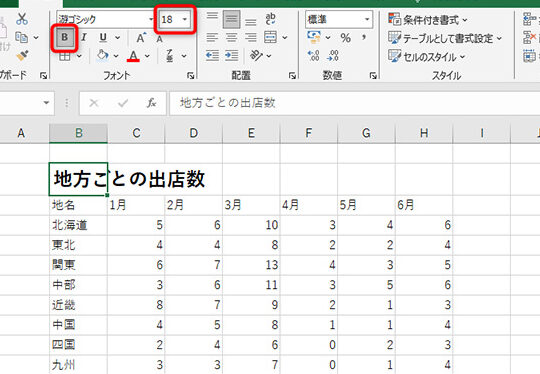
Excelは、ビジネス、学校、そして個人的な用途で世界中で広く使用されている表計算ソフトウェアです。デフォルト設定では、データが入力されていますが、それだけでは少し見にくい場合があります。この記事では、初心者から上級者まで、皆さんがExcelで見やすい表を作成する方法を紹介します。セルの書式設定、条件付き書式、枠線や網掛けなどの機能を活用し、データを視覚的に魅力的に表現する方法を学びましょう。この記事を通じて、Excelの機能を最大限に活用し、効果的な表の作成方法をマスターしましょう。
見やすいExcelの表の作り方は?
明確な構造を持つ表を作成するには、まず、データの構造を整えておく必要があります。具体的には、データの分類、グループ化、並べ替えを行うことで、表の構造を明確化することができます。また、ヘッダー行やフッター行を設定することで、表のタイトルや LEGEND を明確化することができます。
見やすい表の基本ルール
表を作成する際には、以下の基本ルールを遵守することが重要です。
この記事が役に立つかもしれません。 Excel で 0 を表示する方法:知っておくと便利なテクニック
- シンプルさ:表のデザインはシンプルにするべきです。複雑なデザインは、読みにくくする原因となります。
- 一貫性:表のフォーマットやデザインは、一貫性を持たせるべきです。
- 明確さ:表のタイトルやLEGENDは、明確かつ簡潔にするべきです。
カラムの整備
表のカラムの整備は、見やすい表を作成する上で非常に重要です。
- カラムの幅を適切に設定することで、データの読み取りをしやすくすることができます。
- 不要なカラムを非表示にすることで、表の見やすさを向上させることができます。
- カラムの並べ替えを行うことで、データの関係性を明確化することができます。
Conditional Formattingの活用
Conditional Formattingを活用することで、表の見やすさを向上させることができます。
- 背景色を変更することで、データの異常値を強調することができます。
- アイコンを使用することで、データの状態を視覚的に表現することができます。
- 数値の形式を変更することで、データの読み取りをしやすくすることができます。
エクセルで表を一気に作る方法はありますか?
エクセルで見やすい表を作成するには、効率的に作業することが大切です。那には、自動化された機能や< strong>ショートカットキーを活用することが有効です。この方法で、初心者から上級者までが、短時間で見やすい表を作成することができます。
【自動生成】エクセルで表を自動生成する方法
エクセルには、自動生成機能があります。この機能を使用することで、数 분間で大量のデータを処理し、表を作成することができます。
この記事が役に立つかもしれません。 Excel セルロック:データ保護の必須テクニック
- エクセルの「データ」タブで、「フラッシュフィル」を選択します。
- データ領域を指定し、「OK」をクリックします。
- エクセルが自動的にデータを処理し、表を作成します。
【テンプレート】エクセルでテンプレートを使用する方法
エクセルには、テンプレート機能があります。この機能を使用することで、既に作成された表を基にして、新しい表を作成することができます。
- エクセルの「ファイル」タブで、「新しい作成」を選択します。
- 「テンプレート」を選択し、既に作成された表を選択します。
- 新しい表を作成するために必要な情報を入力します。
【ショートカット】エクセルでショートカットキーを使用する方法
エクセルには、ショートカットキーが多数あります。このキーを使用することで、作業効率を向上させることができます。
- CTRL + Nで、新しいワークブックを作成します。
- CTRL + Sで、現在のワークブックを保存します。
- ALT + =で、自動的に数式を挿入します。
エクセルで自動的に表を作成するには?
エクセルで自動的に表を作成するには、以下の方法があります。
自動的な表の作成方法
エクセルには、自動的に表を作成するための機能が複数あります。テーブルの自動作成機能を使用することで、簡単に表を作成することができます。また、ピボットテーブル機能を使用することで、大量のデータを簡単に分析することができます。
この記事が役に立つかもしれません。 Excel セル分割:見やすく整理する方法
- テーブルの自動作成機能を使用する
- ピボットテーブル機能を使用する
- マを使用して自動的に表を作成する
条件に基づいて表を作成する
エクセルでは、条件に基づいて表を作成することができます。IF関数を使用することで、条件に基づいてセルの値を変更することができます。また、フィルター機能を使用することで、条件に基づいてデータを抽出することができます。
- IF関数を使用して条件に基づいてセルの値を変更する
- フィルター機能を使用して条件に基づいてデータを抽出する
- VLOOKUP関数を使用して条件に基づいてデータを検索する
自動的に表を更新する
エクセルでは、自動的に表を更新することができます。自動更新機能を使用することで、データが変更されたときに自動的に表を更新することができます。また、マを使用することで、自動的に表を更新することができます。
- 自動更新機能を使用してデータが変更されたときに自動的に表を更新する
- マを使用して自動的に表を更新する
- ワークシートのリンクを使用して自動的に表を更新する
エクセルの表を見やすくするフォントは?
エクセルを見やすくするためには、適切なフォントの選択が重要です。フォントは、テーブルやチャートの可読性を大幅に向上させることができます。本稿では、エクセルで見やすい表を作成するために適切なフォントを紹介します。
基本的なフォント
基本的なフォントとして、Calibri、Segoe UI、Arialなどが挙げられます。これらのフォントは、標準的なフォントであり、多くのユーザーが使用しています。特に、Calibriは、エクセルの標準フォントであり、多くの場合に使用されます。
この記事が役に立つかもしれません。 Excel リスト プルダウン作成:データ入力を効率化
- Calibri:エクセルの標準フォントであり、多くの場合に使用されます。
- Segoe UI:Windows標準フォントであり、多くのユーザーが使用しています。
- Arial:古くから使用されているフォントであり、多くのユーザーが使用しています。 スクリプト系フォント
- Segoe Script:Windows標準フォントであり、スクリプト系フォントとして使用されます。
- Lobster:人気のあるスクリプト系フォントであり、読みやすさを向上させることができます。
- Pacifico:スクリプト系フォントであり、テーブルのタイトルやヘッダーに使用することが適しています。
- Impact:強調したい部分に使用することが適しています。
- Agency FB:装飾系フォントであり、テーブルの読みやすさを向上させることができます。
- Bebas Neue:装飾系フォントであり、強調したい部分に使用することが適しています。
スクリプト系フォントとして、Segoe Script、Lobsterなどが挙げられます。これらのフォントは、テーブルのタイトルやヘッダーに使用することが適しています。スクリプト系フォントは、読みやすさを向上させることができます。
装飾系フォント
装飾系フォントとして、Impact、Agency FBなどが挙げられます。これらのフォントは、強調したい部分に使用することが適しています。装飾系フォントは、テーブルの読みやすさを向上させることができます。
Excelで見やすい表を作成するコツ
Excelで見やすい表を作成するためには、いくつかのポイントを押さえることが重要です。以下に、初心者から上級者までが活用できる、見やすい表を作成するためのTipsを紹介します。
1. データの整理
データを入力する前に、まずはデータを整理することが大切です。データの種類や範囲に応じて、適切なシートを選択し、データを分類して整理しましょう。
2. 見出しとフォーマット
表の見出しを明確にし、データの種類や意味が一目で理解できるようにしましょう。また、セルのフォーマットを設定し、数値や日付、パーセンテージなど、データの形式に合わせた表示にすることが重要です。
3. 条件付き書式
条件付き書式を活用すると、データの特徴や趨勢をわかりやすく可視化できます。例えば、セールス数が目標を達成した場合は緑色、未達成の場合は赤色で表示することで、一目で成績を把握できるようになります。
4. グラフとチャート
データをグラフやチャートで表現することで、視覚的に情報を伝えることができます。適切なグラフの種類を選択し、タイトルや軸ラベルを設定することで、データの解釈がしやすくなります。
5. テーブルのデザイン
テーブルのデザインを整えることで、見やすさが大きく向上します。行や列の高さや幅を調整し、適切な色使いや罫線を設定することで、データが整然と並び、読み取りやすくなります。
| ポイント | 内容 |
|---|---|
| データの整理 | データを分類し、適切なシートに整理する |
| 見出しとフォーマット | 見出しを明確にし、データに適したフォーマットを設定する |
| 条件付き書式 | データの特徴や趨勢をわかりやすく可視化する |
| グラフとチャート | データを視覚的に表現し、情報伝達を効果的に行う |
| テーブルのデザイン | 行や列の調整、色使い、罫線で見やすさを向上させる |
以上が、Excelで見やすい表を作成するための基本的なポイントです。これらのTipsを活用して、効果的な表作成を行いましょう。
よくある質問
Excelで見やすい表を作成するための基本的なポイントは何ですか?
Excelで見やすい表を作成するためには、フォントや文字サイズ、セルサイズの調整が重要です。また、表のヘッダーを明確にし、データの整理や色使いによって視覚的に分かりやすくすることも大切です。
Excelで表を効率的に入力する方法はありますか?
Excelで表を効率的に入力するためには、キーボードショートカットを活用することが有効です。例えば、Ctrl + 方向キーでデータの始まりや終わりまで移動し、Ctrl + Cでコピー、Ctrl + Vで貼り付けができます。また、オートフィル機能を使って、数列や日付を自動入力することもできます。
Excelで表を整理するための機能は何がありますか?
Excelには表を整理するためのさまざまな機能があります。並べ替え機能を使って、データを特定の列に沿って並び替えることができます。また、フィルター機能を使って、特定の条件に一致するデータのみを表示することが可能です。ピボットテーブルは、データを要約して分析するのに非常に役立ちます。
Excelで表を視覚的に魅力的にする方法はありますか?
Excelで表を視覚的に魅力的にするためには、条件付き書式を利用して、データに基づいてセルの色を変えることができます。また、グラフやチャートを使用して、データの趨勢や比較をわかりやすく可視化することができます。アイコンセットを使って、データの状態を直感的に表現することも効果的です。
Excel で見やすい表を作成!初心者から上級者まで に類似した他の記事を知りたい場合は、Excel 書式設定 カテゴリにアクセスしてください。
関連記事