
Excel リスト プルダウン作成:データ入力を効率化
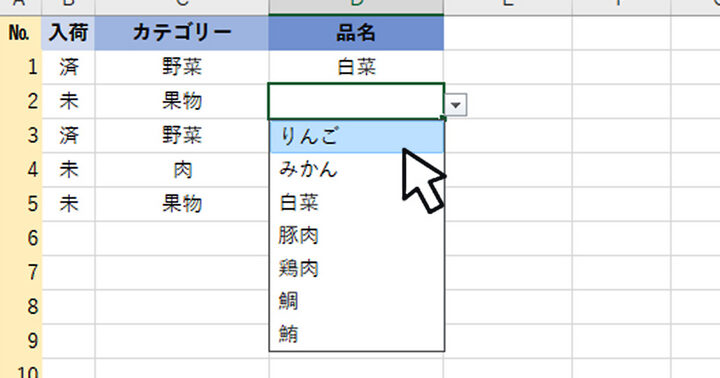
Excelを使用してリストからプルダウンを作成することで、データ入力を効率化する方法を紹介します。プルダウンリストは、データ入力の際に選択肢から選ぶことで、入力ミスを減らし、作業の効率を大幅にアップさせる効果があります。この記事では、プルダウンリストの作成手順を分かりやすく解説し、さらに高度な機能や応用方法についても触れています。是非、データ入力の効率化に役立ててください。
プルダウンとドロップダウンの違いは?
プルダウンとドロップダウンは、Excelでリストを作成する際に使用される2つの機能ですが、両者の違いは何ですか? プルダウンは、リストの項目をセルに表示し、ユーザーが選択できるようにする機能です。一方、ドロップダウンは、プルダウンと同様の機能ですが、リストの項目をセルに表示する代わりに、ドロップダウンリストとして表示します。このため、プルダウンはリストの項目をセルに固定的に表示するのに対し、ドロップダウンはリストの項目を動的に表示します。
プルダウンとドロップダウンの使い分け
- プルダウンは、リストの項目が少ない場合や、リストの項目を固定的に表示する必要がある場合に使用します。
- ドロップダウンは、リストの項目が多い場合や、リストの項目を動的に表示する必要がある場合に使用します。
- 両者を適切に使い分けることで、データ入力の効率化を実現できます。
プルダウンの利点
- 簡単な操作:プルダウンは、簡単な操作でリストの項目を選択できるため、ユーザーにとっては非常に便利です。
- リストの固定表示:プルダウンは、リストの項目を固定的に表示するため、ユーザーはリストの項目を一目で把握できます。
- データ入力の効率化:プルダウンは、データ入力の効率化を実現するため、業務の生産性を向上させることができます。
ドロップダウンの利点
- リストの動的表示:ドロップダウンは、リストの項目を動的に表示するため、ユーザーはリストの項目を簡単に探すことができます。
- 多くのリスト項目:ドロップダウンは、多くのリスト項目を保持することができるため、大量のデータを処理する業務に適しています。
- 柔軟なデータ入力:ドロップダウンは、柔軟なデータ入力を実現するため、ユーザーは自由にデータを入力できます。
エクセルでデータの入力規則を追加するには?
エクセルでデータの入力規則を追加するには、リストやプルダウンを作成することで実現できます。これにより、ユーザーが誤ったデータを入力することを防ぐことができ、データ入力の効率化を図ることができます。
この記事が役に立つかもしれません。 Excel 全角・半角変換:一瞬で文字を変換!
リストの作成
リストを作成することで、ユーザーが選択できる項目を限定することができます。これにより、誤ったデータの入力を防ぐことができます。
- エクセルシートに新しい列を追加し、リスト名を入力します。
- データ検証機能を使用して、リストの項目を設定します。
- リストを作成したら、セルにリストを適用します。
プルダウンの作成
プルダウンを作成することで、ユーザーが項目を選択することができます。これにより、誤ったデータの入力を防ぐことができます。
- エクセルシートに新しい列を追加し、プルダウン名を入力します。
- データ検証機能を使用して、プルダウンの項目を設定します。
- プルダウンを作成したら、セルにプルダウンを適用します。
データ入力規則の設定
データ入力規則を設定することで、ユーザーが入力するデータの形式を指定することができます。これにより、誤ったデータの入力を防ぐことができます。
- エクセルシートに新しい列を追加し、規則名を入力します。
- データ検証機能を使用して、規則を設定します。
- 規則を作成したら、セルに規則を適用します。
データの入力規則でプルダウンが出ないのですが?
この問題は、Excelのリストプルダウン作成に際して、データの入力規則が正しく設定されていないために生じることがあります。プルダウンを作成するためには、まずはデータの入力規則を設定する必要があります。
この記事が役に立つかもしれません。 Excel 半角を全角に変換する方法:簡単ガイド
入力規則の設定ミス
入力規則の設定ミスが原因でプルダウンが出ない場合、以下のようなチェックポイントがあります。
- 入力規則の範囲を正しく設定すること。範囲が広すぎるや狭すぎる場合、プルダウンが作成されません。
- 入力規則の条件を正しく設定すること。条件が誤っている場合、プルダウンに該当するデータが抽出されません。
- 入力規則の優先順位を正しく設定すること。優先順位が低い場合、プルダウンに該当するデータが抽出されません。
データの整合性チェック
データの整合性チェックを行うことで、プルダウンが出ない原因を特定することができます。
- データの形式を一貫性させること。
- データの内容に不一致がないことを確認すること。
- データの更新頻度を適切にすること。
プルダウンの設定ミス
プルダウンの設定ミスが原因でプルダウンが出ない場合、以下のようなチェックポイントがあります。
- プルダウンのデータソースを正しく設定すること。
- プルダウンの表示形式を正しく設定すること。
- プルダウンのサイズを正しく設定すること。
Excelリスト プルダウン作成:データ入力を効率化する方法
Excelのリストプルダウン機能は、データ入力を効率化するために非常に便利な機能です。この機能を利用すると、セルに入力できる値を予め指定されたリストから選択できるようになります。これにより、データ入力の効率が向上し、入力ミスも減少します。
この記事が役に立つかもしれません。 Excel 半角・全角変換:自由自在に文字を変換!
プルダウンリストの作成方法
プルダウンリストを作成するには、まずリストに使用するデータをExcelシートに入力します。その後、データを入力するセルを選択し、データタブのデータツールグループにあるデータの検証をクリックします。設定タブで、「許可する値」の下の「リスト」を選択し、参照ボタンをクリックしてリストデータの範囲を選択します。
プルダウンリストのオプション設定
プルダウンリストには、入力規則やエラーメッセージなど、さまざまなオプションを設定できます。例えば、空白の入力を許可するかどうか、重複した値を許可するかどうかなどを設定できます。また、入力エラーが発生した場合に表示されるエラーメッセージもカスタマイズできます。
プルダウンリストを使用するメリット
プルダウンリストを使用する主なメリットは、以下の通りです。 1. 入力ミスの減少:リストから選択することで、入力ミスが減少します。 2. 入力効率の向上:リストから選択することで、データ入力が高速化されます。 3. データの一貫性の確保:予め指定された値しか入力できないため、データの一貫性が保たれます。
プルダウンリストの応用例
プルダウンリストは、さまざまなシーンで活用できます。例えば、在庫管理システムで商品名をプルダウンリスト化することで、商品名の入力ミスを防止できます。また、アンケートフォームでは、回答項目をプルダウンリスト化することで、回答の入力を効率化できます。
この記事が役に立つかもしれません。 Excel 取り消し線 ショートカット:覚えておくと便利!
プルダウンリストの作成に役立つ関数
プルダウンリストを作成する際に役立つ関数には、以下のようなものがあります。 1. IF関数:条件に基づいて値を返す関数です。プルダウンリストで選択された値に応じて、別の値を返すことができます。 2. VLOOKUP関数:表形式のデータから指定された値を検索し、対応する値を返す関数です。プルダウンリストで選択された値をもとに、別のシートのデータを参照できます。 3. INDIRECT関数:セル参照や範囲参照を表す文字列を、実際の参照に変換する関数です。プルダウンリストで選択された値をもとに、動的に参照範囲を変更できます。
| 関数名 | 説明 |
|---|---|
| IF関数 | 条件に基づいて値を返す関数 |
| VLOOKUP関数 | 表形式のデータから指定された値を検索し、対応する値を返す関数 |
| INDIRECT関数 | セル参照や範囲参照を表す文字列を、実際の参照に変換する関数 |
ドロップダウンリストとプルダウンリストの違いは何ですか?

ドロップダウンリストとプルダウンリストの定義
ドロップダウンリストとプルダウンリストは、どちらもウェブページやアプリケーションでよく使用されるUI要素です。ユーザーが複数のオプションから一つを選択できるようにする目的があります。しかし、その挙動や見た目には若干の違いがあります。
- ドロップダウンリスト:ユーザーがクリックすると、オプションの一覧が下にドロップダウンして表示されるリストです。
- プルダウンリスト:ユーザーがクリックすると、オプションが現在の選択肢の上にプルダウンして表示されるリストです。
- 両者は基本的に同じ目的を持ちますが、表示方法が異なります。
ドロップダウンリストとプルダウンリストの使い分け
ドロップダウンリストとプルダウンリストは、似たような機能を提供しますが、使い分けは主にUIデザインやUXの観点から決定されます。
- スペースの制限がある場合、プルダウンリストが好まれることがあります。
- 選択肢が多い場合や、選択肢を一目で見やすくしたい場合は、ドロップダウンリストが適しています。
- UIの統一感を保つため、同じページやアプリ内では一方を選択して使用することが一般的です。
実装における違い
ドロップダウンリストとプルダウンリストは、HTMLやCSS、JavaScriptを使用して実装することができますが、実装方法に若干の違いがあります。
- HTMLの要素を使用すると、標準的なドロップダウンリストが作成できます。
- プルダウンリストは、JavaScriptを使って要素をカスタマイズすることで実現できます。
- CSSを使用して、どちらのリストも見た目をカスタマイズすることが可能です。
エクセルのドロップダウンリストに直接入力するには?

エクセルのドロップダウンリストに直接入力する方法は以下の通りです。
ドロップダウンリストを作成する
エクセルでドロップダウンリストを作成するには、まずリストに使用するデータを別のセルに入力します。その後、ドロップダウンリストを設定したいセルを選択し、データタブのデータの入力規則をクリックします。データの入力規則ダイアログボックスで、リストを選択し、参照ボタンをクリックしてリストデータが入力されているセル範囲を選択します。最後にOKをクリックして設定を完了します。
- リストデータを別のセルに入力する
- ドロップダウンリストを設定したいセルを選択する
- データタブからデータの入力規則を設定する
ドロップダウンリストに直接入力する
ドロップダウンリストに直接入力するには、ドロップダウンリストが設定されたセルを選択し、ドロップダウン矢印をクリックしてリストを開きます。その後、リストの最後にある新しい項目を追加またはその他...というオプションを選択し、直接入力したいデータを入力してEnterキーを押します。
- ドロップダウンリストが設定されたセルを選択する
- ドロップダウン矢印をクリックしてリストを開く
- 新しい項目を追加またはその他...を選択し、データを入力する
ドロップダウンリストを更新する
ドロップダウンリストを更新するには、まずリストデータが入力されているセルを変更します。その後、ドロップダウンリストが設定されたセルを選択し、データタブのデータの入力規則をクリックします。データの入力規則ダイアログボックスで、リストが選択されていることを確認し、参照ボタンをクリックして変更されたリストデータが入力されているセル範囲を再度選択します。最後にOKをクリックして設定を更新します。
- リストデータが入力されているセルを変更する
- ドロップダウンリストが設定されたセルを選択する
- データタブからデータの入力規則を再度設定する
エクセルでデータの入力規則のリストを変更するには?
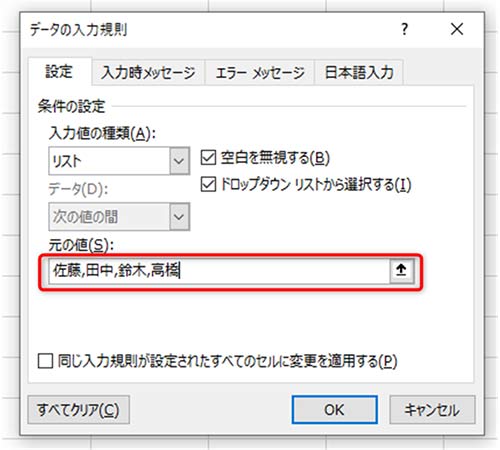
エクセルでデータの入力規則のリストを変更する方法は以下の通りです。
データ入力規則の設定方法
データ入力規則を設定するには、まず規則を適用するセルまたはセル範囲を選択します。その後、データ タブの データツール グループにある データの入力規則 をクリックします。表示されるダイアログボックスで、設定 タブを選択し、適用する規則の種類を選択します。例えば、リストを選ぶと、特定の値だけを入力できるようになります。
- セルまたはセル範囲を選択
- データ タブ > データツール > データの入力規則 をクリック
- 設定 タブで規則の種類を選択
リストの値の変更方法
リストで選択できる値を変更するには、データの入力規則ダイアログボックスの設定 タブでリストを選択し、参照ボタンをクリックして、リストの値が含まれるセル範囲を選択します。Alternatively, you can directly input the values in the Source field, separating each value with a comma.
- データの入力規則 ダイアログボックスを開く
- 設定 タブでリストを選択
- 参照 ボタンで値が含まれるセル範囲を選択 または ソース フィールドに直接入力
入力規則の適用範囲の変更方法
入力規則の適用範囲を変更するには、データの入力規則ダイアログボックスの適用範囲 タブを選択し、範囲選択 ボタンをクリックして、新たな適用範囲を選択します。また、名前の定義 ボタンをクリックし、名前を付けることで、規則を特定の名前付き範囲に適用することもできます。
- データの入力規則 ダイアログボックスを開く
- 適用範囲 タブを選択
- 範囲選択 ボタンで新たな適用範囲を選択、または 名前の定義 ボタンで名前付き範囲に適用
Excelでリストから選んで入力するには?
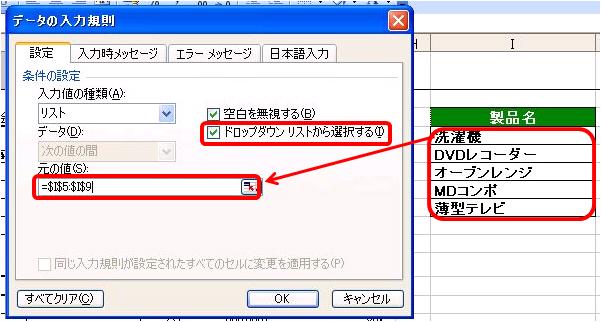
Excelでリストから選んで入力する方法は、データの入力や選択を効率化するための便利な機能です。以下に、その方法を詳しく説明します。
リストから選択するためのデータの準備
リストから選んで入力するためには、まずリストとなるデータを準備する必要があります。これは、Excelのセルに項目を入力しておくことで実現できます。
- Excelのワークシートを開き、リストに使用するデータを入力します。
- リストのデータは、連続したセルに縦方向に並べて入力します。
- リストのデータの入力が完了したら、リストとして使用する範囲を選択しておきます。
データ検証機能を使用したリストからの選択
Excelのデータ検証機能を使用することで、リストから選択できる入力形式を設定できます。
- リストから選択式の入力を設定するセルを選択します。
- データタブのデータツールグループにあるデータの検証をクリックします。
- 設定タブで、許可する入力の種類としてリストを選択します。
- 参照ボタンをクリックし、事前に準備したリストのデータ範囲を選択します。
- OKボタンをクリックして設定を完了します。
リストからの選択による入力の実施
データ検証機能でリストからの選択式の入力を設定したセルでは、以下の手順でリストから選択して入力できます。
- リストから選択式の入力が設定されたセルを選択します。
- セルに表示される矢印アイコンをクリックします。
- 表示されるドロップダウンリストから、目的の項目を選択します。
これにより、選択した項目がセルに入力されます。この方法を活用することで、データの入力作業を効率化し、入力間違いを減らすことができます。
よくある質問
Excelでリストボックスとプルダウンリストの違いは何ですか?
Excelでは、リストボックスとプルダウンリストはどちらもデータ入力の効率化に役立つ機能ですが、それぞれ異なる特性があります。リストボックスは、複数の項目を一覧で表示し、ユーザーがその中から選択できる機能です。一方、プルダウンリストは、初期状態では一つの項目しか表示されず、ユーザーがクリックすることでリストが展開されて選択できるようになります。一般に、リストボックスは選択肢が少ない場合や、プルダウンリストは選択肢が多い場合に適しています。
Excelでプルダウンリストを作成する方法を教えてください。
Excelでプルダウンリストを作成するには、以下の手順に従ってください。1. リストのデータを入力:まず、プルダウンリストに表示するデータをExcelシートに入力します。2. データの範囲を選択:次に、プルダウンリストに使用するデータの範囲を選択します。3. データ検証の設定:データを入力したいセルを選択し、[データ]タブの[データ検証]をクリックします。その後、[設定]タブで[許可する値]を[リスト]に設定し、[参照]ボタンをクリックして、先ほど選択したデータの範囲を指定します。これでプルダウンリストが作成されます。
プルダウンリストに項目を追加・削除する方法は?
プルダウンリストに項目を追加または削除するには、プルダウンリストの元となるデータを変更します。項目を追加するには、プルダウンリストのデータ範囲に新しい項目を追加します。また、項目を削除するには、該当する項目をデータ範囲から削除します。その後、プルダウンリストのデータ検証設定で、データ範囲を更新することを忘れずに行ってください。これにより、プルダウンリストに変更が反映されます。
プルダウンリストを使用する利点は何ですか?
プルダウンリストを使用する主な利点は以下の通りです。1. データ入力の効率化:プルダウンリストを使用すると、ユーザーはリストから項目を選択するだけでデータを入力できます。これにより、タイピングの手間が省け、データ入力が効率化されます。2. データの一貫性の保持:プルダウンリストを使用することで、ユーザーが予め定義された項目からのみ選択できるため、データ入力の際の間違いや不一致が減少します。これにより、データの一貫性が保たれます。3. より良いユーザーエクスペリエンス:プルダウンリストを使用することで、データ入力が簡単になり、ユーザビリティが向上します。これにより、ユーザーエクスペリエンスが向上します。
Excel リスト プルダウン作成:データ入力を効率化 に類似した他の記事を知りたい場合は、Excel 書式設定 カテゴリにアクセスしてください。
関連記事