
Excel 半角・全角変換:自由自在に文字を変換!
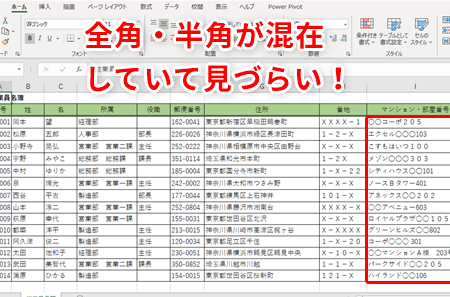
Excelにおける半角と全角の変換機能は、データ入力や表計算の効率を大幅に改善する重要な要素です。この記事では、Excelの半角・全角変換機能について詳しく説明し、どのようにして自由自在に文字を変換するのか、そしてその利点を紹介します。この機能を活用することで、データの整理や分析がスムーズに行えるようになり、Excelでの作業が圧倒的に効率化されるでしょう。 Ayrıca, bu özellikler sayesinde, Excel'de yapılan çalışmaların doğruluğu ve güvenilirliği de artacaktır. Bu makaleyi okuyarak, Excel'in bu güçlü özelliğini nasıl kullanabileceğinizi öğrenin ve işinizi daha hızlı ve verimli hale getirin.
Excelで全角と半角を自動変換するにはどうしたらいいですか?
Excelでは、全角と半角を自動変換するさまざまな方法があります。まず、Excelの標準機能を利用する方法があります。Excelのホームタブにある「編集」グループの「置換」ボタンをクリックし、「置換」ダイアログボックスで、検索する文字列と置換する文字列を指定して、全角と半角を自動変換することができます。また、VBAマを使用する方法もあります。VBAマを使用することで、より高度な文字変換を実現することができます。
自動変換の基本方法
Voll角と半角を自動変換する基本方法は、Excelの標準機能を利用する方法です。
この記事が役に立つかもしれません。 Excel 取り消し線 ショートカット:覚えておくと便利!
- Excelのホームタブにある「編集」グループの「置換」ボタンをクリックします。
- 「置換」ダイアログボックスで、検索する文字列と置換する文字列を指定します。
- 「置換」ボタンをクリックして、全角と半角を自動変換します。
VBAマを使用した高度な文字変換
VBAマを使用することで、より高度な文字変換を実現することができます。
- VBAエディターを開き、新しいモジュールを作成します。
- 文字変換のロジックを記述し、適切な文字列を指定します。
- マを実行して、全角と半角を自動変換します。
文字変換の注意点
文字変換を行う際には、さまざまな注意点があります。
- 文字の種類によって、変換結果が異なる場合があります。
- 文字コードの問題に注意しておく必要があります。
- 文字変換のロジックを適切に設計する必要があります。
エクセルで半角文字を全角文字に変換するには?
エクセルで半角文字を全角文字に変換するには、以下の方法があります。
メソッド1:文字コードの変更
エクセルで半角文字を全角文字に変換するには、文字コードを変更する方法があります。文字コードをShiftJISやUTF16に変更することで、半角文字を全角文字に変換することができます。
この記事が役に立つかもしれません。 Excel 斜線:セルの見栄えを良くする方法
- エクセルを開き、半角文字を含むセルを選択します。
- 「ホーム」タブの「番号」グループにある「文字コード」をクリックします。
- 文字コードをShiftJISやUTF16に変更します。
メソッド2:文字の置換
エクセルで半角文字を全角文字に変換するには、文字の置換方法があります。置換機能を使用して、半角文字を全角文字に置換することができます。
- エクセルを開き、半角文字を含むセルを選択します。
- 「ホーム」タブの「編集」グループにある「置換」をクリックします。
- 置換ダイアログボックスで、半角文字を全角文字に置換します。
メソッド3:VBAマを使用
エクセルで半角文字を全角文字に変換するには、VBAマを使用する方法があります。VBAマを使用して、半角文字を全角文字に変換することができます。
- エクセルを開き、VBAエディターを開きます。
- VBAエディターで、マを作成します。
- マを実行することで、半角文字を全角文字に変換します。
Excelで半角英字を全角に変換するには?
Excelで半角英字を全角に変換するには、以下の方法があります。 半角英字を全角英字に変換するには、Excelの置換機能を使用します。具体的には、置換ダイアログボックスで、「半角英字」を検索し、「全角英字」に置き換えるように設定します。
Excelの置換機能を使用して半角英字を全角に変換
- Excelシートで、半角英字を含むセルを選択します。
- 「ホーム」タブの「編集」グループで、「置換」をクリックします。
- 置換ダイアログボックスで、「検索する値」に半角英字、「置換する値」に全角英字を入力し、「置換」をクリックします。
VBAマを使用して半角英字を全角に変換
- VBAエディターを開き、新しいモジュールを追加します。
- 以下のコードを入力し、「実行」をクリックします。
Sub half_to_full() For Each cell In Selection cell.Value = Application.WorksheetFunction.Replace(cell.Value, 半角英字, 全角英字) Next cell End Sub - Excelシートで、半角英字を含むセルを選択し、マを実行します。
関数を使用して半角英字を全角に変換
- Excelシートで、半角英字を含むセルに以下の関数を入力します。
=REPLACE(A1,半角英字,全角英字) - 関数の結果は、半角英字が全角英字に変換された値が返されます。
- この関数を、半角英字を含むセル全てに適用することができます。
Excel 半角・全角変換:自由自在に文字を変換!
Excelでは、半角と全角の文字を簡単に変換できる機能があります。この機能を利用することで、入力されたデータの整合性を保ち、データの分析や管理を効率的に行うことができます。また、単純に文字の表示を整える目的でも利用できます。以下に、Excelの半角・全角変換に関する情報をいくつか紹介します。
この記事が役に立つかもしれません。 Excel 表示設定:見やすくカスタマイズ!
半角と全角の違い
半角と全角は、文字の幅が異なることを表しています。半角は、アルファベットや数字など、文字の幅が狭いものを指します。一方、全角は、漢字やひらがな、カタカナなど、文字の幅が広いものを指します。Excelでは、これらの文字を相互に変換することが可能です。
Excelで半角・全角変換を行う方法
Excelでは、以下のいずれかの方法で半角・全角変換を行うことができます。 1. 手動で変換:セルを選択し、[ホーム]タブの[文字列の種類]で[半角]または[全角]を選択します。 2. 関数を利用:半角を全角に変換するには、TEXT(セル番号,@)と入力します。全角を半角に変換するには、TEXT(セル番号,#)と入力します。
変換の注意点
半角・全角変換を行う際には、以下の点に注意してください。 1. 変換前のデータの確認:変換前にデータが正確に表示されているか確認してください。 2. 変換後のデータの確認:変換後のデータが意図した通りに表示されているか確認してください。
半角・全角変換の活用例
半角・全角変換は、以下のような場面で活用できます。 1. データの入力ミスの修正:入力されたデータに半角と全角が混在している場合、変換機能を利用してデータを統一できます。 2. データの分析・管理:データを分析・管理する際に、文字の幅を統一することで、データの整理が容易になります。
この記事が役に立つかもしれません。 Excel チェックボックス作成:アンケートなどに活用!
半角・全角変換に関するFAQ
| 質問 | 回答 |
|---|---|
| 半角と全角の変換は、どのバージョンのExcelでできるか? | Excel 2007以降のバージョンでは、半角・全角変換機能が利用できます。 |
| 半角・全角変換は、VBAで実行できるか? | はい、VBAを利用して半角・全角変換を行うことができます。 |
Excelで全角と半角を自動変換するには?
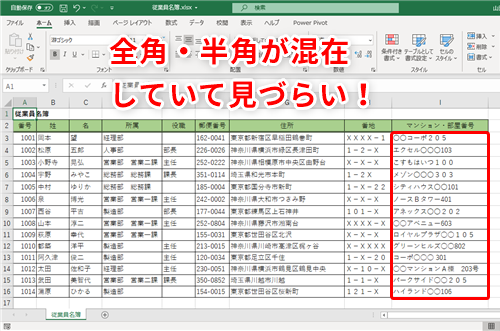
Excelで全角と半角を自動変換するには、次の手順を実行します。
「検索と置換」機能を使用する
「検索と置換」機能を使用して、全角文字を半角文字に置き換えることができます。手順は以下の通りです。
- 置換したいセルまたは範囲を選択します。
- 「ホーム」タブの「編集」グループにある「検索と置換」をクリックします。
- 「置換」タブを選択し、「検索する文字列」ボックスに全角文字を入力します。
- 「 置換後の文字列」ボックスに半角文字を入力します。
- 「すべて置換」をクリックして、全角文字を半角文字に置き換えます。
数式を使用して変換する
数式を使用して、全角数字を半角数字に変換することができます。手順は以下の通りです。
- 変換したいセルの隣のセルを選択します。
- 次の数式を入力します:=TEXT(A1,0)(A1には変換したいセルの参照を指定してください)
- Enterキーを押して数式を適用します。
- 必要に応じて、数式を他のセルにコピーします。
VBAマを使用して変換する
VBAマを使用して、全角文字を半角文字に変換することができます。手順は以下の通りです。
- 「開発」タブの「Visual Basic」をクリックして、VBAエディタを開きます。
- 「挿入」メニューから「モジュール」を選択して、新しいモジュールを作成します。
- 次のマコードを入力します。
Sub 全角を半角に変換() Dim cell As Range For Each cell In Selection cell.Value = Application.WorksheetFunction.Trim(cell.Value) cell.Value = StrConv(cell.Value, vbNarrow) Next cell End Sub - マを実行して、選択したセルの全角文字を半角文字に変換します。
エクセルで全角文字を半角文字に一括変換する方法は?
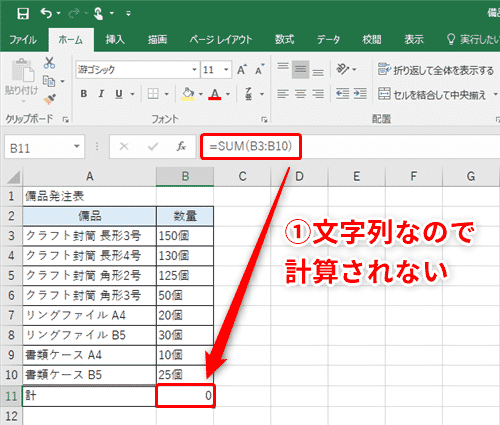
エクセルで全角文字を半角文字に一括変換する方法は、以下の手順です。
Excelの「置換」機能を利用する方法
Excelの置換機能を利用して、全角文字を半角文字に一括変換することができます。
- 置換する範囲を選択します。
- 「ホーム」タブの「検索と選択」から「置換」をクリックします。
- 「検索」の欄に全角文字を、「置換」の欄に半角文字を入力します。
- 「すべて 置換」をクリックして、置換を実行します。
数式を利用して半角文字に変換する方法
Excelの数式を利用して、セル内の全角文字を半角文字に変換することができます。
- 変換したいセルの隣に数式「=TEXT(A1,@)」を入力します。A1は変換したいセルの参照です。
- 数式を入力したセルを右下のハンドルをドラッグして、必要な範囲に適用します。
- 変換したいセルを選択し、「値を貼り付け」で数式を値に置き換えます。
マを利用して一括変換する方法
Excelのマ機能を利用して、全角文字を半角文字に一括変換することもできます。
- 「開発」タブの「マ」をクリックして、マ名を入力し、「作成」をクリックします。
- 以下のコードを入力します。
Sub ZenToHan()
Dim cell As Range
For Each cell In Selection
cell.Value = StrConv(cell.Value, vbNarrow)
Next cell
End Sub - マを実行して、選択した範囲の全角文字を半角文字に変換します。
全角文字を半角文字に一括変換する方法は?
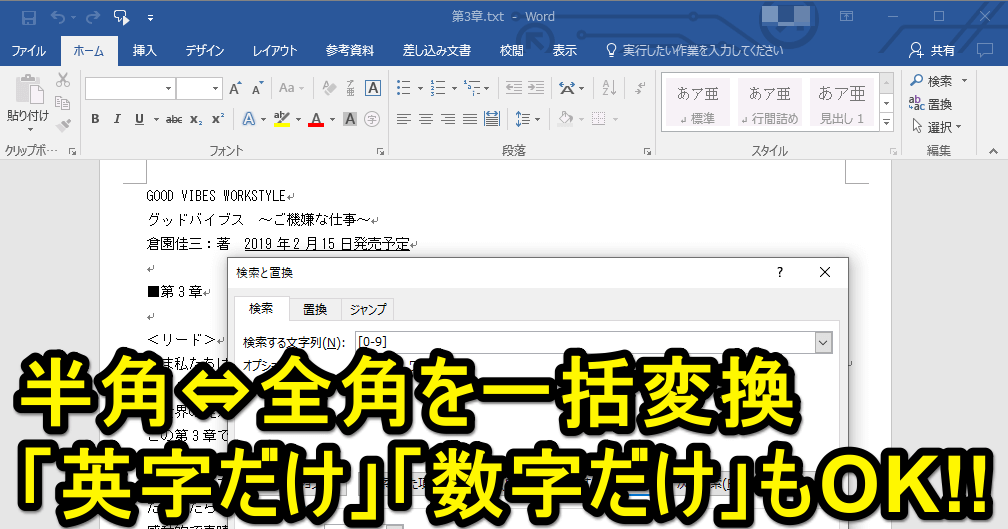
全角文字を半角文字に一括変換する方法は、コンピュータ上で入力された全角文字を半角文字に変換するための手法です。一般的に、ワープロソフトやテキストエディタ、プログラミング言語などでサポートされています。以下に、全角文字を半角文字に一括変換するための代表的な方法を紹介します。
ワープロソフトやテキストエディタを利用する方法
Microsoft WordやGoogleドキュメントなどのワープロソフト、メモ帳やSublime Textなどのテキストエディタを利用して、全角文字を半角文字に一括変換することができます。
- 対象の文字列を選択する
- メニューや機能バーから「置換」や「一括変換」などの機能を選択する
- 変換条件として、「全角を半角に変換」を指定する
プログラムを利用する方法
PythonやJavaScriptなどのプログラミング言語を利用して、全角文字を半角文字に一括変換するプログラムを作成することができます。以下に、Pythonを利用した例を示します。
- 「unicodedata」モジュールをインポートする
- 変換対象の文字列を定義する
- 「unicodedata.normalize()」関数を用いて、全角文字を半角文字に変換する
オンラインツールを利用する方法
インターネット上には、全角文字を半角文字に一括変換するためのオンラインツールが多数存在します。これらのツールを利用することで、手軽に変換を行うことができます。
- オンラインツールのWebページを開く
- 変換対象の文字列を入力欄に貼り付ける
- 「変換」や「実行」ボタンをクリックして、変換を実行する
エクセルで半角数字を全角数字に変換するには?
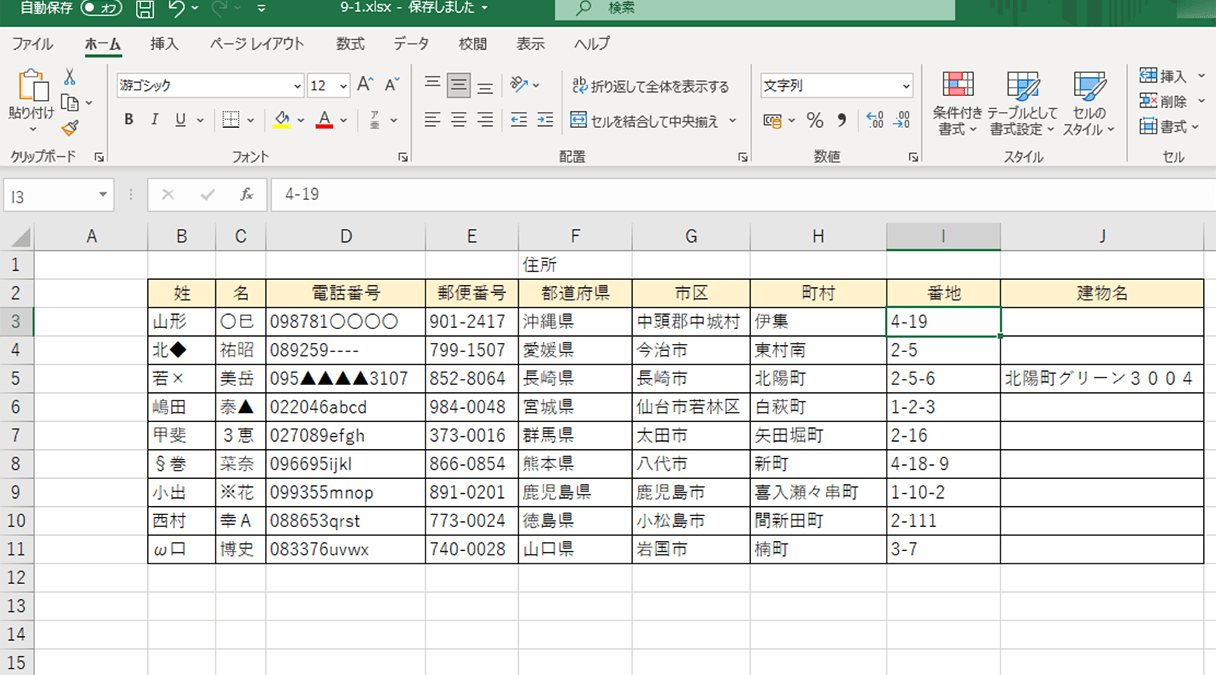
エクセルで半角数字を全角数字に変換する方法は以下の通りです。
Excelの関数を利用する方法
半角数字を全角数字に変換するには、ExcelのTEXT関数を利用する方法があります。具体的には、以下の手順で行います。
- 変換したい半角数字を含むセルを選択します。
- 別のセルに、以下の式を入力します。
=TEXT(元のセル, 全角0) - Enterキーを押すと、元のセルにあった半角数字が全角数字に変換されます。
マを利用する方法
Excelのマ機能を使って、半角数字を全角数字に変換することもできます。以下の手順で行います。
- マの記録を開始します。
- 変換したいセルを選択し、「データ」タブの「文字列の処理」から「全角に変換」を選択します。
- マの記録を停止します。
作成したマを実行することで、半角数字を全角数字に変換できます。
VBAを利用する方法
ExcelのVBA(Visual Basic for Applications)を利用して、半角数字を全角数字に変換するマを作成することもできます。以下のサンプルコードを参照してください。
Sub 半角数字を全角数字に変換()
    Dim rng As Range
    Set rng = Selection
    For Each cell In rng
        cell.Value = StrConv(cell.Value, vbWide)
    Next cell
End Sub
このマを実行することで、選択されたセルの半角数字を全角数字に変換できます。
よくある質問
Excelで半角と全角の変換はどのように行いますか?
Excelでは、文字の半角・全角変換は非常に簡単にできます。「テキストの変換」機能を使って、選択したセル内の文字を一括で変換することができます。この機能は、「データ」タブの「変換」グループにあります。変換したい文字列を選択し、「テキストの変換」をクリックします。すると、変換オプションが表示されるので、「半角」または「全角」を選択してください。
Excelで半角文字と全角文字の違いは何ですか?
Excelでの半角文字と全角文字の主な違いは、その幅です。半角文字は、アルファベットや数字などの1文字の幅が狭いのに対し、全角文字は、漢字やひらがな、カタカナなどの1文字の幅が広いです。これにより、同じ文字数でも、全角文字の方が表示される幅が大きくなります。また、データの整理や分析において、半角と全角で異なる扱いをする場合がありますので、使い分けは重要です。
Excelで半角と全角の変換にどのような利点がありますか?
Excelでの半角・全角変換には、以下のような利点があります。 1. データの整齐性:半角と全角でデータの形式を統一することで、データの整理や分析がしやすくなります。 2. 入力ミスの防止:半角と全角の間で誤って入力してしまった文字を一括変換できるため、データ入力のミスを防止できます。 3. 表示の統一:半角と全角で表示が異なるため、変換することで整齐なフォーマットでデータを表示することができます。
Excelで半角・全角変換を使用する際の注意点は何ですか?
Excelで半角・全角変換を使用する際には、以下の点に注意してください。 1. 変換前のデータのバックアップ:変換前にデータをバックアップしておくことで、誤った変換した場合でも元に戻すことができます。 2. 変換対象の選択:変換対象のセルを正確に選択してください。誤ったセルを選択すると、意図しない変換が行われることがあります。 3. 変換後の確認:変換後にデータが正しく変換されているかどうかを必ず確認してください。特に、大量のデータを変換する場合は、変換結果を慎重にチェックすることが重要です。
Excel 半角・全角変換:自由自在に文字を変換! に類似した他の記事を知りたい場合は、Excel 書式設定 カテゴリにアクセスしてください。
関連記事