
Excel 半角を全角に変換する方法:簡単ガイド
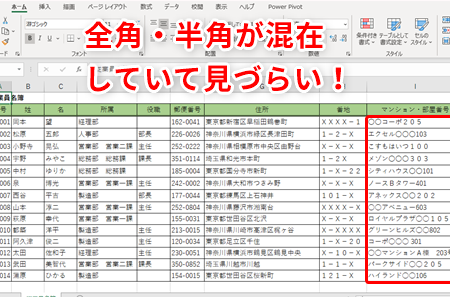
Excelを使用する上で、半角を全角に変換する方法を知っておくことは非常に便利です。本記事では、Excelでの半角を全角への変換方法について、簡単にでも分かりやすく解説します。手動で変換する方法や、関数を利用した変換方法、更にはマを使用した変換方法も紹介します。これらの方法をマスターすることで、効率的にデータの整理や編集ができるようになります。ぜひ、本記事を参考にしてみてください。
半角を全角に一括変換する方法は?
半角を全角に一括変換する方法は、Excelの「置換」機能を使用することです。この機能を使用することで、半角文字を全角文字に一括で変換することができます。
基本的な半角全角変換方法
以下は、基本的な半角全角変換方法です。
この記事が役に立つかもしれません。 Excel 半角・全角変換:自由自在に文字を変換!
- データを選択します。
- 「ホーム」タブの「編集」グループ内にある「置換」をクリックします。
- 「置換」ダイアログボックスで、「検索する文字列」に半角文字を、「置換後の文字列」に全角文字を入力し、「置換」ボタンをクリックします。
野望文字列を使用した半角全角変換方法
以下は、野望文字列を使用した半角全角変換方法です。
- データを選択します。
- 「ホーム」タブの「編集」グループ内にある「置換」をクリックします。
- 「置換」ダイアログボックスで、「検索する文字列」に半角文字の正規表現を、「置換後の文字列」に全角文字の正規表現を入力し、「置換」ボタンをクリックします。
マを使用した半角全角変換方法
以下は、マを使用した半角全角変換方法です。
- VBAエディターを開き、新しいモジュールを作成します。
- 以下のマコードを入力し、「実行」ボタンをクリックします。
- データを選択し、マを実行します。
エクセルで半角カナを全角カナに変換するには?
エクセルで半角カナを全角カナに変換するには、以下の方法があります。
方法1:文字コードの変更
文字コードを変更することで、半角カナを全角カナに変換することができます。
この記事が役に立つかもしれません。 Excel 取り消し線 ショートカット:覚えておくと便利!
- エクセルを開き、文字コードをUTF16BEに変更します。
- 半角カナを含むセルを選択し、「ホーム」タブの「文字コード」ボタンをクリックします。
- 「文字コードの変更」ダイアログボックスで、「UTF16BE」を選択し、「OK」をクリックします。
方法2:VBAマの使用
VBAマを使用することで、半角カナを全角カナに変換することができます。
- VBAエディターを開き、新しいモジュールを作成します。
- 以下のコードをコピーし、貼り付けます。
StrToZenkaku = Application.WorksheetFunction.Replace(str, Chr(12288), Chr(12300))
End Sub - このマを実行することで、半角カナを全角カナに変換することができます。
方法3:関数の使用
エクセルの関数を使用することで、半角カナを全角カナに変換することができます。
- 半角カナを含むセルに、以下の関数を入力します。
=replace(A1,Chr(12288),Chr(12300)) - この関数を実行することで、半角カナを全角カナに変換することができます。
- この関数を複数のセルに適用することで、半角カナを全角カナに変換することができます。
エクセルで全角と半角を変換するショートカットキーは?
エクセルで半角を全角に変換する方法は、ショートカットキーを使用することができます。ショートカットキーは、`[Alt] + [X]` です。このキーを押すことで、選択されたテキストが半角から全角に変換されます。
エクセルで半角を全角に変換する方法
エクセルで半角を全角に変換する方法はいくつかありますが、ショートカットキーの使用が一番簡単です。以下は、エクセルで半角を全角に変換する方法の一覧です。
この記事が役に立つかもしれません。 Excel 斜線:セルの見栄えを良くする方法
- ショートカットキー `[Alt] + [X]` を使用する
- 「ホーム」タブの「文字列」グループにある「全角・半角変換」ボタンをクリックする
- 「文字列」グループのドロップダウンメニューから「全角・半角変換」を選択する
エクセルで全角を半角に変換する方法
エクセルで全角を半角に変換する方法も、ショートカットキーの使用が一番簡単です。以下は、エクセルで全角を半角に変換する方法の一覧です。
- ショートカットキー `[Alt] + [X]` を使用する
- 「ホーム」タブの「文字列」グループにある「全角・半角変換」ボタンをクリックする
- 「文字列」グループのドロップダウンメニューから「半角・全角変換」を選択する
エクセルでの文字列変換の注意点
エクセルでの文字列変換には、注意点がいくつかあります。半角文字と全角文字の区別、文字コードの問題などです。以下は、エクセルでの文字列変換の注意点の一覧です。
- 半角文字と全角文字の区別を注意する
- 文字コードの問題に注意する
- 文字列変換の結果を確認する
Excel 半角を全角に変換する方法:簡単ガイド
Excelで半角文字を全角文字に変換する方法を探している方には、こちらの簡単ガイドが役立つでしょう。このガイドでは、Excelの基本的な機能を利用して、半角文字を全角文字に変換する方法を詳しく説明します。
Excelの「置換」機能を使用する
Excelの「置換」機能を使用して、半角文字を全角文字に変換する方法が最も簡単です。以下の手順で操作してください。 1. 置換したいセルまたは範囲を選択します。 2. 「ホーム」タブの「検索と選択」グループで「置換」をクリックします。 3. 「検索」ボックスに半角文字を入力し、「置換」ボックスに全角文字を入力します。 4. 「すべて置換」をクリックして、半角文字を全角文字に置換します。
この記事が役に立つかもしれません。 Excel 表示設定:見やすくカスタマイズ!
「VALUE」関数を使用する
Excelの「VALUE」関数を使用して、半角数字を全角数字に変換することができます。関数の引数に半角数字を指定すると、全角数字に変換されます。 例: =VALUE(123) → 123(全角数字)
マを使用する
Excelのマ機能を使用して、半角文字を全角文字に変換することもできます。以下のVBAコードを使用して、マを作成できます。 vb Sub 半角を全角に変換() Dim cell As Range For Each cell In Selection cell.Value = StrConv(cell.Value, vbWide) Next cell End Sub このマを実行すると、選択されたセルの半角文字が全角文字に変換されます。
テキストインポート時の設定を変更する
Excelにテキストファイルをインポートする際に、半角文字を全角文字に変換する設定を変更することができます。テキストインポートのウィザードで、「ファイルの種類」で「テキスト」を選択し、「文字セット」で「 Shift-JIS」を選択します。これにより、インポート時に半角文字が全角文字に変換されます。
アドインを使用する
半角文字を全角文字に変換する専用のアドインを使用することもできます。Excelのアドインは、インターネット上で無料で入手できるものが多数あります。適切なアドインをインストールし、操作に従って半角文字を全角文字に変換してください。
| 方法 | 特徴 |
|---|---|
| 置換機能 | 最も簡単な方法。手動で置換する必要がある。 |
| VALUE関数 | 半角数字を全角数字に変換するのに適している。 |
| マ | 繰り返し作業を自動化できる。VBAの知識が必要。 |
| テキストインポート設定 | インポート時に半角文字を全角文字に変換できる。 |
| アドイン | 専用の機能を追加できる。追加のインストールが必要。 |
これらの方法を活用して、Excelで半角文字を全角文字に変換してください。状況に応じて、最適な方法を選択することで、作業効率を向上させることができます。
Excelで半角を全角に変換するには?
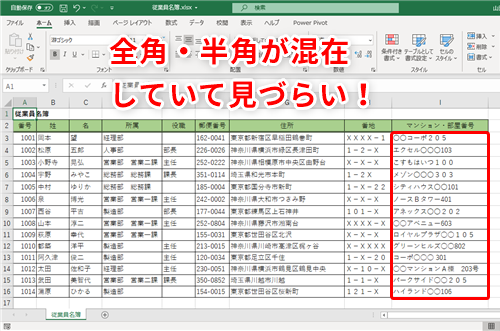
変換の手順
Excelで半角を全角に変換するには、以下の手順を実行します。
- 変換したいセルを選択します。
- 「データ」タブの「テキストと列」をクリックします。
- 「半角/全角」を選択し、「完了」をクリックします。
変換の注意点
変換を行う際には、以下の点に注意してください。
- 変換前と変換後のデータが異なる場合があります。
- 数値や日付の形式は変換されません。
- 一度変換したデータは、元に戻せない場合があります。
変換の活用方法
半角を全角に変換する機能を活用することで、以下のことが可能になります。
- データの入力ミスを防ぐことができます。
- 日本語と英語のテキストを統一できます。
- レポートやプレゼンテーションで見やすい形式に変換できます。
半角を全角に変換するにはどうすればいいですか?
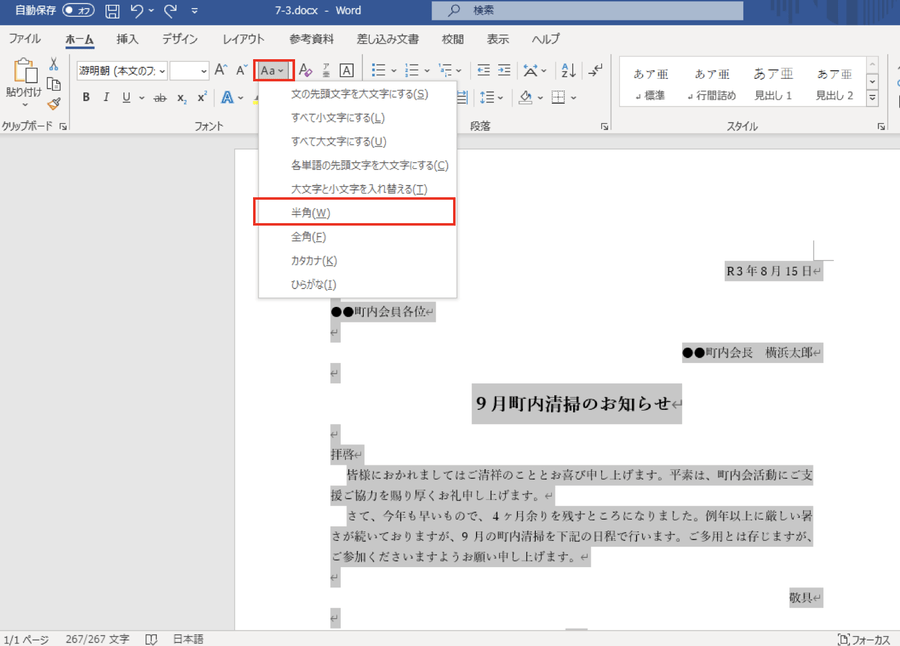
半角を全角に変換するには、以下の方法があります。
方法1: 文字コードを変換する
文字コードを変換することで、半角文字を全角文字に変更することができます。以下の手順で変換を行ってください。
- 変換したい文字列を用意する。
- 文字コードをShift_JISやEUC-JPなどからUTF-8に変換する。
- 変換された文字列を使用する。
方法2: プログラムを使用する
プログラムを使用して半角文字を全角文字に変換することができます。各プログラミング言語ごとに、文字列の変換関数やメソッドが用意されています。
- Python: str.translate()メソッドを使う。
- JavaScript: String.fromCharCode()メソッドとcharCodeAt()メソッドを使う。
- Java: java.lang.String.replaceAll()メソッドを使う。
方法3: エディタの機能を利用する
テキストエディタやワードプロセッサには、半角文字を全角文字に変換する機能が搭載されているものがあります。
- Microsoft Word: 置換機能を使って半角文字を全角文字に変換する。
- Excel: セル文字列の変換を使って半角文字を全角文字に変換する。
- テキストエディタ: 文字コードの変換機能を使って半角文字を全角文字に変換する。
Excelで全て半角に変換するには?
Excelで全て半角に変換するには、以下の手順を実行します。
手動で半角に変換する方法
Excelでは、標準の機能を使用して、全角文字を半角文字に変換することができます。以下の手順で行います。
- 変換したいセルまたはセル範囲を選択します。
- データ タブをクリックし、テキストの変換 を選択します。
- テキストの変換ウィンドウで、半角/全角 タブを選択します。
- 半角 ラジオボタンを選択し、OK をクリックします。
関数を使用して半角に変換する方法
Excelでは、TEXT 関数を使用して、全角文字を半角文字に変換することができます。以下の手順で行います。
- 空のセルを選択し、以下の式を入力します。
=TEXT(元の文字列, @) - 上記の式で、元の文字列 を変換したい全角文字列が含まれるセル参照に置き換えます。
- Enterキーを押すと、選択したセルに半角文字列が表示されます。
VBAを使用して半角に変換する方法
VBAを使用して、選択したセルまたはセル範囲の文字列を半角に変換するマを作成することもできます。以下の手順で行います。
- Alt + F11 キーを押して、VBAエディタを開きます。
- 挿入 メニューから モジュール を選択して、新しいモジュールを作成します。
- 以下のコードをモジュールに貼り付けます。
Sub 半角変換()
Selection.Value = StrConv(Selection.Value, vbNarrow)
End Sub - マを実行するには、選択したセルまたはセル範囲で Alt + F8 キーを押し、半角変換 マを選択して実行します。
エクセルで全角にならないのはなぜですか?
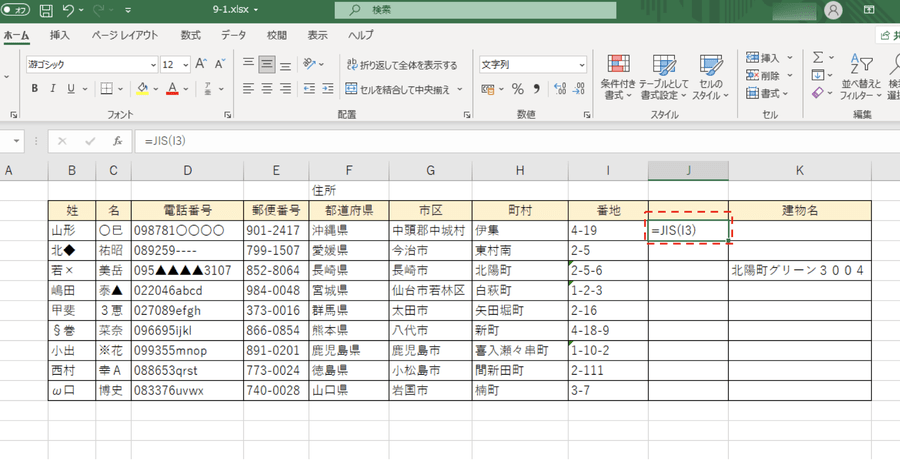
エクセルで全角にならない理由は、エクセルがデフォルトで半角モードで動作するためです。エクセルでは、数値や日付、時間など、データの入力に半角文字が一般的に使用されます。そのため、エクセルでは入力時に全角文字を自動的に半角に変換する機能が働くことが多いです。しかし、文字列やテキストの入力では、全角文字も当然使うことができます。ユーザーが意図的に全角文字を入力する場合、エクセルはその入力を保持します。
エクセルの半角モードについて
エクセルでは、デフォルト設定で半角モードが有効になっています。これにより、数値や日付、時間などの入力が半角で行われ、データの整合性が保たれます。
- 半角モードは、数値や日付、時間などのデータ入力に適しています。
- 半角文字は、データの整合性を保ち、計算や解析がしやすくなります。
- ユーザーが意図的に全角文字を入力した場合、エクセルはその入力を保持します。
エクセルでの全角文字の入力方法
エクセルでは、全角文字を入力する際には、入力モードを切り替えることが必要になる場合があります。具体的には、以下の手順で全角文字を入力できます。
- セルをダブルクリックし、編集モードに入る。
- IME(日本語入力システム)を全角モードに切り替える。
- 全角文字を入力し、エンターを押して確定する。
エクセルでの文字種の変更
エクセルでは、入力後に文字種を変更することもできます。例えば、半角で入力された文字列を全角に変換する方法は以下の通りです。
- 変換したいセルを選択する。
- ホームタブの編集グループにある検索と選択をクリックし、置換を選択する。
- 置換ダイアログボックスで、検索欄に半角文字を、置換欄に全角文字を入力し、すべて置換をクリックする。
よくある質問
Excelで半角を全角に変換する方法は何ですか?
Excelで半角を全角に変換するには、「テキストの変換」機能を利用します。まず、変換したいセルを選択し、「データ」タブにある「テキストの変換」をクリックします。表示されるダイアログボックスで、「全角/半角」を選択し、「全角」に設定して「OK」をクリックすると、選択したセルの半角文字が全角文字に変換されます。
Excelで半角数字を全角数字に変換する方法は?
Excelで半角数字を全角数字に変換するには、「VALUE」関数を利用します。変換したいセルに式を入力し、=VALUE(セル参照)と記述します。例えば、A1セルの半角数字を全角数字に変換する場合、=VALUE(A1)と入力します。Enterキーを押すと、半角数字が全角数字に変換されます。
Excelで半角英字を全角英字に変換する方法は?
Excelで半角英字を全角英字に変換するには、「TEXT」関数を利用します。変換したいセルに式を入力し、=TEXT(セル参照,@)と記述します。例えば、A1セルの半角英字を全角英字に変換する場合、=TEXT(A1,@)と入力します。Enterキーを押すと、半角英字が全角英字に変換されます。
Excelで半角カナを全角カナに変換する方法は?
Excelで半角カナを全角カナに変換するには、「DBCS」関数を利用します。変換したいセルに式を入力し、=DBCS(セル参照)と記述します。例えば、A1セルの半角カナを全角カナに変換する場合、=DBCS(A1)と入力します。Enterキーを押すと、半角カナが全角カナに変換されます。
Excel 半角を全角に変換する方法:簡単ガイド に類似した他の記事を知りたい場合は、Excel 書式設定 カテゴリにアクセスしてください。
関連記事