
Excel 列固定:見たい部分を常に表示!
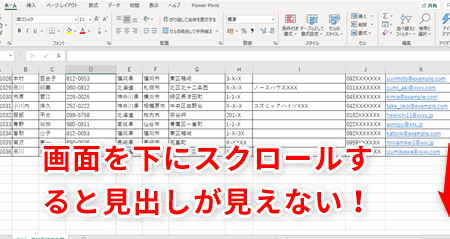
Excelの便利な機能の一つに、「列固定」があります。この機能を利用することで、Excelシートの特定の列を固定して、スールしても常に表示し続けることができます。これは、幅が広いデータを扱う場合や、大規模なデータの分析を行う際に非常に役立ちます。この記事では、列固定の方法や活用方法、さらに便利なヒントを紹介します。Excelを使ってデータの整理や分析を行う方にとって、必須の知識と言えるでしょう。以下のステップを参考に、是非お試しください。
Excel 列固定:見たい部分を常に表示!
Excel でデータを扱う際、画面に収まりきらないことはよくあります。そんなとき、特定の列を固定しておくことで、スールしてもその部分が常に表示されたままになります。この機能を活用することで、データの分析や比較が格段に効率的になります。
Excel で列を固定する方法
Excel で列を固定する方法はとても簡単です。固定したい列の右隣りの列を選択し、[表示]タブにある[ウィンドウ]をクリックして[凍結パネル]を選択します。すると、選択した列の左側が固定されます。
この記事が役に立つかもしれません。 Excel 無料で使える!おすすめのソフトを紹介
複数列を同時に固定する方法
複数の列を同時に固定したい場合は、固定したい列の右隣りの列を選択し、[表示]タブにある[ウィンドウ]をクリックして[凍結パネル]を選択します。このようにすることで、選択した列の左側の複数列を同時に固定できます。
行と列を同時に固定する方法
行と列を同時に固定することも可能です。固定したい行と列が交差するセルを選択し、[表示]タブにある[ウィンドウ]をクリックして[凍結パネル]を選択します。この操作で、選択したセルの左側の列と上側の行が固定されます。
固定を解除する方法
固定された列や行を解除するには、[表示]タブにある[ウィンドウ]をクリックし、[凍結パネルの解除]を選択します。これで、固定されていた列や行が通常の状態に戻ります。
固定機能の便利な使い方
固定機能は、データの分析や比較を効率化するだけでなく、データ入力の際にも役立ちます。例えば、データ入力中に常に項目名が見えていると、入力ミスを防ぐことができます。また、大規模なデータの分析時には、特定の列を固定しておくことで、常に目安となるデータを表示し続けることができます。
この記事が役に立つかもしれません。 Excel 空白行削除:データをきれいに整理!
| 機能 | 効果 |
|---|---|
| 列固定 | スールしても特定の列が常に表示される |
| 複数列固定 | 複数の列を同時に固定できる |
| 行と列の同時固定 | 行と列を同時に固定できる |
| 固定解除 | 固定された列や行を解除できる |
エクセルで一部分を常に表示するには?
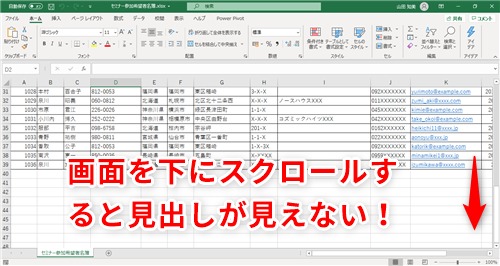
エクセルで一部分を常に表示するには、「ウィンドウを固定」機能を使います。この機能を使うことで、縦や横のスールを行っても、指定した部分が常に表示されたままになります。
ウィンドウを固定の設定方法
ウィンドウを固定するには、以下の手順に従ってください。
- 固定したいセルの下または右にあるセルを選択します。
- 「表示」タブの「ウィンドウ」グループにある「ウィンドウを固定」をクリックします。
- 表示されるオプションから、縦、横、または両方を固定するか選択します。
ウィンドウを固定の解除方法
ウィンドウの固定を解除するには、以下の手順に従ってください。
この記事が役に立つかもしれません。 Excel 表の作成方法:初心者向けガイド
- 「表示」タブの「ウィンドウ」グループにある「ウィンドウを固定」をクリックします。
- 「ウィンドウを固定を解除」を選択します。
ウィンドウを固定の使いどころ
ウィンドウを固定は、以下のような状況で便利です。
- 大きな表データを扱う場合:縦や横にスールしても、項目名や日付が常に表示されるようにすることができます。
- 複数の表を比較する場合:2つの表を並べて表示し、スールしても一方の表が常に表示されるようにすることができます。
- 長い文章を編集する場合:ヘッダー部分を固定して、スールしても見出しや段落番号が常に表示されるようにすることができます。
Excelで特定の列を常に表示するには?
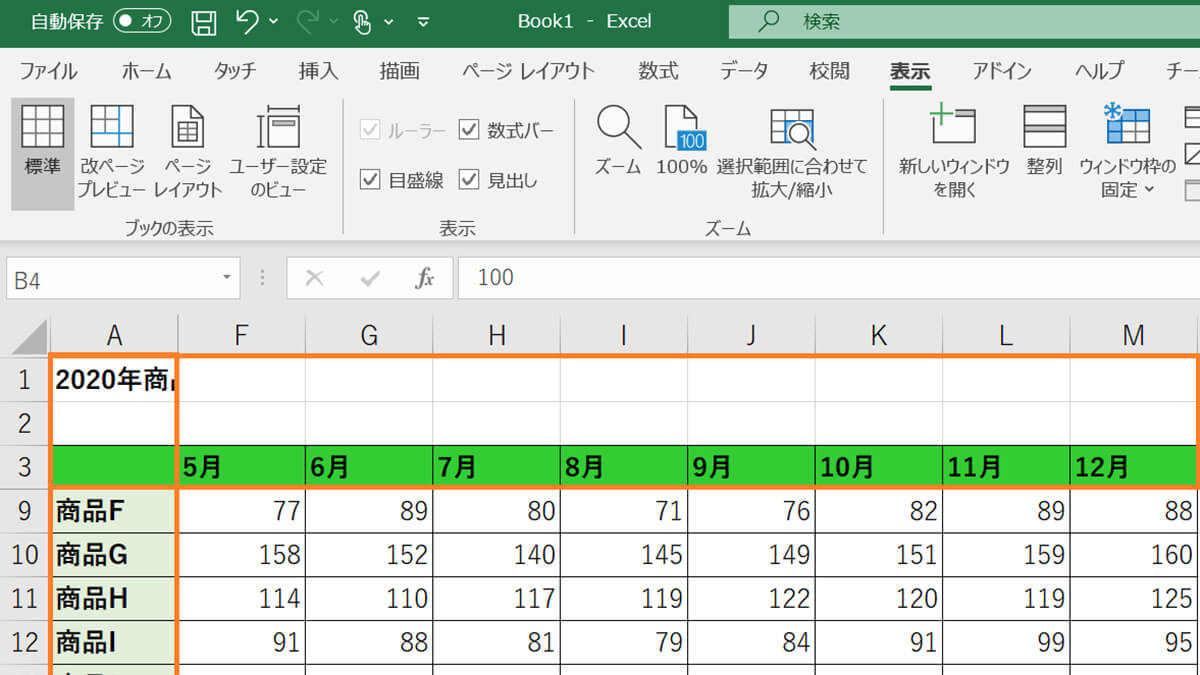
Excelで特定の列を常に表示するには、以下の手順を実行します。
ウィンドウの分割
Excelで特定の列を常に表示する一つの方法は、ウィンドウを分割することです。これにより、左側の列を固定し、右側の列をスールできるようになります。
この記事が役に立つかもしれません。 Excel 資格:スキルアップを目指そう!
- 表示したい列の右側のセルをクリックします。
- 表示タブにあるウィンドウグループの分割をクリックします。
- ウィンドウが縦方向に分割され、左側の列が固定されます。
列の凍結
もう一つの方法は、特定の列を凍結することです。これにより、指定した列が常に表示されるようになります。
- 凍結させたい列の右側のセルをクリックします。
- 表示タブにあるウィンドウグループの凍結をクリックします。
- 列を凍結を選択します。
複数の列を凍結
複数の列を凍結し、常に表示したい場合は、以下の手順を実行します。
- 凍結させたい列の右側のセルをクリックします。
- 表示タブにあるウィンドウグループの凍結をクリックします。
- 複数の列を凍結を選択します。
Excelの見出しを常に表示するには?
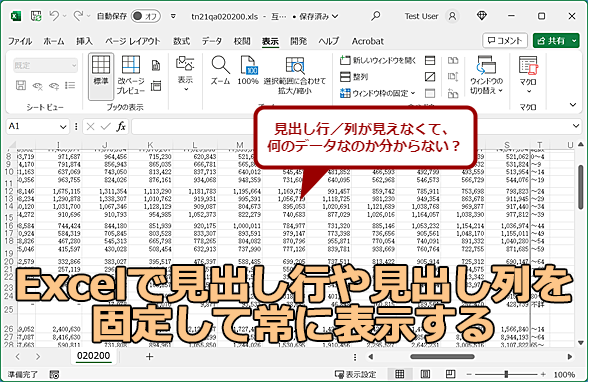
Excelの見出しを常に表示するには、次の手順に従ってください。
見出し行を固定する
Excelで見出し行を固定して常に表示する方法は以下の通りです。
- 固定させたい見出し行を選択します。
- 「表示」タブをクリックします。
- 「ウィンドウ」グループの「凍結」をクリックします。
- 「行を凍結」を選択します。
複数行の見出しを固定する
Excelで複数行の見出しを固定する方法は以下の通りです。
- 固定させたい見出し行の下の行を選択します。
- 「表示」タブをクリックします。
- 「ウィンドウ」グループの「凍結」をクリックします。
- 「行を凍結」を選択します。
見出し列を固定する
Excelで見出し列を固定して常に表示する方法は以下の通りです。
- 固定させたい見出し列を選択します。
- 「表示」タブをクリックします。
- 「ウィンドウ」グループの「凍結」をクリックします。
- 「列を凍結」を選択します。
エクセルで常に表示させるセルは?
エクセルで常に表示させるセルは、特定の行や列を凍結することによって実現できます。これにより、スールしても常に表示させたいセルを固定できます。
行や列を凍結する方法
エクセルで行や列を凍結する方法は以下の通りです。
- ウィンドウ枠線をドラッグして凍結するセルを選択
- 表示タブのウィンドウグループで凍結をクリック
- 行を凍結または列を凍結を選択
複数の行や列を凍結する方法
複数の行や列を凍結する場合も、同様の手順で実行できます。
- 凍結したい行や列を選択
- 表示タブのウィンドウグループで凍結をクリック
- 行を凍結または列を凍結を選択
凍結を解除する方法
凍結を解除するには、以下の手順に従ってください。
- 表示タブのウィンドウグループで凍結をクリック
- 凍結解除を選択
これにより、凍結されていた行や列が通常の表示に戻ります。これらの方法を活用することで、エクセルで作業を行う際に、必要な情報を常に表示させておくことができます。
よくある質問
Excelで列を固定する方法は?
Excelで列を固定するには、固定したい列の右側の列を選択し、ビューより「ウィンドウの固定」を選択し、「列を固定」をクリックします。そして、「列を固定」のオプションから、「選択した列までを固定」を選択します。これで、選択した列までが固定され、スールしても常に表示されるようになります。
固定した列がスールしないようにする方法は?
固定した列がスールしないようにするには、まず固定したい列を選択し、ビューより「ウィンドウの固定」を選択し、「列を固定」をクリックします。そして、「列を固定」のオプションから、「選択した列までを固定」を選択します。これで、選択した列までが固定され、スールしても常に表示されるようになります。
複数の列を固定する方法は?
複数の列を固定するには、固定したい列の右側の列を選択し、ビューより「ウィンドウの固定」を選択し、「列を固定」をクリックします。そして、「列を固定」のオプションから、「選択した列までを固定」を選択します。これで、選択した列までが固定され、スールしても常に表示されるようになります。
固定された列を解除する方法は?
固定された列を解除するには、ビューより「ウィンドウの固定」を選択し、「列を固定」をクリックします。そして、「列の固定を解除」を選択します。これで、固定されていた列が解除され、通常のスールができるようになります。
Excel 列固定:見たい部分を常に表示! に類似した他の記事を知りたい場合は、Excel 基礎操作 カテゴリにアクセスしてください。
関連記事