
Excel 空白行削除:データをきれいに整理!
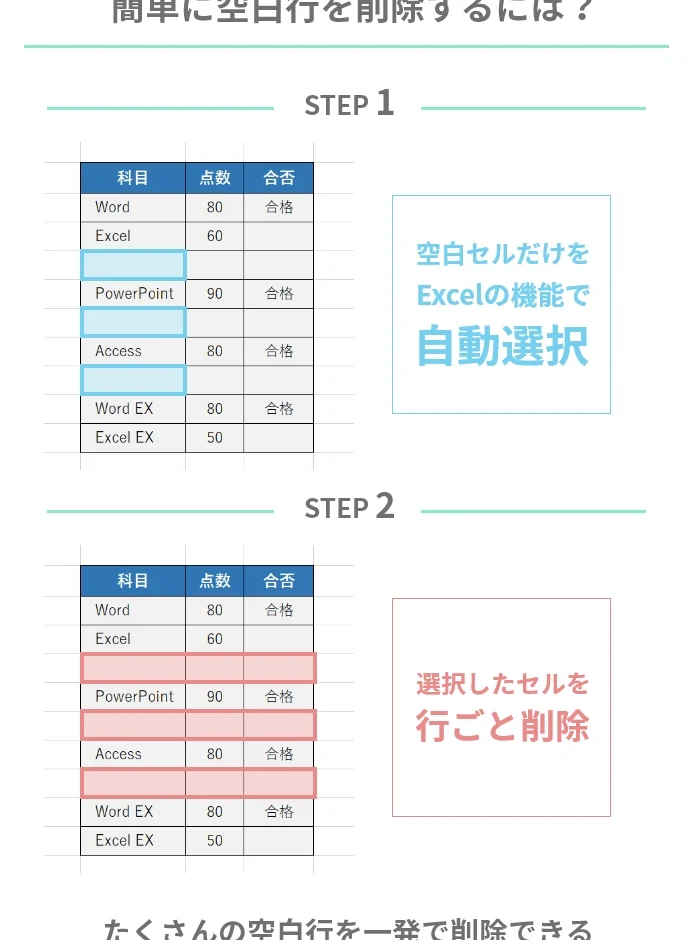
Excelのシート上のデータを扱う際、不要な空白行があるとデータの見やすさや処理の効率が落ちてしまいます。本記事では、「」と題し、Excelで空白行を簡単に削除する方法をご紹介します。これまで煩わしい作業だった空白行の削除を、効率的かつ簡単に行うことができるようになりますので、是非お試しください。
Excelで空白行を削除:データ整理のプロになる方法
データを扱う上で、Excelは非常に便利なツールです。しかし、データが増えるにつれて、空白行が переполняться と、データの整理が面倒になっていきます。そこで、今回はExcelで空白行を削除する方法を詳しく解説します。
空白行が問題となる理由
空白行があると、データの分析や処理が難しくなります。また、データの入力漏れや誤りを見落とすリスクも増加します。なぜなら、空白行があればデータがぼやけるためです。
この記事が役に立つかもしれません。 Excel 表の作成方法:初心者向けガイド
空白行を削除する基本的な方法
Excelで空白行を削除する最も基本的な方法は、以下の通りです。 1. データを選択します。 2. ホームタブの「検索と選択」から「改ページ位置」を選択します。 3. 「空の行」を選択し、「削除」をクリックします。 これで、選択した範囲の空白行が削除されます。
マを利用した空白行の削除
Excelのマを利用すると、より効率的に空白行を削除することができます。以下に、マを利用した空白行削除のサンプルコードを示します。 vb Sub DeleteBlankRows() Dim rng As Range Set rng = Range(A1).CurrentRegion rng.SpecialCells(xlCellTypeBlanks).EntireRow.Delete End Sub これを実行することで、A1から始まるデータ範囲の空白行を一括して削除できます。
空白行を削除する際の注意点
空白行を削除する際には、以下の点に注意してください。 - データが入っている行を誤って削除しないよう、慎重に操作すること。 - 削除前にデータをバックアップしておくことをおすすめします。
空白行削除後のデータ整理
空白行を削除した後は、データを整理して可読性を高めることが重要です。以下に、データ整理のためのポイントをまとめました。 - データの並び替え:データを整列させることで、見やすくなります。 - フォーマットの統一:セルのフォーマットを統一して、データの整齐さを保ちます。 - 条件付き書式:条件に応じてセルの色を変えることで、データの特徴を把握しやすくなります。
この記事が役に立つかもしれません。 Excel 資格:スキルアップを目指そう!
| 機能 | 効果 |
|---|---|
| データの並び替え | データが整列し、見やすくなる |
| フォーマットの統一 | データの整齐さが保たれる |
| 条件付き書式 | データの特徴が把握しやすくなる |
上記の方法を活用して、Excelでのデータ整理を効率化しましょう。空白行を削除し、データをきれいに整理することで、データ分析や処理がスムーズになります。
Excelで空白行だけを削除するにはどうすればいいですか?
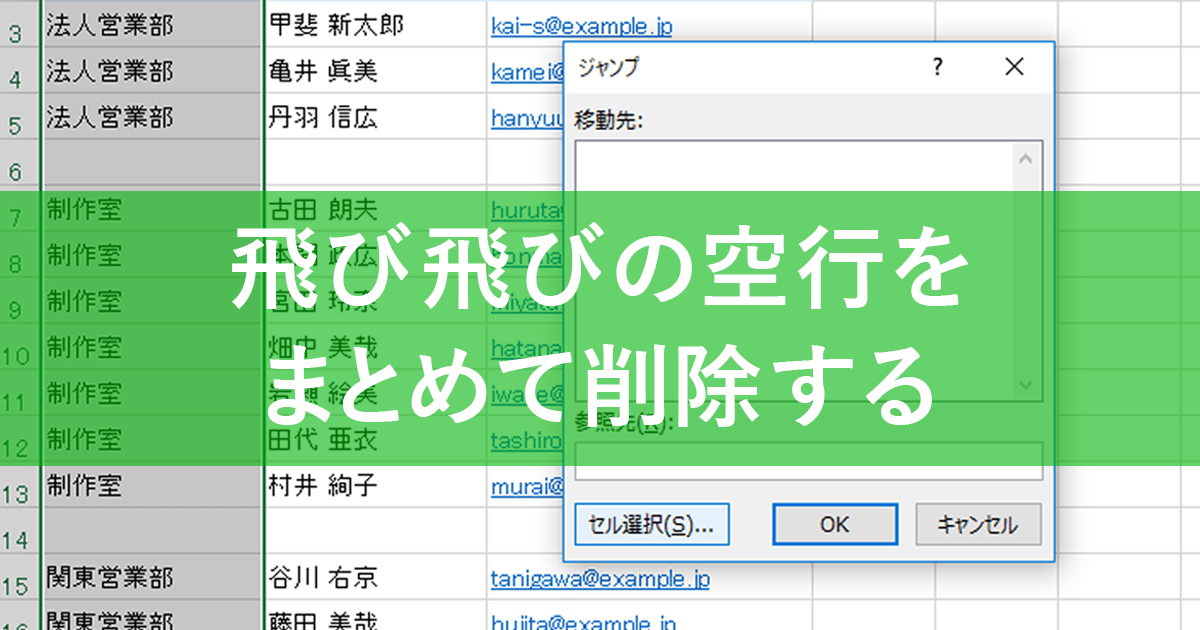
Excelで空白行だけを削除する方法は以下の通りです。
方法1: 選択して削除する
まず、削除したい空白行を選択します。空白行が連続している場合は、シフトキーを押しながらクリックで複数行を選択できます。その後、右クリックから「行の削除」を選択するか、Ctrl + -のショートカットキーを使用して削除します。
この記事が役に立つかもしれません。 iPad で Excel を使う:便利なアプリと使い方
- 削除したい空白行を選択する
- 右クリックから「行の削除」を選択する、またはCtrl + -を押す
方法2: ソート機能を使う
データが格納されている列を選択し、データタブの「ソート」をクリックします。空白のセルを含む列を基準にしてソートを行うと、空白行が一覧されるので、その後方法1と同じ要領で削除します。
- データが格納されている列を選択する
- データタブの「ソート」をクリックし、空白のセルを含む列を基準にソートする
- 一覧された空白行を選択し、削除する
方法3: VBAマを使用する
開発タブからVBAエディタを開き、以下のコードを入力して実行することで、ワンクリックで空白行を削除できます。
- 開発タブからVBAエディタを開く
- 以下のコードを入力する
Sub DeleteBlankRows()

On Error Resume Next

Range(A1).Select

Range(Selection, ActiveCell.SpecialCells(xlLastCell)).Select

Selection.SpecialCells(xlCellTypeBlanks).EntireRow.Delete

End Sub - コードを実行する
Excelで無駄な行を削除するにはどうすればいいですか?
Excelで無駄な行を削除するには、以下の手順を実行します。
この記事が役に立つかもしれません。 Mac で Excel を使う:操作方法と注意点
方法1: 手動で削除する
無駄な行を個別に削除するには、以下の手順に従ってください。
- 削除したい行の行番号をクリックして行全体を選択します。
- 右クリックし、行の削除を選択します。
- 行が削除され、下の行が上に移動します。
方法2: 条件を指定して削除する
特定の条件に一致する行を一度に削除するには、以下の手順を実行します。
- データを選択し、データタブの並べ替えとフィルターグループからフィルターをクリックします。
- 削除したい行の条件に一致するフィルターを設定します。
- フィルターされた行を選択し、右クリックして行の削除を選択します。
方法3: VBAマを使って削除する
VBAマを使って無駄な行を削除するには、以下の手順を実行します。
- 開発タブのVisual BasicをクリックしてVBAエディターを開きます。
- 挿入メニューからモジュールを選択して新しいモジュールを作成します。
- 以下のマコードを入力します。
Sub DeleteBlankRows() On Error Resume Next Range(A1:A & Rows.Count).SpecialCells(xlCellTypeBlanks).EntireRow.Delete On Error GoTo 0 End Sub - マを実行すると、A列に空白のある行がすべて削除されます。
エクセルでいらない行をまとめて消すには?
エクセルでいらない行をまとめて消すには、以下の手順で行います。
行を選択する
行を消すには、まず、削除したい行を選択する必要があります。連続する行を選択するには、行番号をクリックしてドラッグします。非連続の行を選択するには、Ctrlキーを押しながら、行番号をクリックします。
- 連続する行を選択:行番号をクリックしてドラッグ
- 非連続の行を選択:Ctrlキーを押しながら行番号をクリック
行を削除する
行を選択したら、次にその行を削除します。ホームタブのセルグループにある行を削除ボタンをクリックするか、キーボードのDeleteキーを押します。
- ホームタブのセルグループにある行を削除ボタンをクリック
- キーボードのDeleteキーを押す
条件を指定して行を削除する
条件を指定して行を削除するには、データタブのデータツールグループにある重複値の削除ボタンをクリックします。条件を指定して行を選択し、削除します。
- データタブのデータツールグループにある重複値の削除ボタンをクリック
- 条件を指定して行を選択
- 削除ボタンをクリック
エクセルで消せない空白はどうやって消すの?
エクセルで消せない空白を削除する方法は以下の通りです。
方法1: 「文字列の検索と置換」機能を利用する
「文字列の検索と置換」機能を使って、空白を削除することができます。
- セルを選択し、Ctrl + Hキーを押して「検索と置換」ダイアログボックスを開きます。
- 「検索」欄に半角スペースを入力し、「置換」欄は空のままにしておきます。
- 「すべて 置換」をクリックすると、空白が削除されます。
方法2: 「TRIM」関数を使う
TRIM関数を利用して、セルの前後および文字列内の余分な空白を削除することができます。
- 空白を削除したいセルの隣に新しい列を挿入します。
- 新しいセルに=TRIM(元のセル参照)と入力します。例えば、A1セルの空白を削除する場合は、=TRIM(A1)と入力します。
- 関数を適用したセルをコピーし、元のセルに「値として」貼り付けます。
方法3: 「テキストを列に分割」機能を使う
「テキストを列に分割」機能を使って、空白を区切り文字として指定し、空白を削除することができます。
- 空白を削除したいセルを選択し、「データ」タブの「テキストを列に」ボタンをクリックします。
- ウィザードのステップ2で、「区切り文字」ラジオボタンを選択し、区切り文字に半角スペースを指定します。
- 「完了」をクリックすると、空白が削除されます。
よくある質問
Excelでデータを整理する際、空白行を簡単に削除する方法はありますか?
はい、Excelでデータを整理する際、空白行を削除する方法は非常に簡単です。まず、データが含まれている範囲を選択し、ホームタブの編集グループにある検索と選択をクリックして行を選択を選択します。そして、ホームタブのセルグループにある行の削除をクリックするだけです。これにより、選択された範囲内の空白行がすべて削除され、データがきれいに整理されます。
データに空白行が混在している場合、どのようにして찰吧整理することができますか?
データに空白行が混在している場合は、まず空白行を削除してデータを整理することをお勧めします。上記の方法を使用して空白行を削除した後、データを並べ替えることで、さらに整理された形になります。並べ替えを行うには、データを選択し、データタブの並べ替えをクリックします。その後、並べ替えの基準となる列を選択し、昇順または降順を選択します。これにより、データが指定した基準に従って整列され、見やすくなります。
Excelで空白行を削除する際、データが失われる心配はありますか?
空白行を削除する際、データが失われる心配はありません。Excelの行削除機能は、選択された範囲内の空白行のみを削除し、データが含まれる行は保持されます。しかし、念のため、データを削除する前に、ワークブックのバックアップを取ることをお勧めします。これにより、誤ってデータを削除してしまっても、バックアップから復元することができます。
大量のデータがある場合、空白行を削除する作業に時間はかかりますか?
大量のデータがある場合でも、Excelの空白行削除機能を使用すれば、削除作業は非常に速く完了します。選択された範囲内の空白行が一度に削除されるため、データの量に関係なく、削除作業自体にはほとんど時間がかかりません。ただし、大量のデータを処理する際は、コンピュータの性能によっては、処理に若干の遅延が発生することがあります。
Excel 空白行削除:データをきれいに整理! に類似した他の記事を知りたい場合は、Excel 基礎操作 カテゴリにアクセスしてください。
関連記事