
Excel 相関係数:データの関連性を分析!
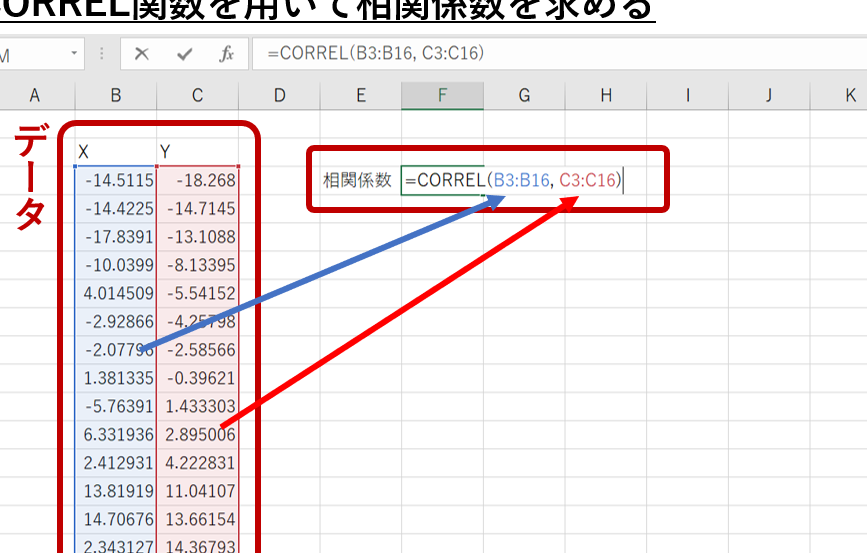
Excelの相関係数機能を使って、データの関連性を分析する方法を解説します。相関係数は、二つの変数間の関係の強さと方向を数値で表します。この機能を使うことで、ビジネス、研究、学術など、さまざまな分野でデータの関連性をより深く理解することができます。この記事では、Excelで相関係数を計算する手順をわかりやすく説明し、実際のデータを用いた例も紹介します。また、相関係数の解釈や注意点についても触れ、正確なデータ分析に役立つ情報を提供します。
Excel 相関係数:データの関連性を分析する方法
Excelでは、相関係数を使用してデータの関連性を分析することができます。相関係数は、2つの変数間の関係の強さと方向を示す指標で、-1から1の範囲の値をとります。-1は完全な負の相関、0は相関なし、1は完全な正の相関を表します。
相関係数の計算方法
Excelで相関係数を計算するには、以下の手順に従います。 1. データを入力し、2つの変数をそれぞれ列に配置します。 2. 「データ」タブの「データ分析」ボタンをクリックします。 3. 「相関」または「CORREL」関数を選択します。 4. データの範囲を指定し、出力先を設定します。 5. 「OK」をクリックして結果を表示します。
この記事が役に立つかもしれません。 Excel 集計:データ分析の基本をマスター!
相関係数の解釈
相関係数の値が0に近い場合、2つの変数間に関連性がないことを示します。値が1や-1に近い場合は、強い正または負の相関があることを示します。しかし、相関係数だけで因果関係を断定することはできませんので注意が必要です。
相関図の作成
相関図は、データの関連性を視覚的に表現するグラフです。Excelでは、「散布図」を使用して相関図を作成できます。散布図では、2つの変数の値をx軸とy軸にプロットし、データポイントの分布から関連性を確認できます。
相関係数の限界
相関係数は便利な分析ツールですが、いくつかの限界があります。まず、線形関係しか検出できないこと、二つの変数間の関係が必ずしも因果関係を意味しないこと、外れ値の影響を受けやすいこと、などが挙げられます。これらの点に注意して、相関係数を適切に解釈することが重要です。
相関係数を用いた予測
相関係数を用いて、ある変数から別の変数を予測することができます。ただし、予測の精度は相関の強さに依存します。強い相関がある場合、予測の信頼性は高まる一方、弱い相関や相関がなければ予測の信頼性は低くなります。
この記事が役に立つかもしれません。 PDF を Excel に変換する方法:データ活用術
| 相関係数 | 関連性 |
|---|---|
| -1 | 完全な負の相関 |
| 0 | 相関なし |
| 1 | 完全な正の相関 |
Excelで相関関係を調べるには?
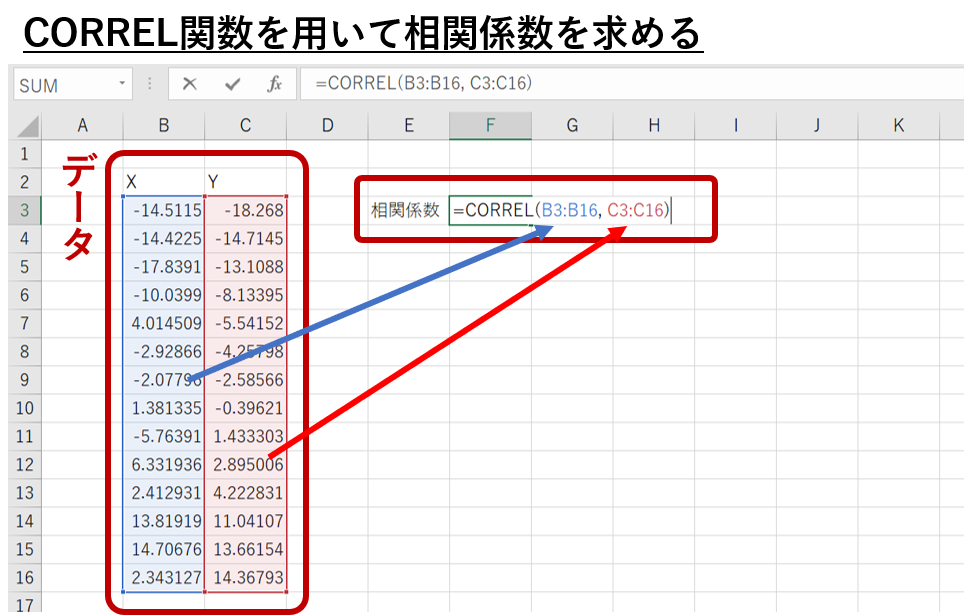
Excelで相関関係を調べるには、次の手順に従ってください。
1. データの準備
データをExcelシートに入力します。相関関係を調べたい二つの変数のデータをそれぞれ別の列に並べます。例えば、A列に変数Xのデータ、B列に変数Yのデータを入力します。
2. 相関係数の計算
Excelの関数を利用して、相関係数を計算します。相関係数は、-1から1までの値を取り、1に近いほど正の相関、-1に近いほど負の相関を示します。相関係数を計算するには、次の手順に従ってください。
この記事が役に立つかもしれません。 Excel 相関係数:計算方法と分析のポイント
- 空白のセルをクリックし、「=CORREL(」と入力します。
- 変数Xのデータ範囲を選択し、「,」と入力します。
- 変数Yのデータ範囲を選択し、「)」と入力してEnterキーを押します。
3. 散布図の作成
相関関係を視覚的に確認するために、散布図を作成します。散布図は、変数Xと変数Yの関係を点で表したグラフです。散布図を作成するには、次の手順に従ってください。
- データを選択し、「挿入」タブの「グラフ」をクリックします。
- 「散布図」を選択し、適切なグラフタイプをクリックします。
- グラフが作成されたら、タイトル、軸ラベル、凡例などを追加・編集して、グラフを完成させます。
エクセルで関係性を調べるには?
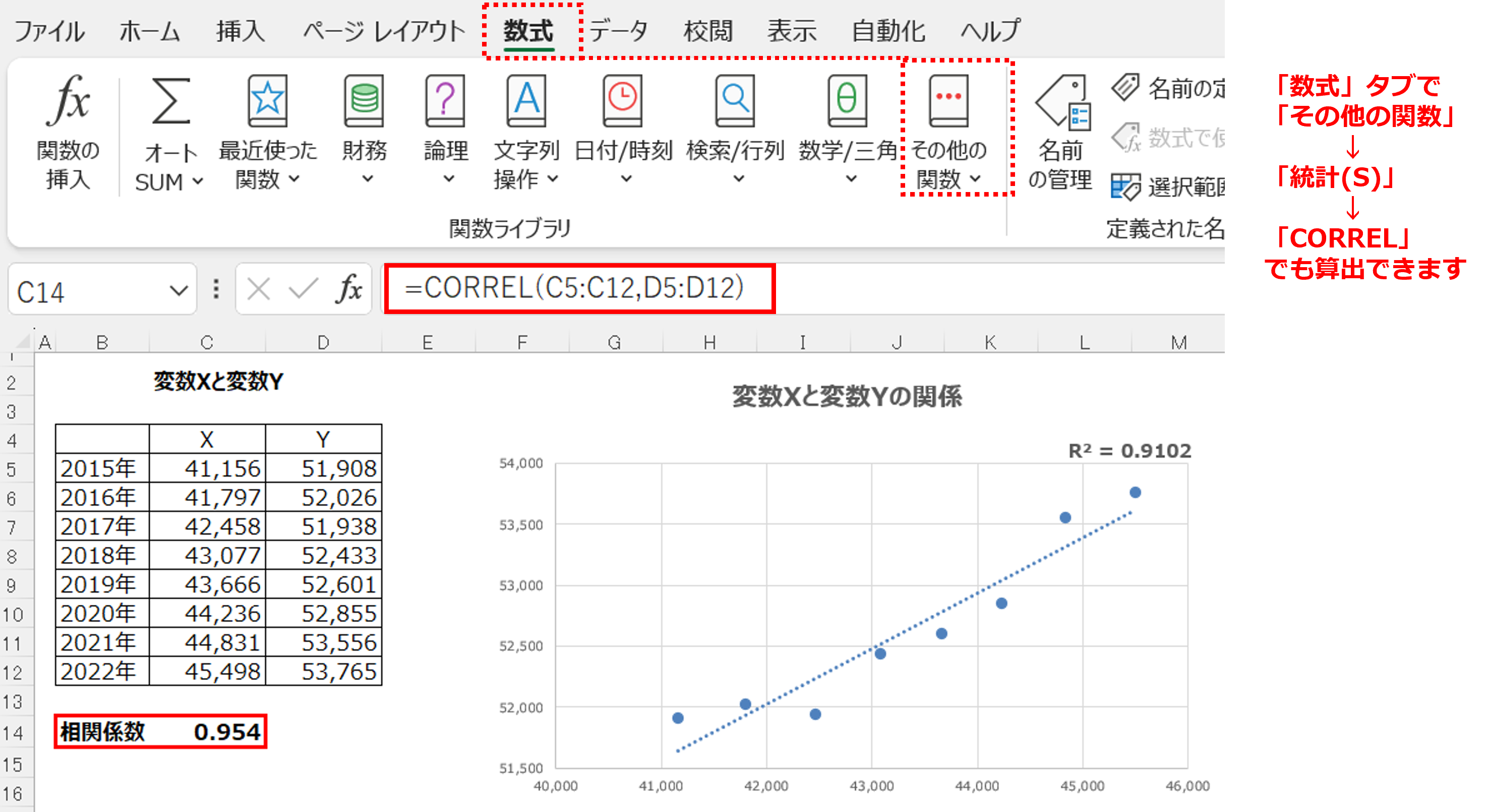
エクセルで関係性を調べるには、主に次の方法があります。
相関係数の計算
エクセルでは、相関係数を計算することで、2つの変数間の関係性を調べることができます。相関係数は、-1から1までの値を取り、1に近いほど正の相関、-1に近いほど負の相関があることを示します。計算には、次の手順を実行します。
この記事が役に立つかもしれません。 Excel ガントチャート:プロジェクト管理に便利!
- データを入力し、2つの変数の列を選択します。
- 「関数」を開き、「CORREL」を選択します。
- 「配列1」に一方の変数の範囲を、「配列2」に他方の変数の範囲を指定して、「Enter」を押します。
ピボットテーブルを利用する
ピボットテーブルを利用すると、大量のデータを要約し、変数間の関係性を調べることができます。ピボットテーブルでは、データをさまざまな角度から分析し、要約できるため、関係性の把握に役立ちます。手順は以下の通りです。
- データを選択し、「挿入」タブから「ピボットテーブル」をクリックします。
- ピボットテーブルのレイアウトを設定し、行と列に変数をドラッグします。
- 値の項目に集計方法を選択し、データを要約します。
散布図を利用する
散布図は、2つの変数間の関係性を視覚的に表現するグラフです。散布図から、変数間の相関関係やパターンを把握することができます。散布図を作成する手順は以下の通りです。
- データを選択し、「挿入」タブから「散布図」を選択します。
- X軸とY軸に変数を設定します。
- 散布図を分析し、変数間の関係性を把握します。
3つのデータが相関関係にあるとどうなるか?
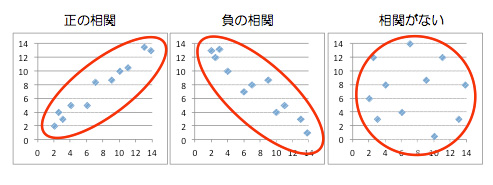
3つのデータが相関関係にあると、以下のようなことが起こります。
データの関係性の理解が深まる
3つのデータが相関関係にあります。したがって、それらのデータ間の関係性を理解することは、データ分析の質を向上させるために非常に重要です。この関係性を理解することで、データの背後にある本当の意味を把握できるようになります。
- データの傾向: 相関関係を調べることで、データの傾向やパターンを発見することができます。
- 予測の向上: データ間の関係性を理解することで、未来の出来事や結果を予測することがより正確になるでしょう。
- 因果関係の検討: 相関関係が存在する場合、因果関係の可能性も検討する必要があります。しかし、相関関係が因果関係を意味するわけではありませんので、注意が必要です。
データの利用が最適化される
データが相関関係にある場合、それらのデータを組み合わせて使うことで、より効果的な意思決定が可能になります。例えば、マーケティング戦略を立案する際、顧客の購買履歴、年齢、性別などの相関関係を考慮に入れることで、よりターゲットを絞った戦略を立てることができるでしょう。
- 効率的な資源配分: 相関関係を理解することで、資源を最も効果的な場所に配分することができます。
- リスクの最小化: データの相関関係を考慮することで、潜在的なリスクを事前に認識し、対策を講じることが可能になります。
- 意思決定の改善: データ間の相関関係を理解することで、より正確で効果的な意思決定が可能になります。
分析の精度が向上する
データ間の相関関係を理解することで、データ分析の精度が向上します。相関関係を考慮することで、データの背後にある根本的な原因をより正確に特定できるようになります。
- データの信頼性: 相関関係を調べることで、データの信頼性を評価し、異常値やエラーを検出することができます。
- 分析モデルの改善: データ間の相関関係を考慮に入れることで、分析モデルをより正確かつ効果的に構築することができます。
- インサイトの発見: 相関関係を分析することで、データから新たなインサイトを発見し、ビジネスや研究の改善に役立てることができます。
Excelで相関係数を求める関数は?
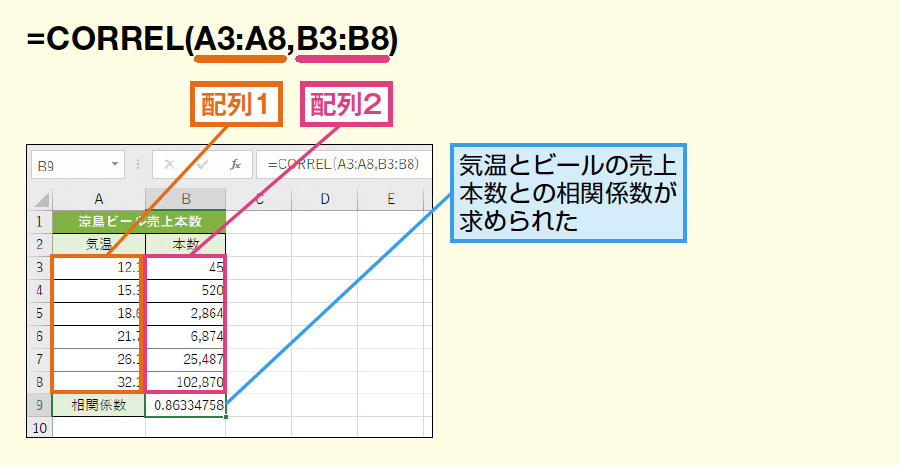
Excelで相関係数を求める関数は、PEARSON関数です。この関数を使用すると、二つのデータセット間の相関係数を求めることができます。
PEARSON関数の使い方
PEARSON関数は、次のような形式で使用します。
=PEARSON(配列1, 配列2)
- 配列1: 最初のデータセットの範囲または配列
- 配列2: 二番目のデータセットの範囲または配列
- 関数を入力し、Enterキーを押すと、相関係数が求められます
相関係数の解釈
相関係数は、-1から1までの値を取ります。
- 相関係数が1に近い場合、二つの変数は正の相関があります
- 相関係数が-1に近い場合、二つの変数は負の相関があります
- 相関係数が0に近い場合、二つの変数は相関がほとんどないとされています
相関係数の注意点
- 相関係数は因果関係を示すものではありません
- データが線形関係に従っている場合にのみ有効です
- 外れ値の影響を受けやすいため、データのチェックが重要です
よくある質問
Excelの相関係数とは何ですか?
Excelの相関係数は、2つのデータセット間の関係の強さと方向を測定する統計的手法です。相関係数は-1から1までの値を取り、-1は完全な負の相関、1は完全な正の相関、0は相関がないことを示します。この機能を使用することで、データの関連性を定量的に分析することができます。
Excelで相関係数を計算する方法は?
Excelで相関係数を計算するには、まずデータを入力し、「データ」タブにある「データ分析」をクリックします。その後、「相関」を選択し、分析するデータ範囲を指定します。最後に、出力先を選択し、「OK」をクリックすると、相関係数が計算されます。
相関係数の結果を解釈する方法は?
相関係数の結果は、-1から1までの範囲の数値で表示されます。値が0に近い場合は、データ間に関連性がないことを示し、値が1または-1に近い場合は、データ間の関連性が強いことを示しています。正の値は正の相関(一方の変数が増加すると他方も増加)を表し、負の値は負の相関(一方の変数が増加すると他方は減少)を表します。
相関係数を使用する際の注意点は何ですか?
相関係数を使用する際には、因果関係と相関関係を混同しないよう注意することが重要です。相関係数はデータ間の関連性を示すものであり、必ずしも一方の変数が他方の変数を引き起こしているわけではありません。また、外れ値が結果に大きく影響を与える可能性があるため、データの前処理や外れ値のチェックも重要です。
Excel 相関係数:データの関連性を分析! に類似した他の記事を知りたい場合は、Excel データ分析 カテゴリにアクセスしてください。
関連記事