
PDF を Excel に変換する方法:データ活用術
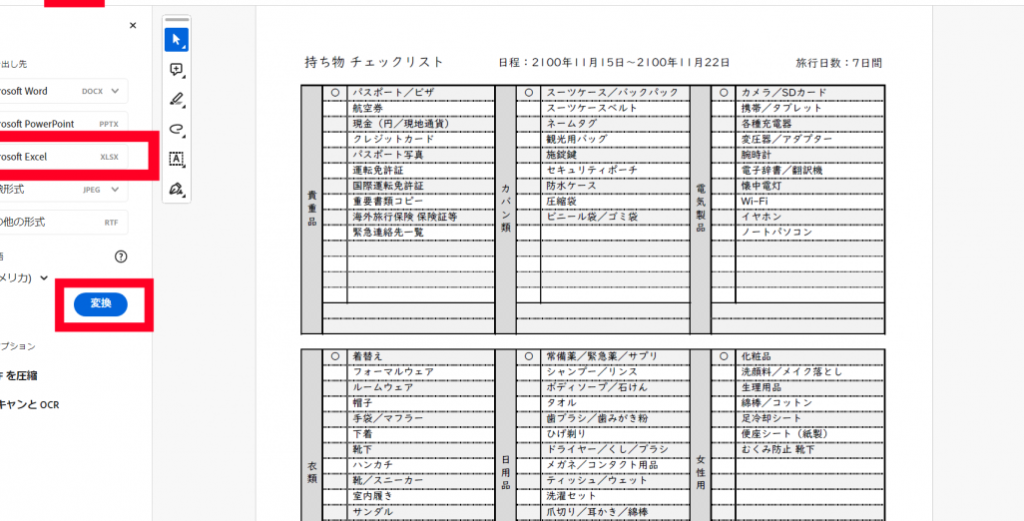
PDFフォーマットは、ビジネスや学術分野で広く利用されています。しかし、データの分析や編集を効率的に行うには、Excelのような表計算ソフトウェアが適しています。この記事では、PDFをExcelに変換する方法を解説し、データの活用術を紹介します。さまざまな方法を比較し、最適な方法を見つけることで、データ分析やレポート作成の効率が大幅に向上するでしょう。
PDF を Excel に変換する方法:データ活用術
1. オンラインコンバーターを使って PDF を Excel に変換する
オンラインコンバーターは、PDF を Excel に変換する最も簡単で手軽な方法です。Adobe、Smallpdf、iLovePDF などのウェブサイトが提供するオンラインコンバーターを利用することができます。基本的に、これらのコンバーターは無料で利用できるため、手軽に PDF を Excel に変換することが可能です。
2. Adobe Acrobat DC を利用して PDF を Excel に変換する
Adobe Acrobat DC は、PDF ファイルを編集・変換するための高度な機能を提供するソフトウェアです。Adobe Acrobat DC を使用すれば、PDF を Excel に変換することが可能です。しかし、このソフトウェアは有料であり、ビジネスユーザー向けのため、個人利用の場合はコストがかかることがデメリットです。
この記事が役に立つかもしれません。 Excel 相関係数:計算方法と分析のポイント
3. Microsoft Excel を使って PDF をインポートする
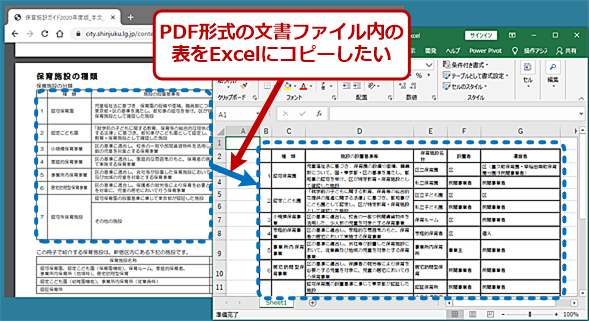
Microsoft Excel には、PDF ファイルを直接インポートできる機能があります。この機能を使用することで、PDF のデータを Excel シートに取り込むことができます。しかし、取り込んだデータは編集が必要な場合があり、元の PDF のフォーマットが複雑であると、インポート時にデータが正確に反映されないことがあるので注意が必要です。
4. PDF のテキストを手動でコピー&ペーストする
PDF から Excel への直接的な変換が難しい場合や、変換後のデータの編集が面倒な場合は、PDF のテキストをコピー&ペーストして Excel に貼り付ける方法があります。この方法は手間がかかるもありますが、データの精度を確保することができます。
5. OCR ソフトウェアを使って PDF からデータを抽出する
PDF がイメージファイルで構成されている場合、OCR ソフトウェアを使ってデータを抽出することができます。OCR ソフトウェアは、イメージ内のテキストを認識して、編集可能なテキストに変換します。この方法は、スキャンされた書類など、イメージとして保存されている PDF からデータを抽出するのに適しています。
| 方法 | 特徴 |
|---|---|
| オンラインコンバーター | 手軽で無料、ただしインターネット環境が必要 |
| Adobe Acrobat DC | 高度な機能が使えるが、有料 |
| Microsoft Excel のインポート機能 | Excel に直接インポートできるが、データの編集が必要な場合がある |
| コピー&ペースト | 手間がかかるが、データの精度を確保できる |
| OCR ソフトウェア | イメージファイルからのデータ抽出が可能 |
PDFをExcelデータに変換するにはどうすればいいですか?
 Excel ガントチャート:プロジェクト管理に便利!
PDFをExcelデータに変換する方法は以下の通りです。
オンラインコンバーターを利用する
オンラインコンバーターは、PDFファイルをExcelデータに変換するのに便利なツールです。以下の手順で変換できます。
- オンラインコンバーターのウェブサイトにアクセスします。
- ファイルを選択ボタンをクリックし、変換したいPDFファイルをアップロードします。
- Excelに変換ボタンをクリックして変換を開始します。
- 変換が完了したら、ダウンロードボタンをクリックしてExcelファイルを保存します。
Adobe Acrobat DCを使用する
Adobe Acrobat DCは、PDFファイルをExcelに変換する機能を備えた有料ソフトウェアです。以下の手順で変換できます。
- Adobe Acrobat DCでPDFファイルを開きます。
- ツールメニューからエクスポートを選択します。
- スプレッドシートを選択し、Microsoft Excelワークブックをクリックします。
- 保存先を選択し、保存ボタンをクリックして変換を開始します。
Microsoft Excelを使用する
Microsoft Excel 2013以降のバージョンでは、PDFファイルを直接開いてExcelデータに変換することができます。以下の手順で変換できます。
この記事が役に立つかもしれません。 Excel ヒストグラム:データの分布を視覚化!
- Microsoft Excelを起動し、ファイルメニューを開きます。
- 開くを選択し、変換したいPDFファイルを探して開きます。
- PDFをインポートダイアログが表示されたら、OKをクリックして変換を開始します。
PDFからExcelのデータを取得するにはどうすればいいですか?
PDFからExcelのデータを取得するためには、いくつかの方法があります。以下に3つの方法を紹介します。
方法1: PDFをExcelに変換するオンラインツールを利用する
オンライン上には、PDFをExcelに変換する無料のツールが多数存在します。これらのツールを利用することで、簡単にPDFのデータをExcelに取り込むことができます。
- まず、検索エンジンで「PDFをExcelに変換」と検索します。
- 出てきたサイトから、評判の良いものを選びます。
- PDFファイルをアップロードし、変換ボタンをクリックします。
- 変換が完了したら、Excelファイルをダウンロードします。
方法2: Adobe Acrobatを利用する
Adobe Acrobatは、PDFファイルを編集するための機能が豊富なソフトウェアです。このソフトを利用することで、PDFからExcelへのデータの変換が可能です。
この記事が役に立つかもしれません。 Excel 分散:データのばらつきを分析!
- Adobe AcrobatでPDFファイルを開きます。
- 「ツール」タブを開き、「データをエクスポート」を選択します。
- 「スプレッドシート」を選択し、Excel形式でエクスポートします。
- ファイル名を指定し、保存先を選択して「保存」ボタンをクリックします。
方法3: Microsoft Excelを利用する
Excel自体にも、PDFファイルからデータを取り込む機能があります。ただし、この方法では、元のPDFのフォーマットが保持されない場合があります。
- Excelを開き、「データ」タブを選択します。
- 「ファイルから」をクリックし、「PDFファイルから」を選択します。
- 変換したいPDFファイルを選択し、「インポート」ボタンをクリックします。
- 必要なデータを選択し、「インポート」ボタンをクリックします。
PDFのデータをエクセルに転記するにはどうすればいいですか?
PDFのデータをエクセルに転記するには、以下の方法があります。
方法1: PDFを直接エクセルにインポートする
PDFファイルをエクセルに直接インポートしてデータを転記することができます。この方法では、エクセルの「データ」タブから「テキストまたはCSV」ファイルをインポートするオプションを使用します。PDFファイルを選択し、インポートする範囲やデータの形式を指定します。
- エクセルを開き、データタブを選択します。
- テキストまたはCSVファイルをインポートするオプションをクリックします。
- インポートするPDFファイルを選択します。
- インポートする範囲やデータの形式を指定し、インポートをクリックします。
方法2: PDFをテキストに変換してエクセルにコピーする
PDFファイルをテキストに変換してから、そのデータをエクセルにコピー・アンド・ペーストする方法もあります。この方法では、PDF変換ソフトやオンラインコンバーターを使用して、PDFをテキストファイルに変換します。その後、テキストファイルを開いて、データをエクセルにコピー・アンド・ペーストします。
- PDF変換ソフトやオンラインコンバーターを使用して、PDFファイルをテキストファイルに変換します。
- 変換されたテキストファイルを開きます。
- 必要なデータをコピーし、エクセルにペーストします。
方法3: PDFからデータを手動で入力する
PDFファイルからデータを手動でエクセルに入力することもできます。この方法は、最も時間がかかる方法ですが、データを正確に転記したい場合に適しています。
- PDFファイルを開き、転記したいデータを確認します。
- エクセルを開き、必要なシートとセルを準備します。
- PDFファイルからデータを手動で入力します。
PDFをExcelに入力するにはどうすればいいですか?
PDFをExcelに入力するには、以下の方法があります。
方法1: Adobe Acrobatを使ってPDFをExcelに変換する
Adobe Acrobatは、PDFファイルを他のフォーマットに変換できる機能を提供しています。手順は以下の通りです。
- Adobe AcrobatでPDFファイルを開く。
- 「ツール」タブを開き、「変換」を選択する。
- 「Excelにエクスポート」を選択し、設定を確認して「変換」をクリックする。
方法2: オンラインコンバーターを利用する
オンラインコンバーターを使って、PDFをExcelに変換することもできます。以下の手順で変換できます。
- オンラインコンバーターのウェブサイトにアクセスする(例:Smallpdf)。
- 「ファイルを選択」をクリックして、変換したいPDFファイルをアップロードする。
- 「変換を開始」をクリックして、ファイルをExcel形式に変換する。
方法3: PDFデータを手動でExcelに入力する
PDFファイルのデータを手動でExcelに入力する方法もあります。これは、PDFのデータがシンプルで、手動入力が可能な場合に適しています。
- Excelを開いて、新しいワークシートを作成する。
- PDFファイルを開き、必要なデータをコピーする。
- Excelのワークシートにデータを貼り付ける。
- 必要に応じて、データを整形し、数式や関数を適用する。
よくある質問
PDFをExcelに変換する最も簡単な方法は何ですか?
PDFをExcelに変換する最も簡単な方法は、オンラインの変換ツールを利用することです。特にAdobeのオンラインPDF変換ツールは、使いやすく、迅速に変換できるためおすすめです。アップロードしたPDFファイルは自動的にExcel形式に変換され、すぐにダウンロードできるようになります。
PDFをExcelに変換する際にデータの整理はどうすればよいですか?
PDFをExcelに変換した後は、データの整理が重要です。変換後のExcelシートでは、元のPDFのテーブル構造がそのまま反映されていない場合があります。そのため、まずはデータを整列させる必要があります。また、不要な空白や改行、スペルミスなどをチェックし、修正することも重要です。これらの作業を通じて、データを正確に活用できる状態にすることができます。
PDFの表データをExcelで編集できるように変換するにはどうすればよいですか?
PDFの表データをExcelで編集できるように変換するには、まず表データを正確に認識する必要があります。オンラインの変換ツールを使う場合は、できるだけ高品質なPDFファイルを使用し、変換設定で表データを認識するオプションを選択しましょう。変換後は、Excelでデータを確認し、必要に応じて手動で調整を行ってください。
PDFをExcelに変換する無料の方法はありますか?
はい、PDFをExcelに変換する無料の方法はたくさんあります。オンライン変換ツールの多くは、無料で利用可能です。ただし、無料のサービスを利用する場合は、変換品質やプライバシーの保障があるかどうかを注意深く確認することが重要です。また、データ量が多い場合や、複数のファイルを一度に変換する必要がある場合は、無料版の制限を超えないように注意してください。
PDF を Excel に変換する方法:データ活用術 に類似した他の記事を知りたい場合は、Excel データ分析 カテゴリにアクセスしてください。
関連記事