
Excel 相関係数:計算方法と分析のポイント
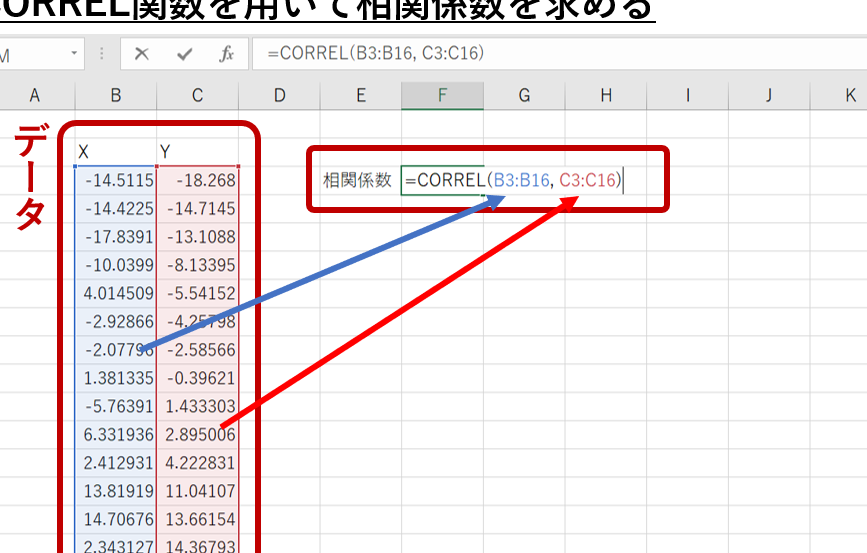
「Excel 相関係数」は、データ分析において非常に重要な役割を果たします。相関係数は、二つの変数間の関係の強さと方向を数値で表現します。本記事では、Excelを使用して相関係数を計算する方法と、分析の鍵となるポイントについて詳しく解説します。相関係数の計算にはExcelの関数を活用しますが、データの整理やグラフの作成も重要なステップです。また、相関係数を解析する際には、その解釈や注意点にも気を配る必要があります。本記事を通じて、Excelを用いた相関係数の計算方法と分析のポイントを理解し、より効果的なデータ分析に役立ててください。
Excel 相関係数:計算方法と分析のポイント
Excelを使用して相関係数を計算し、データの分析を行うには、いくつかの手順があります。この記事では、相関係数の計算方法と、分析のポイントについて詳しく説明します。
相関係数とは何か?
相関係数は、二つの変数間の関係の強さと方向を示す指標です。相関係数は-1から1の範囲の値を取り、-1は完全な負の相関、1は完全な正の相関、0は相関がないことを示します。相関係数を使用すると、データの傾向を把握し、予測を行うことができます。
この記事が役に立つかもしれません。 Excel ガントチャート:プロジェクト管理に便利!
Excelで相関係数を計算する方法
Excelでは、関数を使用して相関係数を簡単に計算できます。以下の手順で計算を行います。 1. データを入力します。 2. 相関係数を計算するセルを選択します。 3. =CORREL(範囲1, 範囲2) と入力します。範囲1と範囲2には、相関係数を計算する二つのデータ範囲を指定します。 4. エンターを押すと、相関係数が表示されます。
相関係数の解釈
相関係数を計算した後、それを解釈することが重要です。以下は、相関係数の値によって示される関係の種類です。 - 相関係数が1に近い: 二つの変数間に強い正の相関があります。一個の変数が増加すると、もう一つの変数も増加する傾向があります。 - 相関係数が-1に近い: 二つの変数間に強い負の相関があります。一個の変数が増加すると、もう一つの変数は減少する傾向があります。 - 相関係数が0に近い: 二つの変数間に相関がない、または相関が弱いことを示します。
相関係数を用いたデータ分析のポイント
相関係数を用いたデータ分析を行う際には、以下のポイントに注意してください。 - データの前処理: データに抜けや異常値があると、相関係数の計算結果に影響を与える可能性があります。データの前処理を行い、抜けや異常値を処理してください。 - 相関係数のみでは因果関係は示されない: 相関係数は、変数間の関係の強さと方向を示しますが、因果関係を直接示すものではありません。因果関係を確立するためには、より深い分析や実験が必要です。
相関係数を表で表示する
相関係数を表で表示することで、複数の変数間の相関を一目で把握することができます。Excelでは、以下のように相関係数の表を作成できます。 1. データを入力します。 2. データ タブの データ分析 をクリックします。 3. 相関 を選択し、OK をクリックします。 4. データ範囲を指定し、出力先 を選択して OK をクリックします。 これにより、相関係数の表が作成されます。
この記事が役に立つかもしれません。 Excel ヒストグラム:データの分布を視覚化!
| 変数1 | 変数2 | 変数3 |
|---|---|---|
| 1 | 0.8 | -0.6 |
| 0.8 | 1 | -0.5 |
| -0.6 | -0.5 | 1 |
エクセルで相関係数を計算する方法は?

エクセルで相関係数を計算する方法は、以下の手順で行います。
手順1: データの入力
まず、エクセルシートにデータを入力します。例えば、A列に変数Xのデータ、B列に変数Yのデータを入力します。
手順2: 相関係数の計算
- 空のセルをクリックし、=CORREL(A2:A10, B2:B10)と入力します。ここで、A2:A10は変数Xのデータの範囲、B2:B10は変数Yのデータの範囲です。
- Enterキーを押すと、相関係数が計算されます。相関係数は-1から1の範囲の値を取り、1に近いほど正の相関、-1に近いほど負の相関、0に近いほど相関が弱いことを示します。
手順3: 相関係数の解釈
計算された相関係数を解釈します。相関係数が0.7以上の場合、強い正の相関、-0.7以下の場合、強い負の相関とされます。相関係数が0に近い場合は、相関が弱いと判断できます。
この記事が役に立つかもしれません。 Excel 分散:データのばらつきを分析!
相関分析の3つの要素は?
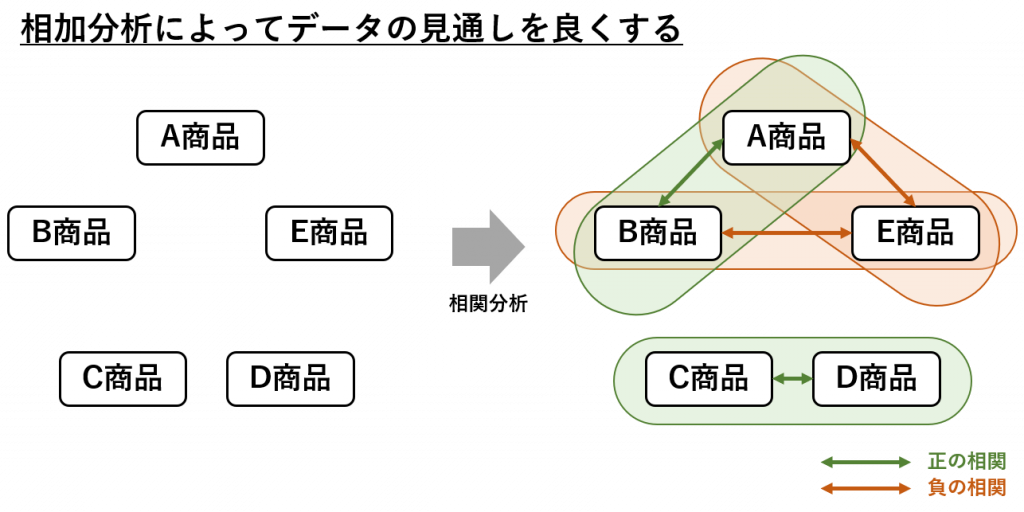
相関係数
相関係数は、二つの変数間の関係の強さと方向を示す指標です。相関係数は-1から1までの範囲の値をとり、-1は完全な負の相関、1は完全な正の相関、0は相関がないことを示します。相関係数を計算するには、次の式を使用します。
- ピアソンの相関係数: (rho = frac{{sum_{i=1}^{n} (x_i - bar{x})(y_i - bar{y})}}{sqrt{{sum_{i=1}^{n} (x_i - bar{x})^2}{sum_{i=1}^{n} (y_i - bar{y})^2}}})
- スピアマンの順位相関係数: (rho = 1 - frac{{6 sum_{i=1}^{n} d_i^2}}{n(n^2 - 1)})
- ケンドールの順位相関係数: (tau = frac{{n_c - n_d}}{{n(n-1)/2}})
散布図
散布図は、二つの変数間の関係を視覚化するグラフです。横軸に一つの変数、縦軸に別の変数をとり、データポイントをプロットします。散布図から、二つの変数間の相関の方向や強さを把握することができます。
- 正の相関: 散布図のデータポイントが左下から右上に向かって広がっている場合、二つの変数は正の相関があります。
- 負の相関: 散布図のデータポイントが左上から右下に向かって広がっている場合、二つの変数は負の相関があります。
- 相関なし: 散布図のデータポイントがランダムに分布している場合、二つの変数間には相関がありません。
仮説検定
相関分析では、仮説検定を使用して、観察された相関係数が偶然の産物ではなく、母集団に実際に相関があるかどうかを判断します。一般的に、帰無仮説は「母集団の相関係数は0である」というものです。検定統計量を計算し、p値と有意水準を比較して、帰無仮説を棄却するかどうかを決定します。
この記事が役に立つかもしれません。 Excel 折れ線グラフ 作り方:データの変化を視覚化!
- 検定統計量: (t = frac{rsqrt{n-2}}{sqrt{1-r^2}}) (ただし、(r)は相関係数、(n)はサンプルサイズ)
- p値: 検定統計量の下で、帰無仮説が成立する確率
- 有意水準: 置信度の閾値。一般的に0.05
相関係数の算出方法は?
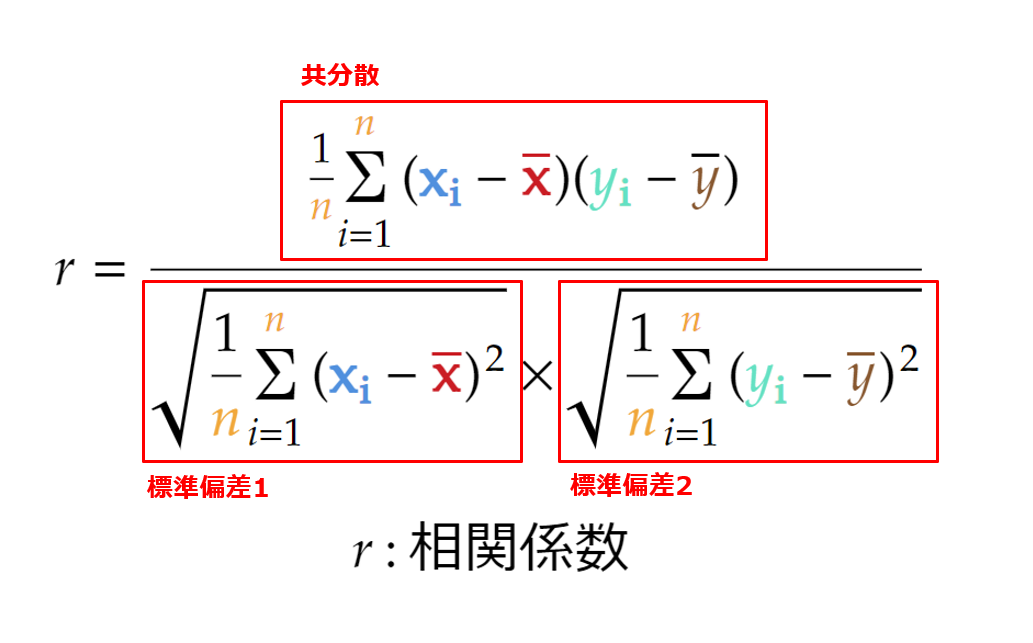
相関係数は、二つの変数間の関係の強さと方向を測定する統計的指標です。相関係数は-1から1までの値を取り、-1は完全な負の相関、1は完全な正の相関、0は相関がないことを示します。
相関係数の算出方法
相関係数を算出する一般的な方法は、ピアソンの相関係数です。ピアソンの相関係数を求める式は以下の通りです。
- まず、データの平均を計算します。
- 次に、各データから平均を引いた値(偏差)を求めます。
- 偏差同士を掛け合わせた値の合計を求めます。
- 偏差の二乗の合計を求めます。
- 偏差同士の積の合計を、偏差の二乗の合計の平方根で割ります。
これにより、-1から1までの値を取る相関係数が得られます。
相関係数の解釋
相関係数の値を解釋することで、二つの変数間の関係性の強さと方向性を理解できます。
- 相関係数が1に近いほど、正の相関が強くなります。
- 相関係数が-1に近いほど、負の相関が強くなります。
- 相関係数が0に近い場合は、相関がほとんどないか、相関が複雑であることを示します。
相関係数の注意点
相関係数を利用する際には、以下の点に注意する必要があります。
- 相関係数は、因果関係を証明するものではありません。相関があるからといって、一方の変数が他方の変数の原因であるとは言えません。
- 外れ値の存在により、相関係数が歪められることがあります。外れ値の影響を考慮することが重要です。
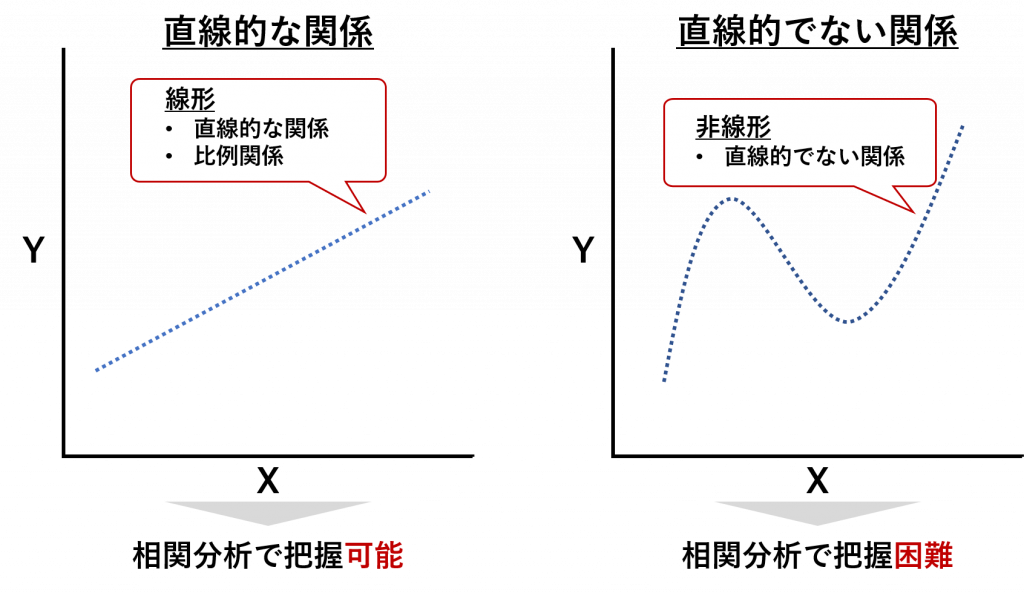
- 相関係数は、直線的な関係のみを捉えることができます。曲線的な関係がある場合、相関係数だけでは把握できないことがあります。
これらの点に注意しながら、相関係数を適切に解釋し、利用することが重要です。
相関分析でわかることは何ですか?
相関分析でわかることは、2つの変数間の関係の強さと方向を数値的に表現することができます。具体的には、2つの変数がどれだけ関連しているか、またその関連が正の相関なのか負の相関なのかを示します。相関係数は-1から1の範囲の値を取り、-1が完全な負の相関、1が完全な正の相関、0が相関がないことを示します。
相関分析の基本的な概念
相関分析は、二つの変数間の関係を調べるための統計的手法です。相関係数を用いて、変数間の関係の強さと方向を測定します。相関係数は、-1から1までの範囲の値を取り、0付近の値は相関が弱いことを示し、1または-1に近い値は相関が強いことを示します。
- 相関係数: 変数間の関係の強さと方向を示す数値。
- 正の相関: 一方の変数が増加すると他方の変数も増加する関係。
- 負の相関: 一方の変数が増加すると他方の変数が減少する関係。
相関分析の用途
相関分析は、様々な分野で応用されます。例えば、市場調査では、製品の価格と売上の関係を調べるために使用されることがあります。また、医療分野では、病気のリスク要因と疾病発症の関係を調べるために使用されます。
- 市場調査: 製品の価格と売上の関係を調べる。
- 医療分野: 病気のリスク要因と疾病発症の関係を調べる。
- 社会調査: 教育水準と所得の関係を調べる。
相関分析の限界
相関分析は、変数間の関係を示すことができますが、因果関係を証明することはできません。つまり、相関が存在することだけで、ひとつの変数が他方の変数を引き起こすとはいえないのです。また、相関分析は、変数間の関係が線形であることを前提としています。非線形の関係がある場合、相関分析では適切に捉えることができません。
- 因果関係の証明不能: 相関が存在しても、因果関係を証明することはできない。
- 線形関係の前提: 相関分析は、変数間の関係が線形であることを前提としている。
- 第三の変数の影響: 相関が見られる場合、実際には第三の変数が影響を与えている可能性がある。
よくある質問
Excel相関係数の計算方法は?
Excelで相関係数を計算するには、まずデータを入力し、次に「データ」タブにある「データ分析」をクリックします。そして、「相関」機能を選択し、データの範囲を指定して「OK」をクリックします。Excelはピアソンの相関係数を計算し、結果を表示します。
相関係数の分析で最も重要なポイントは何ですか?
相関係数の分析では、相関係数の値が最も重要です。相関係数は-1から1までの範囲の値を取ります。1に近い値は正の相関、-1に近い値は負の相関を示し、0に近い値は相関がほとんどないことを示します。
相関係数と決定係数の違いは何ですか?
相関係数は2つの変数間の線形関係の強さと方向を測定します。一方、決定係数はモデルによって説明される変動の割合を示します。決定係数は相関係数の二乗に等しく、0から1までの範囲の値を取ります。
Excelで相関係数を計算する際の注意点は何ですか?
Excelで相関係数を計算する際には、データの正規性に注意してください。相関係数は、データが正規分布に従っていると仮定しているため、データが正規分布から大きく外れている場合は、相関係数の解釈に注意が必要です。また、外れ値は相関係数に大きな影響を与える可能性があるため、外れ値のチェックも重要です。
Excel 相関係数:計算方法と分析のポイント に類似した他の記事を知りたい場合は、Excel データ分析 カテゴリにアクセスしてください。
関連記事