
Excel 折れ線グラフ 作り方:データの変化を視覚化!
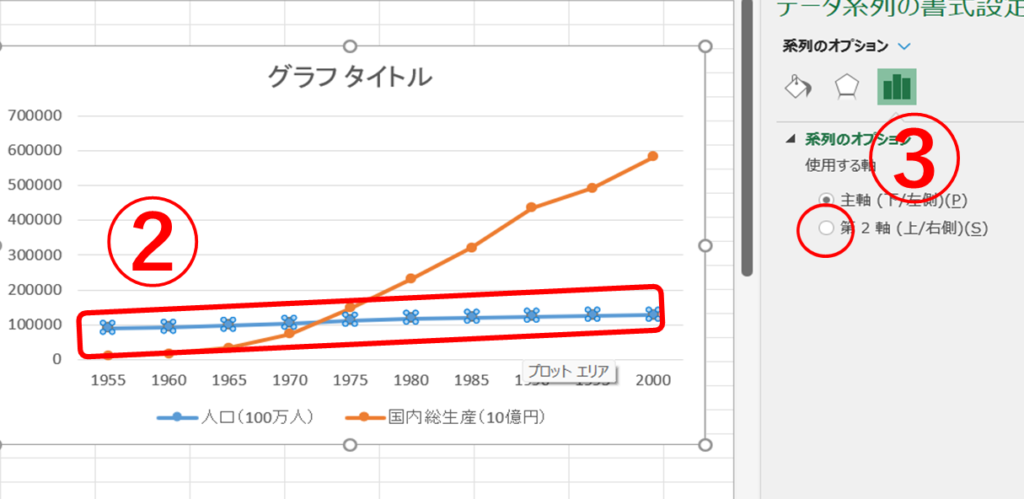
Excelの折れ線グラフは、データの変化を視覚化する非常に便利なツールです。この記事では、Excelを使って折れ線グラフの作り方を詳しく解説します。まず、データの入力を始めとする基本的な手順から説明し、次に、グラフの種類の選択、デザインのカスタマイズ、タイトルの追加など、グラフを作成する上で必要な細かい設定を紹介します。また、データの変化を効果的に表現するためのヒントやコツも提供しますので、初心者の方でも安心して取り組むことができます。この記事を参考に、Excelで折れ線グラフを作成し、データの変化を視覚化しましょう。
Excelで折れ線グラフを作成する方法
Excelで折れ線グラフを作成することで、データの変化を視覚化することができます。折れ線グラフは、時間の経過に伴うデータの変化や趨勢を表現するのに適したグラフです。以下では、Excelで折れ線グラフを作成する方法を詳しく説明します。
データの準備
折れ線グラフを作成する前に、適切なデータを準備する必要があります。データはExcelのワークシートに縦方向または横方向に配置できます。通常、縦方向のデータは行ラベルを持ち、横方向のデータは列ラベルを持ちます。
この記事が役に立つかもしれません。 Excel 重複:データの重複を削除!
グラフの作成
データが準備できたら、次の手順で折れ線グラフを作成します。 1. グラフにするデータを選択します。 2. 「挿入」タブの「グラフ」をクリックし、「折れ線グラフ」を選択します。 3. 折れ線グラフのスタイルを選択してクリックします。 これで、選択したデータに基づいて折れ線グラフが作成されます。
グラフのカスタマイズ
折れ線グラフを作成したら、必要に応じてカスタマイズできます。以下は、よく使われるカスタマイズの例です。 - タイトルの追加: グラフにタイトルを追加して、グラフの内容を明確にします。 - 凡例の設定: 凡例を表示または非表示にしたり、凡例の位置を変更したりできます。 - 軸の設定: 軸のタイトルを設定したり、軸の表示範囲を変更したりできます。 - マーカーの設定: データポイントにマーカーを表示することで、データの変化をより明確に表現できます。
データの更新とグラフの自動更新
Excelの折れ線グラフは、元のデータが変更されると自動的に更新されます。データを追加または変更するだけで、グラフは自動的に最新のデータに基づいて再描画されます。これにより、データの変化をリアルタイムで追跡することが容易になります。
折れ線グラフの活用例
折れ線グラフは、様々なシーンで活用できます。以下は、折れ線グラフを活用することが効果的な例です。 - 売上や収益の推移: 時間の経過に伴う売上や収益の変化を表現するのに適しています。 - 在庫量の変動: 製品の在庫量の変動を表現し、適切な在庫管理に役立てます。 - ウェブサイトのアクセス数: ウェブサイトのアクセス数の推移を表現し、ユーザー動向を把握します。
この記事が役に立つかもしれません。 Excel PDF 取り込み:PDF からデータを取得!
| 項目 | 説明 |
|---|---|
| データの準備 | ワークシートに縦方向または横方向にデータを配置します。 |
| グラフの作成 | データを選択し、「挿入」タブから折れ線グラフを選択します。 |
| グラフのカスタマイズ | タイトル、凡例、軸、マーカーなどの設定をカスタマイズします。 |
| データの更新とグラフの自動更新 | 元のデータを変更すると、グラフが自動的に更新されます。 |
| 折れ線グラフの活用例 | 売上の推移、在庫量の変動、ウェブサイトのアクセス数などに活用します。 |
エクセルの折れ線グラフのデータはどのように変更できますか?
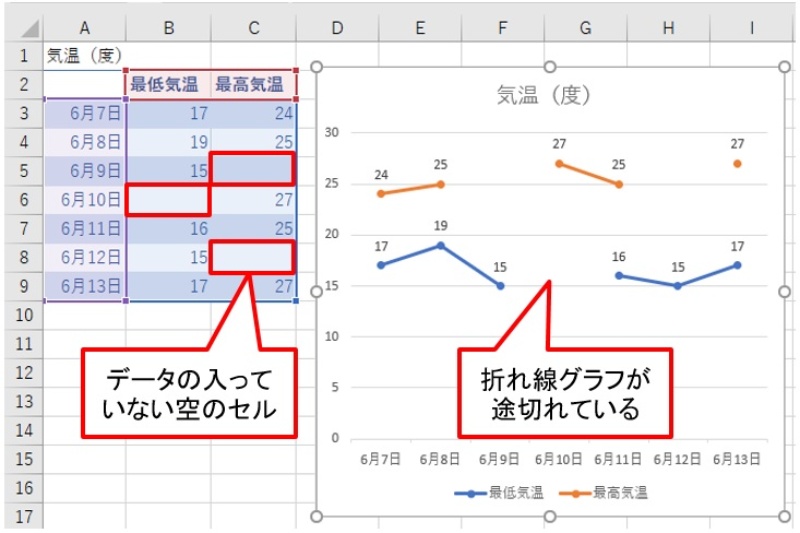
エクセルの折れ線グラフのデータを変更する方法は以下の通りです。
データの直接編集
折れ線グラフのデータを変更する最も簡単な方法は、元のデータを直接編集することです。データが入力されているセルを探し、必要に応じて数値を変更します。これにより、グラフは自動的に更新されます。
- エクセルのワークシート에서、グラフの元データが含まれているセルを見つけます。
- 変更するセルをクリックし、新しい数値を入力します。
- エンターを押すと、グラフが自動的に更新されます。
データの選択範囲の変更
グラフに表示されるデータの範囲を変更することで、折れ線グラフのデータを変更することもできます。これは、グラフに含まれるデータ系列を追加または削除する場合に役立ちます。
この記事が役に立つかもしれません。 Excel 円グラフ:データの割合を視覚化!
- グラフをクリックして選択します。
- グラフの縁をクリックして、グラフエリアを選択します。
- デザイン タブの データ グループで、データの選択 をクリックします。
- データの選択 ダイアログ ボックスで、データ系列 または カテゴリ軸ラベル を変更できます。
グラフの種類の変更
折れ線グラフのデータを変更する別の方法は、グラフの種類を変更することです。これにより、データの視覚化方法が変わり、異なる視点からデータを分析できます。
- 変更するグラフをクリックします。
- デザイン タブの グラフの種類 グループで、グラフの変更 をクリックします。
- 利用可能なグラフの種類から選択し、OK をクリックします。データは自動的に新しいグラフの種類に適応されます。
Excelのグラフで必要なデータだけを表示するにはどうしたらいいですか?
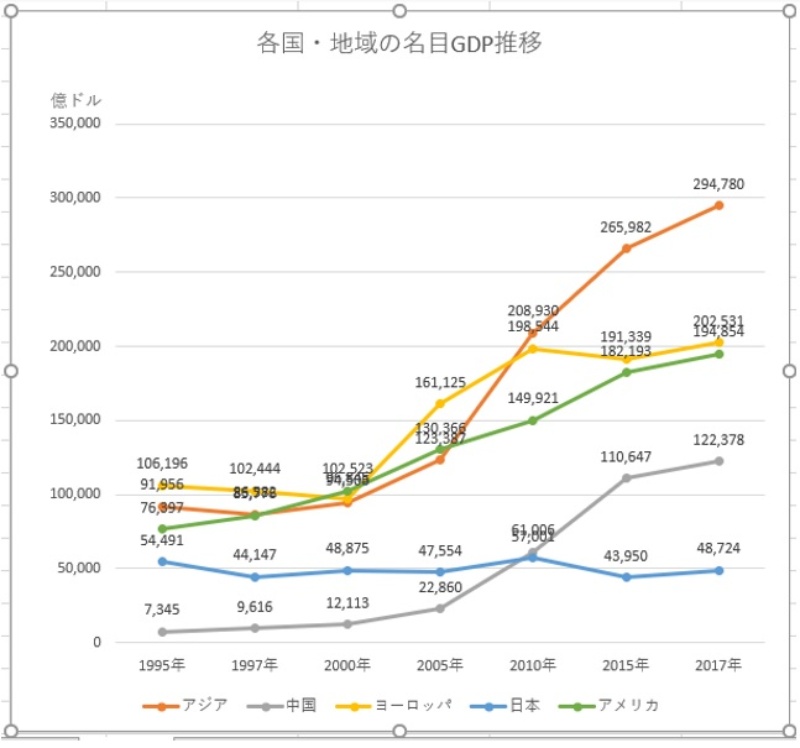
Excelのグラフで必要なデータだけを表示するには、以下の手順を実行します。
データの選択
グラフを作成する前に、表示したいデータ範囲を選択することが重要です。以下の手順でデータを選択します。
この記事が役に立つかもしれません。 Excel 円グラフ 作り方:円グラフを作成する方法
- Excelシートで、グラフに含めるデータ範囲を選択します。
- 「挿入」タブをクリックし、「グラフ」を選択します。
- 目的のグラフタイプをクリックし、グラフをシートに追加します。
グラフのカスタマイズ
グラフを追加した後、必要なデータだけを表示するようにカスタマイズできます。以下の手順でグラフをカスタマイズします。
- グラフをクリックして選択します。
- 「グラフ要素」ボタンをクリックし、表示する要素を選択または除外します。
- データラベルや凡例、グリッドラインなど、必要な要素を追加または削除します。
データ系列のフィルタリング
グラフに表示されるデータ系列をフィルタリングすることで、必要なデータだけを表示することができます。以下の手順でデータ系列をフィルタリングします。
- グラフを右クリックし、「データの選択」をクリックします。
- 「データ系列のフィルタリング」チェックボックスをオンにします。
- フィルタリングするデータ系列を選択し、必要なデータだけを表示するように設定します。
Excelのグラフをデータ化するにはどうすればいいですか?
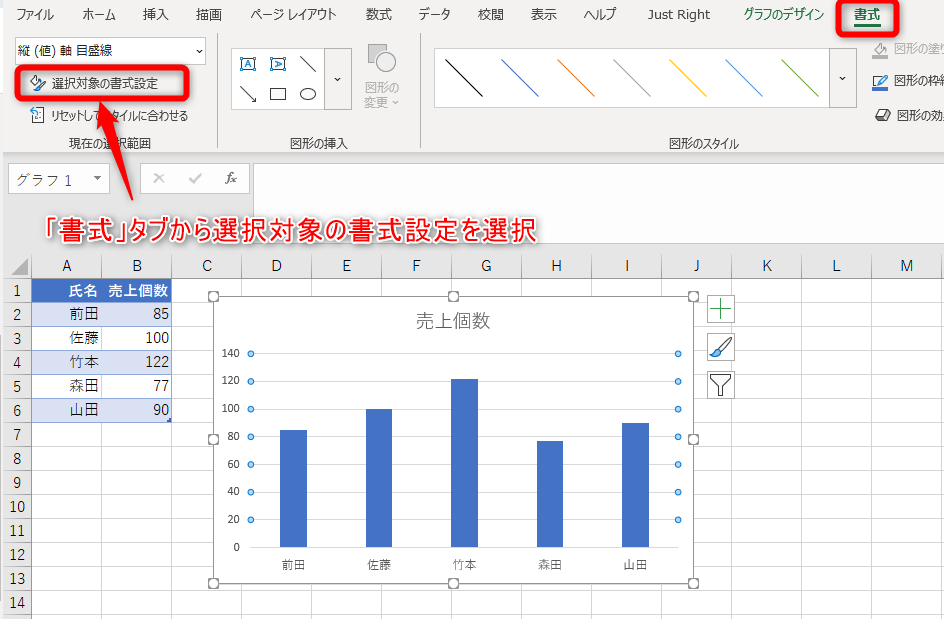
Excelのグラフをデータ化するには、いくつかの方法があります。
方法1: グラフからデータを直接抽出する
Excelでグラフを作成した場合、グラフのデータを直接抽出することができます。
- グラフをクリックして選択します。
- 「デザイン」タブの「データ」グループにある「データを選択」ボタンをクリックします。
- 「データを選択」ダイアログボックスで、「系列」タブを選択します。
- 必要なデータ系列を選択し、「編集」ボタンをクリックします。
- 「参照範囲の編集」ダイアログボックスで、データの範囲を選択できます。
方法2: グラフのデータを手動で入力する
元のデータがなく、グラフだけがある場合、データを手動で入力する必要があります。
- グラフのデータ点の上にカーソルを置くと、データの値が表示されます。
- データを表に手動で入力します。
- すべてのデータを入力したら、新しいグラフを作成するか、既存のグラフを更新します。
方法3: グラフの画像からデータを抽出する
グラフが画像ファイルとしてのみ存在する場合、特別なソフトウェアを使用してデータを抽出できます。
- 画像からデータを抽出するソフトウェア(例えば、WebPlotDigitizer)をダウンロードしてインストールします。
- ソフトウェアにグラフの画像を読み込みます。
- ソフトウェアの指示に従って、グラフの軸やデータ点を指定します。
- データが抽出されたら、Excelに貼り付けて使用します。
Excelの折れ線グラフのデザインを変更するには?
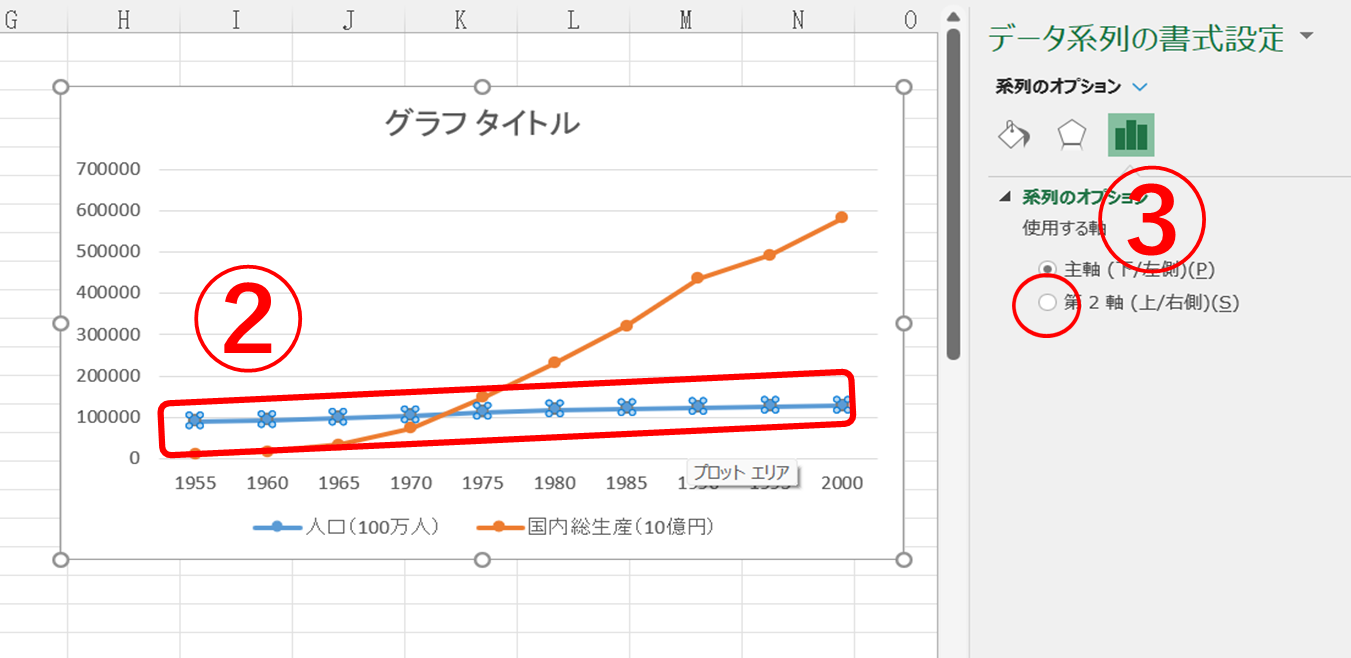
Excelの折れ線グラフのデザインを変更するには、いくつかの手順があります。
まず、グラフを選択し、[デザイン]タブをクリックします。このタブでは、グラフのスタイルや色を変更することができます。また、[グラフのスタイル]や[色]のプルダウンメニューから、お好みのデザインを選択することができます。
折れ線グラフの線のスタイルを変更する
折れ線グラフの線のスタイルを変更するには、以下の手順に従います。
- グラフを選択し、[フォーマット]タブをクリックします。
- [形状のスタイル]グループで、[線の色]または[線のスタイル]をクリックします。
- 表示されるメニューから、線の色や線の太さ、破線などのオプションを選択します。
マーカーのスタイルを変更する
折れ線グラフのマーカーのスタイルを変更するには、以下の手順に従います。
- グラフを選択し、[フォーマット]タブをクリックします。
- [現在の選択範囲]ボックスで、変更するマーカーを選択します。
- [マーカーのスタイル]グループで、マーカーのタイプやマーカーの色、マーカーのサイズを選択します。
グラフのタイトルや軸ラベルを変更する
グラフのタイトルや軸ラベルを変更するには、以下の手順に従います。
- グラフを選択し、[デザイン]タブをクリックします。
- [チャート要素の追加]グループで、グラフタイトルや軸ラベルをクリックします。
- 表示されるメニューから、タイトルやラベルの位置やスタイルを選択します。
よくある質問
Excelで折れ線グラフを作成するにはどうすればよいですか?
Excelで折れ線グラフを作成するには、まずグラフを作成するためのデータを準備します。その後、データを選択し、挿入タブにある折れ線グラフをクリックします。Excelでは、様々な種類の折れ線グラフを選択できますので、目的に合ったものを選んでください。
折れ線グラフのデザインを変更する方法を教えてください。
折れ線グラフのデザインを変更するには、グラフを選択し、グラフデザインタブをクリックします。ここでは、グラフの種類やスタイルを変更することができます。また、グラフ要素を追加・削除したり、フォーマットを変更することで、グラフをより見やすくすることができます。
折れ線グラフの軸ラベルやタイトルを編集する方法は?
折れ線グラフの軸ラベルやタイトルを編集するには、グラフを選択し、グラフデザインタブのグラフ要素をクリックします。そこから、軸ラベルやタイトルを選択し、必要な変更を加えてください。
データの追加をして折れ線グラフを更新するにはどうすればよいですか?
データを追加して折れ線グラフを更新するには、まずデータを追加または変更します。その後、グラフを選択し、グラフツールのデザインタブにあるデータの選択をクリックします。データソースを変更して、新しいデータを反映させます。これにより、折れ線グラフが自動的に更新されます。
Excel 折れ線グラフ 作り方:データの変化を視覚化! に類似した他の記事を知りたい場合は、Excel データ分析 カテゴリにアクセスしてください。
関連記事