
Excel 重複:データの重複を削除!
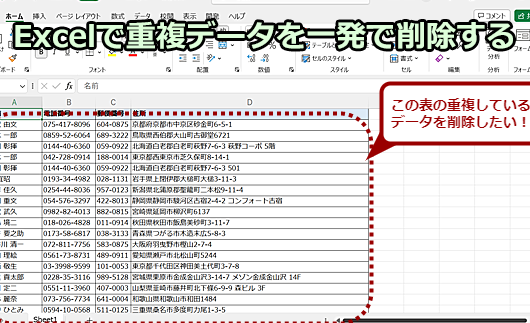
Excelで重複したデータを削除する方法を解説します。この記事では、重複データの特定方法から、実際に重複データを削除する方法まで、分かりやすく説明していきます。また、重複データの削除に伴う注意点や、削除後のデータの整理方法も取り上げますので、Excelでデータの整理に苦戦している方にとって非常に役立つ情報が満載です。重複データの削除を効率的に行うためのテクニックや、隠れた機能の活用法も紹介予定です。この記事を通じて、Excelでのデータ整理がスムーズに行えるようになります。
Excelで重複データを削除する方法
Excelでデータの重複を削除することは、データの整理や分析を行う上で非常に重要です。この記事では、重複データを削除するための基本的な手順と、より効率的な方法を紹介します。
重複データの削除に使用する機能
Excelには、重複データを削除するための専用の機能があります。以下の手順で重複データを削除します。
この記事が役に立つかもしれません。 Excel PDF 取り込み:PDF からデータを取得!
- 重複データを含むセル範囲を選択します。
- 「データ」タブの「データツール」グループにある「重複の削除」をクリックします。
- 「重複の削除」ダイアログボックスが表示されます。ここで、どの列をもとに重複を判断するか選択できます。
- 「OK」をクリックすると、重複データが削除されます。
重複データの確認方法
重複データを削除する前に、どのデータが重複しているか確認しておくと安心です。以下の手順で重複データを確認します。
- 重複データを含むセル範囲を選択します。
- 「ホーム」タブの「スタイル」グループにある「条件付き書式」をクリックします。
- 「セルの強調表示ルール」から、「重複値」を選択します。
- 「重複値の書式設定」ダイアログボックスで、重複値をどのように強調表示するか設定します。
- 「OK」をクリックすると、重複しているデータが強調表示されます。
重複データの削除後のデータの整理
重複データを削除した後は、データを整理し、分析しやすくすることが重要です。以下の点に注意してデータを整理しましょう。
- データの並べ替え:データをアルファベット順や数字順に並べ替えることで、データの整理がしやすくなります。
- フィルターの適用:フィルター機能を利用して、特定の条件に合うデータだけを表示することができます。
- データの集計:合計や平均、最大値、最小値など、データの基本的な集計を行って分析に役立てましょう。
マを利用した重複データの削除
重複データを削除する作業を自動化したい場合は、マを利用することができます。マを使えば、繰り返し行う削除作業を効率化できます。
- マの記録を開始します。
- 重複データの削除手順を行います。
- マの記録を停止します。
- 作成したマを実行することで、重複データの削除作業を自動化できます。
重複データ削除の注意点
重複データを削除する際は、以下の点に注意しましょう。
この記事が役に立つかもしれません。 Excel 円グラフ:データの割合を視覚化!
- 削除前のデータのバックアップ:削除前にデータをバックアップしておくと、誤って必要なデータを削除してしまっても安心です。
- 複数の列をもとにした重複の判断:データが複数の列にまたがっている場合は、すべての列をもとに重複を判断するようにしましょう。
- 大文字・小文字の区別:Excelの重複削除機能は、大文字と小文字を区別しません。必要に応じて、データを加工してから削除作業を行いましょう。
| 機能・方法 | 説明 |
|---|---|
| 重複の削除 | Excelの標準機能を利用して、重複データを削除します。 |
| 条件付き書式 | 重複データを強調表示し、どのデータが重複しているか確認します。 |
| マ | 重複データの削除作業を自動化し、効率化します。 |
Excelで重複データを削除するにはどうすればいいですか?
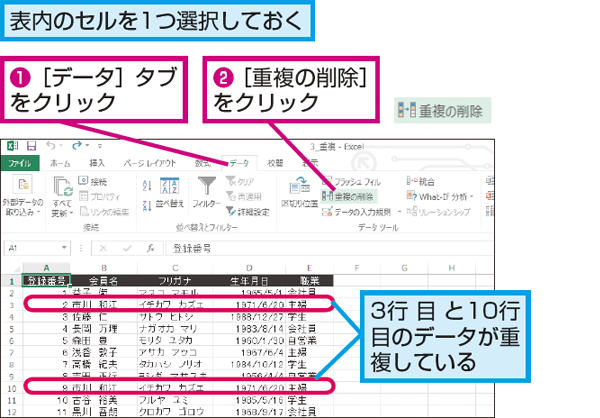
Excelで重複データを削除するには、以下の手順に従ってください。
重複データの削除手順
重複データを削除するには、まずデータを選択し、[データ] タブの [重複を削除] をクリックします。表示されるダイアログボックスで、どの列を基準に重複を判断するかを選択し、[OK] をクリックします。Excelが自動的に重複した行を削除します。
- データを選択します。
- [データ] タブにある [重複を削除] をクリックします。
- ダイアログボックスで、重複判断基準の列を選択し、[OK] をクリックします。
重複データの確認方法
重複データを削除する前に、重複しているデータを確認する方法もあります。条件付き書式を使って、重複しているセルをハイライト表示することができます。これにより、どのデータが重複しているか一目でわかります。
この記事が役に立つかもしれません。 Excel 円グラフ 作り方:円グラフを作成する方法
- データを選択します。
- [ホーム] タブの [条件付き書式] をクリックし、[ルールのハイライト] を選択します。
- [重複する値]を選択します。
重複データの削除後のデータ整理
重複データを削除した後は、データを整理することが重要です。ソートやフィルター機能を使って、データを整理し、必要な情報を素早く見つけることができます。
- データを選択します。
- [データ] タブの [ソート] または [フィルター] をクリックします。
- 希望のソート順またはフィルター条件を設定します。
エクセルで重複データを削除したら元に戻せますか?
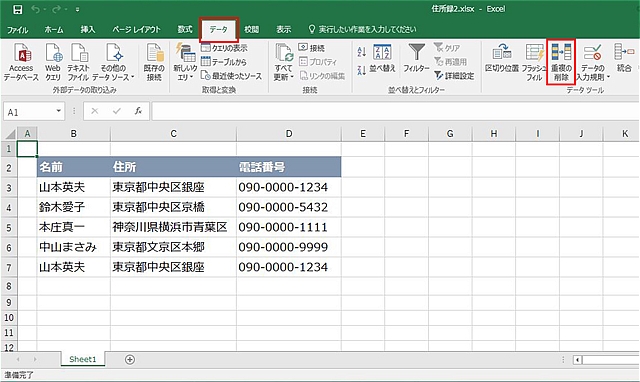
はい、エクセルで重複データを削除した後、元に戻す方法がいくつかあります。
1. 元に戻す機能を利用する
エクセルには、操作の取り消しを行う「元に戻す」機能が標準で備わっています。この機能を利用すれば、重複データの削除を取り消すことができます。
この記事が役に立つかもしれません。 Excel 抽出:必要なデータを取り出す
- エクセルのリボンメニューにある「形式」をクリックします。
- 「セルの整理」というカテゴリを開きます。
- 「元に戻す」ボタンをクリックします。
2. バージョンの復元を利用する
OneDriveやSharePointなどのクラウドストレージにエクセルファイルを保存していれば、バージョンの復元を利用して、重複データ削除前の状態に戻すことができます。
- クラウドストレージ上で対象のエクセルファイルを選択します。
- ファイルの「バージョン履歴」を開きます。
- 目的のバージョンを選んで復元します。
3. 自動保存やバックアップを活用する
エクセルには自動保存やバックアップ機能があります。これらの機能を利用していれば、データが失われるリスクを最小限に抑えることができます。
- エクセルのオプションを開き、「保存」というカテゴリを選択します。
- 自動回復情報の保存間隔を設定します。
- 定期的にバックアップを作成することも検討しましょう。
エクセルで重複しているデータを探すには?
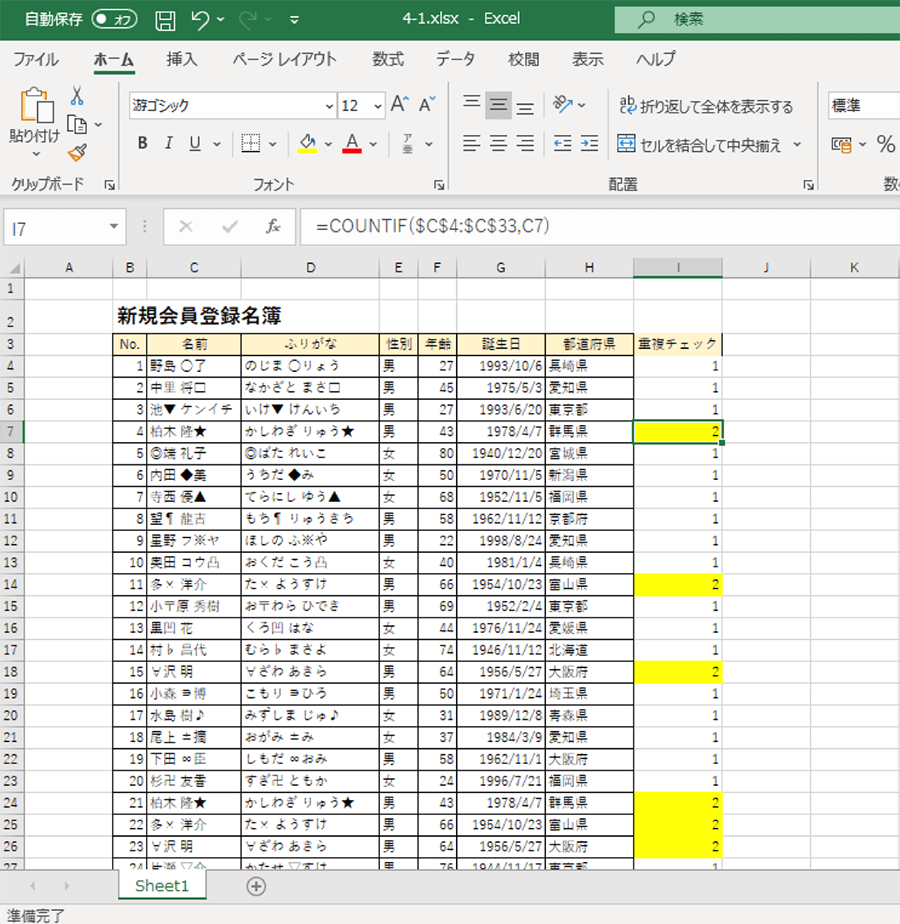
エクセルで重複しているデータを探すには、次の手順を実行します。
重複値の検出と強調表示
エクセルで重複しているデータを探す一つの方法は、重複値を検出して強調表示することです。以下の手順で行います。
- データが含まれるセル範囲を選択します。
- ホームタブの「条件付き書式」>「新しいルール」をクリックします。
- 「書式設定ルールの選択」で、「すべてのルールを表示」を選択します。
- 「重複する値に基づいて書式設定」を選択し、「重複」を選択して、希望の書式を設定します。
重複値の削除
重複しているデータを削除することもできます。次の手順で行います。
- データが含まれるセル範囲を選択します。
- データタブの「データツール」グループにある「重複の削除」をクリックします。
- 表示されるダイアログボックスで、重複を削除する列を選択し、「OK」をクリックします。
重複しているデータの検索と選択
重複しているデータを検索し、選択することも可能です。以下の手順で行います。
- データが含まれるセル範囲を選択します。
- ホームタブの「検索と選択」をクリックし、「重複」を選択します。
- すると、重複しているデータがすべて選択され、簡単に確認できるようになります。
Excelで重複しないリストを作るには?
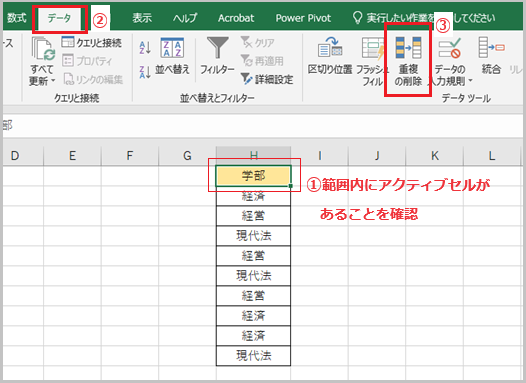
Excelで重複しないリストを作るには、以下の手順を実行します。
重複するデータを削除する
重複するデータを削除するために、以下の手順を実行します。
- 重複が含まれているデータの範囲を選択します。
- データタブのデータツールグループにある重複値の削除をクリックします。
- 重複値の削除ダイアログボックスで、重複する値を削除を選択し、OKをクリックします。
条件付き書式を使用して重複をハイライトする
条件付き書式を使用して、重複しているデータをハイライトする方法です。
- 重複が含まれているデータの範囲を選択します。
- ホームタブのスタイルグループにある条件付き書式をクリックし、ルールのハイライトをポイントします。
- 重複する値をクリックして、重複しているデータをハイライトします。
重複しないリストを作成するための数式
数式を使用して、重複しないリストを作成する方法です。
- 新しい列において、最初のセルに数式を入力します。
=IFERROR(INDEX($A$2:$A$10, MATCH(0, COUNTIF($B$1:B1, $A$2:$A$10), 0)), ) - 数式をセルに適用します。
- 数式を他のセルにコピーして、リスト全体に適用します。
よくある質問
Excelでデータの重複を削除する方法は?
Excelでデータの重複を削除するには、まず重複しているデータが含まれているセル範囲を選択します。次に、データ タブにある データツール グループの 重複を削除 ボタンをクリックします。これにより、重複を削除 ダイアログボックスが表示されます。このダイアログボックスでは、どの列を基準にして重複を削除するかを選択できます。選択が完了したら、OK をクリックします。Excelは選択した列に基づいて重複した行を削除します。
重複を削除する際に、どの列を基準にするべきですか?
重複を削除する際にどの列を基準にするかは、データの性質と、どのような重複を排除したいのかによって異なります。例えば、顧客データの場合、名前と連絡先の両方が重複している場合にのみ削除したい場合、これらの列を選択します。一方、データが完全に一致する行だけを削除したい場合は、すべての列を選択します。
重複データの削除後、元に戻す方法はありますか?
重複データを削除した後、もしその操作を元に戻したい場合は、Excelの元に戻す機能を使うことができます。削除操作直後に元に戻りたい場合、クイックアクセスツールバーにある元に戻る矢印をクリックするか、キーボードショートカット Ctrl + Z を使用します。ただし、Excelを閉じたり、他の操作を行ったりすると、元に戻すことができなくなる場合がありますのでご注意ください。
重複データの削除前に、どのような確認作業を行うべきですか?
重複データを削除する前に、データが正確であることを確認することが重要です。まず、データ全体を目視でチェックし、明らかなエラーがないか確認します。また、並べ替えやフィルター機能を使って、重複が見やすいようにデータを整理することも効果的です。さらに、削除前にデータのバックアップを取っておくことも、削除後に問題が発生した場合の安全策となります。
Excel 重複:データの重複を削除! に類似した他の記事を知りたい場合は、Excel データ分析 カテゴリにアクセスしてください。
関連記事