
Excel 抽出:必要なデータを取り出す
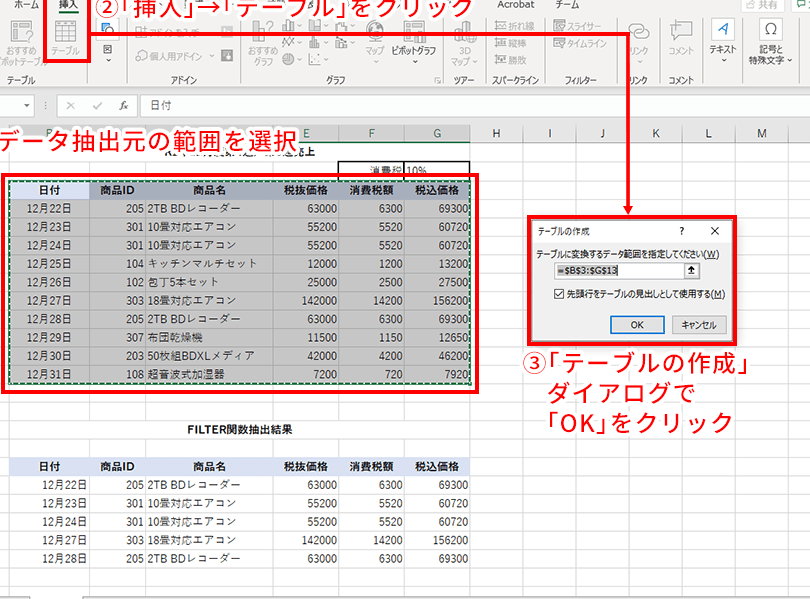
Excelは、データの整理や分析を行う上で非常に強力なツールです。その中でも、必要なデータを取り出すための「抽出」機能は、多くのユーザーに利用されています。この記事では、Excelの抽出機能を活用して、目的のデータを効率的に取得する方法を紹介します。フィルターの設定や、VLOOKUP関数、INDEX/MATCH関数を用いたデータの抽出方法など、基本から応用まで幅広く解説します。また、これらの機能を活用することで、データ分析やレポート作成がスピードアップすること間違いなしです。是非、実際に手を動かしながら、この記事を参考にしていただければと思います。
Excel 抽出:必要なデータを取り出す方法
Excelでデータを扱う際、必要なデータを効率的に抽出することは非常に重要です。この記事では、Excelでのデータ抽出方法を詳しく解説します。
抽出に使用する主な関数
Excelでは、データを抽出するために使用する関数が幾つかあります。以下は、代表的なものです。 1. VLOOKUP 2. INDEX 3. MATCH 4. OFFSET 5. FILTER これらの関数を適切に使用することで、必要なデータを効率的に抽出することができます。
この記事が役に立つかもしれません。 Excel 重複 色付けで簡単に見つける!重複データの確認と削除
条件に基づいた抽出
Excelでは、特定の条件に合ったデータを抽出することができます。例えば、数値が一定の範囲にあるデータや、特定の文字列を含むデータなどを抽出することが可能です。
| 関数 | 説明 |
|---|---|
| VLOOKUP | 縦方向の表から特定の値を検索し、対応するデータを返す |
| INDEX | 行と列の番号から特定のセルの値を返す |
| MATCH | 特定の値が格納されているセルの行番号や列番号を返す |
| OFFSET | 指定されたセルから相対的な位置にあるセルの値を返す |
| FILTER | 指定された条件に一致するデータのみを抽出する |
テキストデータの抽出
Excelでは、テキストデータから特定の部分を抽出することができます。例えば、文字列の左側や右側から指定された数の文字を抽出したり、特定の位置から指定された数の文字を抽出したりすることができます。
複数の条件を組み合わせた抽出
Excelでは、ANDやORを使って複数の条件を組み合わせたデータ抽出を行うことができます。これにより、より複雑な条件でのデータ抽出が可能となります。
マを使用した抽出
Excelのマ機能を使って、データ抽出を自動化することができます。マを使えば、定期的に行う抽出作業を効率化することが可能です。
この記事が役に立つかもしれません。 標準偏差 Excelでデータのばらつきを分析!計算方法と関数の使い方
Excelで必要なデータのみ抽出するには?
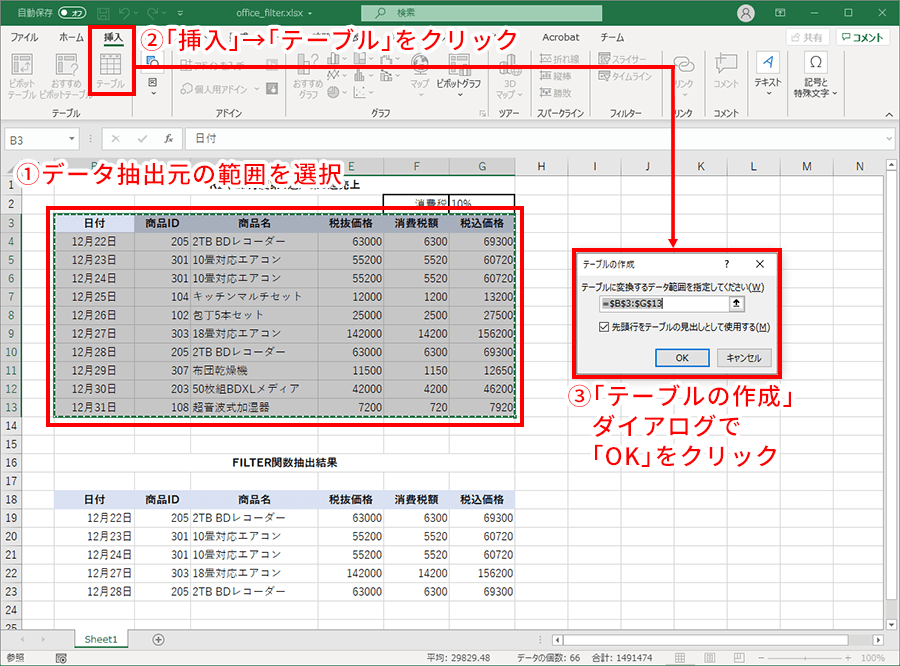
Excelで必要なデータのみ抽出するには、以下の手順を実行します。
データのフィルタリング
Excelでは、フィルター機能を使って、必要なデータのみを抽出することができます。フィルターを適用することで、指定した条件に一致するデータのみを表示させることができます。
- データが含まれるセル範囲を選択します。
- 「データ」タブにある「フィルター」をクリックします。
- フィルターを適用したい列の横にある矢印をクリックし、抽出したいデータの条件を選択します。
VLOOKUP関数の使用
VLOOKUP関数を使用すると、指定した値に一致するデータを別のテーブルから検索して抽出することができます。
この記事が役に立つかもしれません。 Excel スプレッドシート変換でデータ共有をスムーズに!CSV/TSVなど
- 抽出先のセルにVLOOKUP関数を入力します。関数の書式は「=VLOOKUP(検索値, テーブル配列, 列インデックス番号, 範囲検索)」です。
- 検索値に抽出したいデータを特定する値を指定します。
- テーブル配列には、検索対象のデータ範囲を指定します。
- 列インデックス番号には、抽出先の列番号を指定します。
クエリの使用
Excel 2016以降では、データタブの「新しいクエリ」機能を使用して、データベースやテキストファイルから必要なデータを抽出することができます。
- 「データ」タブの「新しいクエリ」をクリックします。
- データソースを選択し、接続先のデータベースやファイルを指定します。
- クエリエディターで、抽出したいデータの条件を指定します。
大量にあるデータから「特定の条件で抽出」する機能の名称は?
大量にあるデータから「特定の条件で抽出」する機能の名称は、フィルタリングです。
フィルタリングの目的
フィルタリングは、大量のデータから特定の条件に合ったデータを効率的に抽出するために使用されます。以下は、フィルタリングの主な目的である。
この記事が役に立つかもしれません。 Excel データ分析でビジネス課題を解決!分析ツールとグラフ作成
- データの整理: フィルタリングを使用することで、必要なデータだけを抽出して整理することができます。
- 分析の効率化: 特定の条件に合ったデータだけを抽出することで、データ分析の効率を向上させることができます。
- 情報の 見つけやすさの向上: フィルタリングを利用することで、大量のデータから必要な情報を迅速に見つけることができます。
フィルタリングの方法
フィルタリングには様々な方法がありますが、以下に主なものを挙げます。
- 単純フィルタリング: 一つの条件のみを使用してデータを抽出する方法です。
- 複数条件フィルタリング: 複数の条件を組み合わせてデータを抽出する方法です。
- 動的フィルタリング: ユーザーの入力に応じて、フィルタリング条件がリアルタイムで変更される方法です。
フィルタリングの適用範囲
フィルタリングは、さまざまな分野で使用されています。以下は、フィルタリングが適用される主な分野です。
- データベース管理: 大量のデータを管理する際に、フィルタリングを使用して特定の条件に合ったデータを抽出します。
- データ分析: データ分析の際に、フィルタリングを使用して分析対象のデータを絞り込むことができます。
- 情報検索: 検索エンジンやデータベースで、フィルタリングを使用して関心のある情報を検索することができます。
エクセルで条件に合うものを抽出する関数は?

エクセルで条件に合うものを抽出する関数は、IF関数、VLOOKUP関数、INDEX関数とMATCH関数の組み合わせなどがあります。それぞれの関数について説明します。
IF関数
IF関数は、指定した条件に基づいて真偽を判定し、結果に応じて異なる値を返す関数です。以下のような構文になります。
- 条件を指定します。
- 条件が真の場合に返す値を指定します。
- 条件が偽の場合に返す値を指定します。
VLOOKUP関数
VLOOKUP関数は、テーブルの左端の列を検索し、指定した値に合致するものを見つけ、同じ行の指定した列の値を返す関数です。以下のような構文になります。
- 検索する値を指定します。
- 検索対象のテーブルを指定します。
- 返す値が格納されている列番号を指定します。
INDEX関数とMATCH関数の組み合わせ
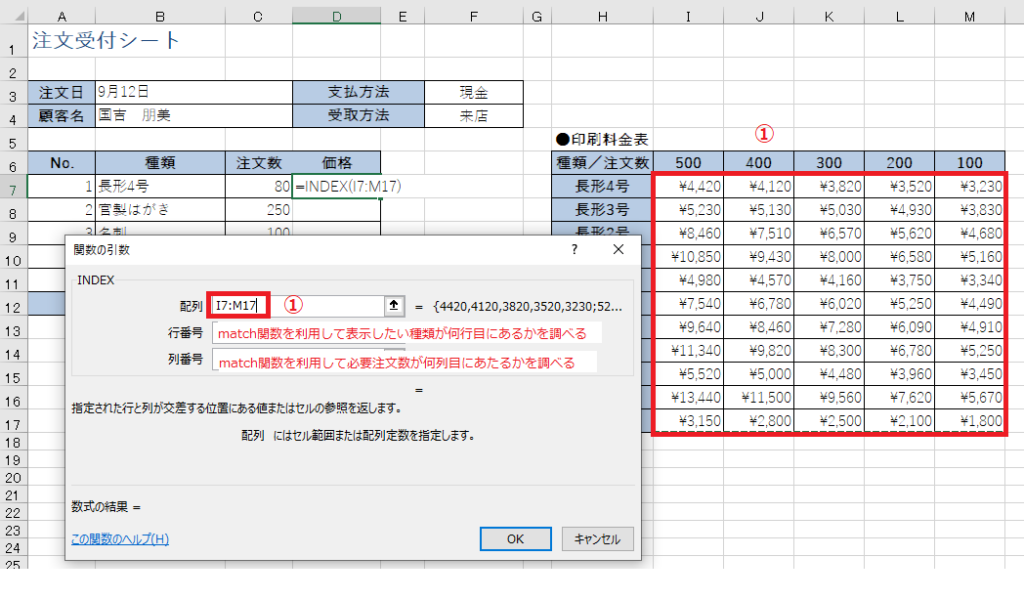
INDEX関数とMATCH関数を組み合わせることで、より柔軟な検索が可能になります。INDEX関数は、行と列の番号を指定して、テーブルの特定のセルの値を返す関数です。一方、MATCH関数は、指定した範囲内で、検索値に一致する要素の位置を返す関数です。これらの関数を組み合わせることで、特定の条件に一致するデータを抽出することができます。
エクセルで該当する行だけ抽出するには?
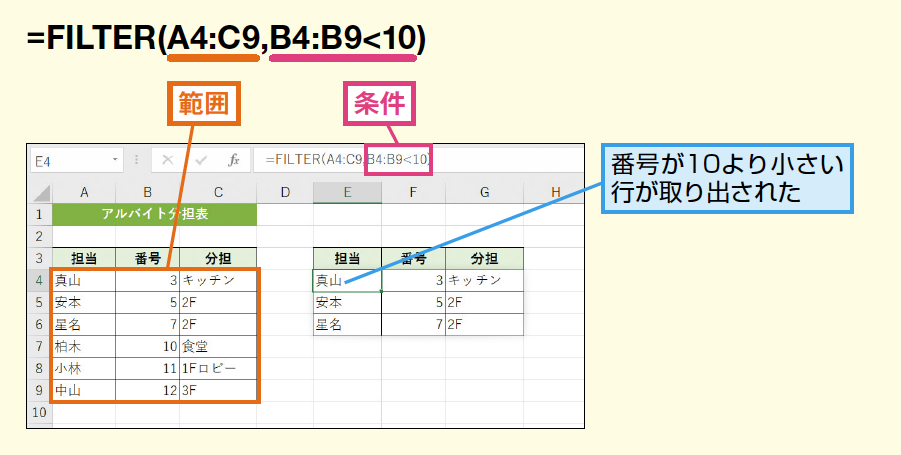
エクセルで該当する行だけ抽出するには、以下の手順を実行します。
フィルター機能を使用する
フィルター機能を使って、条件に一致する行だけを抽出することができます。
- 抽出したいデータが含まれたセル範囲を選択します。
- データ タブの 並べ替えとフィルター グループにある フィルター をクリックします。
- フィルター アイコン が各列のヘッダーに表示されるので、抽出したい行の条件を設定します。
VLOOKUP 関数を使用する
VLOOKUP 関数を利用して、特定の条件に一致する行を別のシートに抽出することができます。
- 抽出先のシートに、抽出したい行の条件を入力します。
- VLOOKUP 関数を使用して、条件に一致する行のデータを抽出先のシートに表示させます。関数の書式は =VLOOKUP(検索値, テーブル配列, 列インデックス番号, 範囲ルックアップ) です。
マを使用する
マを使って、条件に一致する行を自動的に抽出することができます。
- 開発 タブの マ をクリックして、マの名前を付けて 作成 をクリックします。
- VBA エディタで、マのコードを記述します。条件に一致する行を抽出するコードを書くことができます。
- マを実行すると、条件に一致する行だけが抽出されます。
よくある質問
1. Excelでデータを抽出するにはどのような方法がありますか?
Excelでデータを抽出する方法はさまざまありますが、最も一般的なものには、フィルター、VLOOKUP、インデックスとマッチの組み合わせ、クエリテーブルの使用などがあります。フィルターは特定の条件に一致するデータを迅速に抽出することができます。VLOOKUPは特定の値に基づいて別の範囲からデータを検索するのに便利です。インデックスとマッチは、より複雑な条件でデータを抽出することができます。クエリテーブルは、データベースのような機能をExcelで実現し、SQLライクなクエリを使用してデータを抽出することができます。
2. フィルター機能を使用してデータを抽出する方法は?
フィルター機能を使用してデータを抽出するには、まずデータが含まれる範囲を選択し、データタブにあるフィルターをクリックします。これにより、各列の先頭にフィルターのドロップダウン矢印が表示されます。抽出条件を設定する列の矢印をクリックし、抽出する条件を選択します。例えば、特定の日付以降のデータを抽出したい場合は、日付の列で日付フィルターを選択し、指定の日付以降を選択します。複数の条件で抽出するには、条件を組み合わせて設定します。
3. VLOOKUP関数を使用してデータを抽出する方法は?
VLOOKUP関数を使用してデータを抽出するには、まず検索キーとなる値と、検索対象のデータが含まれる範囲を特定します。そして、VLOOKUP関数を入力します。構文は次のとおりです:=VLOOKUP(検索キー, テーブル配列, 列インデックス番号, 範囲ルックアップ)。検索キーは、検索対象の値を特定するためのキーです。テーブル配列は、検索対象のデータが含まれる範囲です。列インデックス番号は、返される値が含まれるテーブル配列内の列番号です。範囲ルックアップは、近似一致または完全一致のいずれかを指定します。
4. インデックスとマッチ関数を組み合わせてデータを抽出する方法は?
インデックスとマッチ関数を組み合わせてデータを抽出するには、まずインデックス関数を使用してデータのある範囲と行番号および列番号を指定します。次に、マッチ関数を使用して、特定の条件に一致するデータの行番号または列番号を取得します。構文は次のとおりです:=INDEX(配列, MATCH(検索値, 検索範囲, 一致の型))。配列は、抽出するデータが含まれる範囲です。検索値は、検索対象の値です。検索範囲は、検索値が含まれる範囲です。一致の型は、完全一致(0) または近似一致(1または-1)のいずれかを指定します。これにより、インデックス関数は、マッチ関数で取得した行番号または列番号を使用して、指定された範囲からデータを抽出します。
Excel 抽出:必要なデータを取り出す に類似した他の記事を知りたい場合は、Excel データ分析 カテゴリにアクセスしてください。
関連記事