
Excel 拡張子:Excel ファイルの種類
Excelは、マイソフトが開発した表計算ソフトウェアであり、数値やデータの管理、分析、計算に広く使われています。Excelファイルはさまざまな拡張子で保存が可能であり、それぞれが異なる特性や用途を持っています。この記事では、代表的なExcel拡張子と、それぞれのファイル種類の特徴を詳しく解説します。例えば、.xlsx, .xls, .xlsm, .xlsbなど、どのような違いがあるのか、また、どのような状況でどの拡張子を選択すべきかについても触れていきます。また、これらのファイル形式の互換性や、古いバージョンのExcelとの対応方法など、便利な情報も提供します。
Excel 拡張子:Excel ファイルの種類
Excelは、データの整理、分析、表示に広く使われる表計算ソフトウェアです。Excelで使用されるファイルの種類は、その拡張子によって区別されます。ここでは、Excelでよく使われる拡張子とその特徴について説明します。
.xlsx - Excel ワークブック
.xlsxは、Excel 2007以降で標準的に使用されるファイル形式です。この形式は、XMLベースのファイルフォーマットを採用しており、データの読み書きが高速で、ファイルサイズが縮小されています。また、データの損失を防ぐために、オートリCOVERやパスワード保護などの機能もサポートしています。
この記事が役に立つかもしれません。 Excel 改行コード:セル内で改行する方法
.xls - Excel 97-2003 ワークブック
.xlsは、Excel 97からExcel 2003までのバージョンで標準的に使用されていたファイル形式です。この形式は、バイナリフォーマットを採用しており、ファイルサイズは.xlsx形式よりも大きくなります。新しいバージョンのExcelでも.xls形式のファイルは読み込み可能ですが、一部の機能が制限されることがあります。
.xlsm - Excel マ有効ワークブック
.xlsm形式は、Excelマ(VBA)を含むワークブックに使用されるファイル形式です。この形式を使用すると、マを実行できるExcelワークブックを作成できます。マは、繰り返しの作業を自動化したり、カスタム関数を作成したり、複雑な計算を実行したりするのに役立ちます。
.xlsb - Excel バイナリワークブック
.xlsbは、Excelのバイナリファイル形式です。この形式は、データの読み書きが高速で、ファイルサイズが小さいことが特徴です。大量のデータを扱う場合や、パフォーマンスが重要なシナリオで使用されることがあります。ただし、この形式はマをサポートしません。
.csv - カンマ区切り値ファイル
.csvは、カンマ区切り値(Comma-Separated Values)形式のファイルです。この形式は、データをプレーンテキストで表現し、各フィールドをカンマで区切ります。CSV形式は、Excelだけでなく、多くのデータベースやデータ解析ツールでサポートされており、データの移動やインポート、エクスポートに便利です。
この記事が役に立つかもしれません。 Excel 数字 連続:数字を連続で入力
| 拡張子 | 説明 |
|---|---|
| .xlsx | Excel 2007以降の標準的なワークブック形式 |
| .xls | Excel 97-2003のワークブック形式 |
| .xlsm | マ有効なExcelワークブック形式 |
| .xlsb | Excelのバイナリワークブック形式 |
| .csv | カンマ区切り値形式のデータファイル |
Excelファイルの拡張子にはどんな種類がありますか?
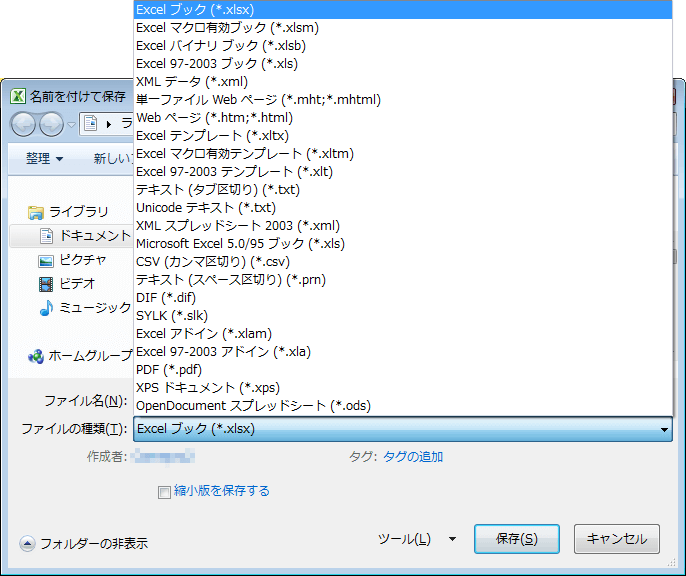
Excelファイルの拡張子には以下のような種類があります。
主なExcelファイルの拡張子
Excelでは、以下の3つの拡張子が広く使われています。
- .xlsx - Excel 2007以降で使用される標準的なファイル形式です。Open XMLを採用しており、データの圧縮や復元が容易です。
- .xls - Excel 97-2003で使用されていた古いファイル形式です。現在でも幅広い互換性があり、多くのシステムでサポートされています。
- .xlsm - マが含まれるExcelファイルの拡張子です。マはExcelでの作業を自動化するための機能です。
その他のExcelファイルの拡張子
上記の主な拡張子以外にも、以下のような特殊な拡張子があります。
この記事が役に立つかもしれません。 Excel 検定:スキルアップを目指そう!
- .xlsb - Excelバイナリーファイル形式で、大規模なデータを効率的に処理できるよう最適化されています。
- .xltx - Excelテンプレートファイルの拡張子です。テンプレートをベースに新しいワークブックを作成するのに使用されます。
- .xltm - マが含まれるExcelテンプレートファイルの拡張子です。
古いバージョンのExcelファイルの拡張子
Excelの過去のバージョンでは、以下のような独自の拡張子が使用されていました。
- .xlsx - Excel 5.0/95で使用されていたファイル形式です。
- .xlw - Excel 4.0で使用されていたワークスペースファイルの拡張子です。
- .xlr - Microsoft Worksで使用されていたスプレッドシートファイルの拡張子です。
これらの拡張子は、Excelのバージョンや用途に応じて適切なものを選択することで、効率的なデータ処理や共有が可能になります。
エクセルの拡張子xlsとxlsxの違いは何ですか?
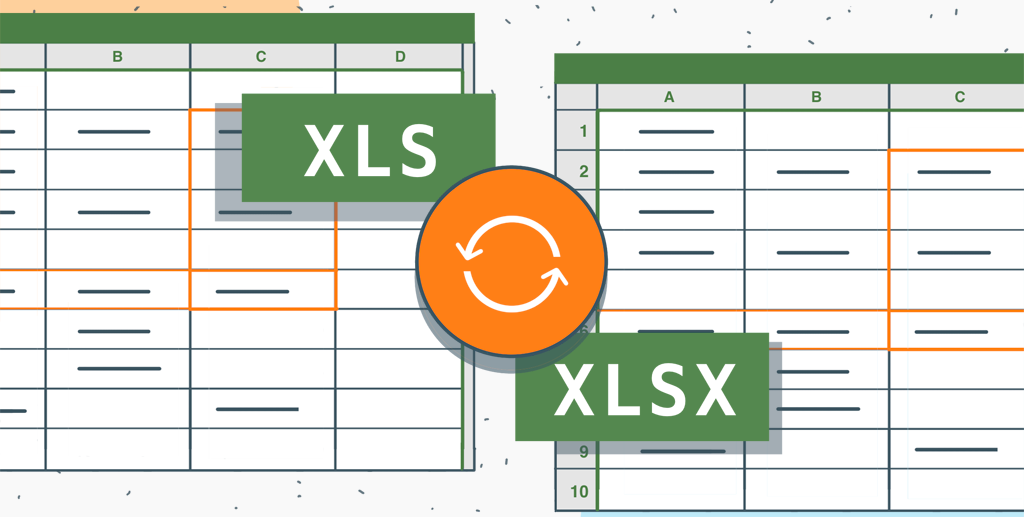
xlsとxlsxの違いは、主にファイル形式のバージョンと機能性にあります。xlsは、Microsoft Excel 97-2003で使用されていた古いバージョンのファイル形式で、xlsxはMicrosoft Excel 2007以降で導入された新しいファイル形式です。xlsxは、XMLをベースにしたオープンなファイル形式であり、データの圧縮やリッチな機能がサポートされています。また、xlsxは大きなデータセットを扱うのに適しており、ファイルのセキュリティやデータの整合性も向上しています。
この記事が役に立つかもしれません。 Excel 無料版:無料で使える Excel ソフト
ファイル形式の違い
xlsはバイナリ形式で、xlsxはXMLベースのオープンなファイル形式です。この違いにより、xlsxは以下の利点があります。
- 互換性: xlsxはオープンな標準であるため、様々なソフトウェアやプラットフォームでサポートされています。
- 圧縮: xlsxはデータを圧縮するため、ファイルサイズが小さくなります。
- 修復: xlsxはデータの整合性が高く、ファイルが破損しにくくなっています。
機能性の違い
xlsxはよりリッチな機能をサポートしており、以下のような点でxlsと異なります。
- 大容量対応: xlsxは最大16384列、1048576行までサポートしており、大規模なデータセットを扱うのに適しています。
- 新しい関数: xlsxは、Excel 2007以降で追加された新しい関数を使うことができます。
- 改善されたフォーマット: xlsxは、条件付き書式やデータバリデーションなどの高度なフォーマット機能を提供しています。
セキュリティの違い
xlsxは、以下の点でxlsよりも高いセキュリティを提供しています。
- マの分離: xlsxはマを含まないため、マウイルスのリスクが減少します。マを含む場合は、xlsm形式を使用します。
- データ保護: xlsxは、ワークシートやワークブックの保護、情報権限管理などの機能をサポートしています。
- デジタル署名: xlsxは、ファイルにデジタル署名を追加することができます。これにより、ファイルの真正性と整合性が保証されます。
Excelでファイルの種類を変更するには?
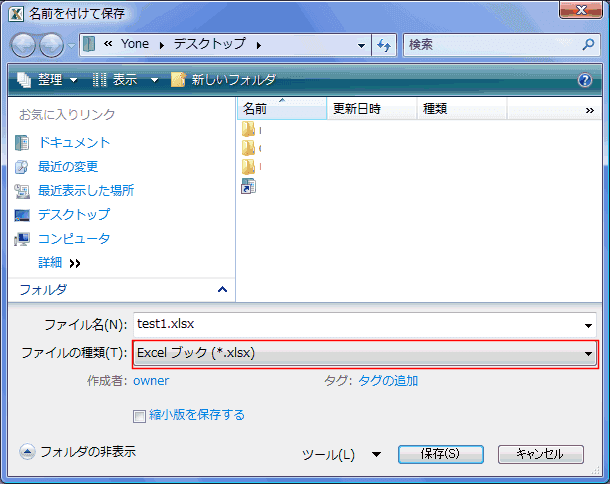
Excelでファイルの種類を変更するには、以下の手順に従ってください。
方法1: 名前を付けて保存機能を利用する
Excelでは、「名前を付けて保存」機能を利用してファイルの種類を変更することができます。この方法は最も一般的であり、簡単に実行できます。
- まず、Excelで変更したいファイルを開きます。
- 次に、「ファイル」タブをクリックし、「名前を付けて保存」を選択します。
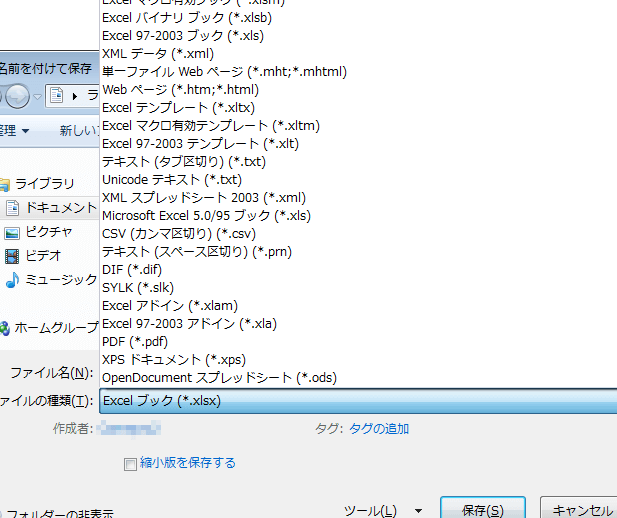
- 保存先を選択し、「ファイルの種類」というドロップダウンメニューから希望のファイル形式を選択します。例えば、「Excelブック」から「CSV(カンマ区切り)」に変更できます。
- 最後に、ファイル名を入力し、「保存」ボタンをクリックします。
方法2: 「エクスポート」機能を利用する
Excel 2013以降のバージョンでは、「エクスポート」機能を利用してファイルの種類を変更することができます。この方法は、異なる形式でデータを共有する場合に便利です。
- 変更したいファイルを開き、「ファイル」タブをクリックします。
- 次に、「エクスポート」を選択します。
- ここで、「変更するファイルの種類」を選択し、希望のファイル形式を選びます。
- 最後に、ファイル名を入力し、「保存」ボタンをクリックします。
方法3: VBAマを使用する
VBAマを使用してファイルの種類を変更することもできます。この方法は、複数のファイルを一度に変換する場合などに便利です。
- まず、Excelでマを有効にするために、「ファイル」タブから「オプション」を選択し、「リボンのユーザー設定」で「開発」をチェックしてください。
- 次に、「開発」タブから「マ」を選択し、新しいマを作成します。
- マのコードを入力して、ファイルの種類を変更する処理を実行します。例えば、現在のブックをCSVとして保存するマは以下のようになります。
vb
Sub SaveAsCSV()
ActiveWorkbook.SaveAs Filename:=ActiveWorkbook.Path & & Left(ActiveWorkbook.Name, Len(ActiveWorkbook.Name) - 5) & .csv, FileFormat:=xlCSV
End Sub - 最後に、マを実行してファイルの種類を変更します。
拡張子をxlsmからxlsxに変更するには?
拡張子をxlsmからxlsxに変更する方法は以下の通りです。
方法1: Excelでファイルを開いて上書き保存する
Excelでxlsmファイルを開き、「ファイル」メニューから「名前を付けて保存」を選択します。ファイルの種類を「Excelブック」に変更し、「保存」ボタンをクリックすると、xlsx形式で保存できます。
- xlsmファイルを開く
- 「ファイル」メニューを開く
- 「名前を付けて保存」を選択
- ファイルの種類を「Excelブック」に変更
- 「保存」をクリック
方法2: ファイル名を直接変更する
エクスプローラーでxlsmファイルを見つけ、ファイル名をクリックして「ファイル名の変更」モードに入ります。その後、拡張子を.xlsmから.xlsxに変更し、Enterキーを押して確定します。
- xlsmファイルを見つける
- ファイル名をクリックして「ファイル名の変更」モードに入る
- 拡張子を.xlsmから.xlsxに変更
- Enterキーを押して確定
方法3: コピーして別名で保存する
xlsmファイルを右クリックし、「コピー」を選択します。その後、適当な場所を右クリックして「貼り付け」を選択し、「ファイル名の変更」モードで拡張子を.xlsxに変更して保存します。
- xlsmファイルを右クリックして「コピー」を選択
- 適当な場所を右クリックして「貼り付け」を選択
- 「ファイル名の変更」モードで拡張子を.xlsxに変更
- Enterキーを押して確定
よくある質問
Excel の代表的なファイル拡張子は何ですか?
Excel で最もよく使われるファイル拡張子は .xlsx です。これは、Microsoft Excel 2007 以降のバージョンで使用される標準のファイル形式です。また、.xls は Excel 2003 以前で使用されていた古いバージョンのファイル形式ですが、現在でも互換性が保たれています。その他にも、マが含まれる .xlsm や、テンプレートファイルの .xltx など、さまざまな種類のファイル拡張子があります。
.xlsx と .xls の違いは何ですか?
.xlsx と .xls の主な違いは、ファイル形式の構造とサポートされる機能です。.xlsx は XML ベースのファイル形式であり、データの圧縮や復元が効率的に行われます。また、より多くの行と列、および新しい機能がサポートされています。一方、.xls はバイナリベースのファイル形式であり、古いバージョンの Excel で使用されていました。行と列の数に制限があり、新しい機能も利用できない場合があります。
Excel でマが含まれるファイルの拡張子とは何ですか?
Excel でマが含まれるファイルの拡張子は .xlsm です。このファイル形式は、Excel 2007 以降のバージョンで使用できます。マは、Excel で繰り返し行うタスクを自動化するための小さなプログラムです。.xlsm ファイルは、マが含まれているため、セキュリティ上のリスクが高まる可能性があります。そのため、マを実行する前にファイルの信頼性を確認することが重要です。
Excel のテンプレートファイルの拡張子とは何ですか?
Excel で使用されるテンプレートファイルの拡張子は .xltx です。テンプレートは、特定の目的やレイアウトに合わせて事前に設定されたフォーマットや式、图などの要素を含むファイルです。.xltx テンプレートを使用すると、同じフォーマットのワークブックを簡単に作成できます。また、マが含まれるテンプレートファイルには .xltm 拡張子が使用されます。これにより、繰り返し行うタスクを自動化するマをテンプレートに組み込むことができます。
Excel 拡張子:Excel ファイルの種類 に類似した他の記事を知りたい場合は、Excel 基礎操作 カテゴリにアクセスしてください。
関連記事