
Excel 改行コード:セル内で改行する方法
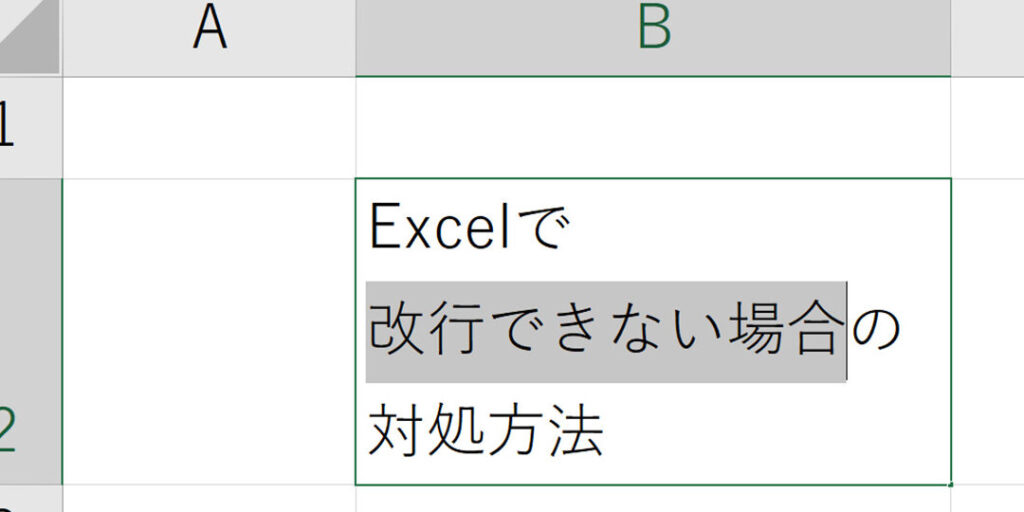
Excelの改行コードを使用してセル内で改行する方法についてご紹介します。この記事では、Windows版とMac版のExcelで使用できる改行コードの入力方法、そして改行コードを使用したセル内のテキスト折り返し方法を解説します。また、改行コードを使用する際の注意点や、改行コードを含むデータの扱い方についても詳しく説明します。この記事を読んで、Excelでの改行コードの活用方法をマスターしましょう。
Excel 改行コード:セル内で改行する方法
Excelでセル内改行を行う際には、いくつかの方法があります。ここでは、改行コードを使用してセル内で改行する方法を詳しく説明します。
改行コードの入力方法
Excelでセル内改行を行うには、Alt + Enterキーを使用します。このキーを押すことで、セル内で改行ができます。
この記事が役に立つかもしれません。 Excel 数字 連続:数字を連続で入力
改行コードを含むデータの入力
データ入力時に改行コードを含める場合、以下のようにします。 1. セルを選択し、データ入力を行います。 2. 改行を行いたい箇所でAlt + Enterキーを押します。 3. 改行された状態でデータ入力を続けます。
| 操作 | キーボードショートカット |
|---|---|
| セル内改行 | Alt + Enter |
テキストファイルから改行コードを含むデータの読み込み
テキストファイルから改行コードを含むデータを読み込む場合、データタブのテキストファイルからを選択し、読み込むファイルを指定します。改行コードが含まれていると、自動的にセル内で改行されて表示されます。
数式を使用した改行コードの挿入
数式を使用して改行コードを挿入することができます。CHAR(10)関数を使用すると、改行コードを表すことができます。例えば、=A1 & CHAR(10) & A2と入力すると、A1セルの内容とA2セルの内容を改行コードで繋げます。
改行コードを含むデータの扱いについて
改行コードを含むデータは、Excel内の検索や置換、並べ替えなどで特殊な扱いを受ける場合があります。特に、改行コードが含まれると検索や置換が意図通り行えないことがあるので、注意が必要です。
この記事が役に立つかもしれません。 Excel 検定:スキルアップを目指そう!
エクセルでセル内で改行するにはどうしたらいいですか?

エクセルでセル内で改行するには、以下の手順に従ってください。
セル内改行の方法
セル内で改行するには、Alt + Enterキーを同時に押します。これにより、カーソルの位置に改行が挿入され、同じセル内で複数行のテキストを入力できます。
- 改行したい位置にカーソルを置く
- Alt + Enterキーを同時に押す
- 改行が挿入され、同じセル内で複数行のテキストを入力できるようになる
セル内改行の表示設定
セル内改行を表示するには、セルの折り返し設定を有効にする必要があります。
この記事が役に立つかもしれません。 Excel 無料版:無料で使える Excel ソフト
- 改行を表示したいセルを選択する
- ホームタブの配置グループにある折り返しボタンをクリックする
- セル内で改行が表示されるようになる
セル内改行の削除
セル内改行を削除するには、改行文字を削除する必要があります。
- 改行を削除したいセルをダブルクリックして、セル内で編集モードにする
- 削除したい改行文字にカーソルを置く
- BackspaceまたはDeleteキーを押して改行文字を削除する
セル内で自動改行するにはどうすればいいですか?
セル内で自動改行するには、以下の手順に従ってください。
Excelでの自動改行の設定方法
Excelでセル内で自動改行を行うには、以下の手順で設定できます。
この記事が役に立つかもしれません。 Excel 行を増やす方法まとめ|ショートカットや関数で作業効率アップ!
- 自動改行の設定
- セルを選択し、右クリックして「セルの書式設定」を選択します。
- 「配置」タブを選択し、「自動改行」にチェックを入れます。
改行位置の調整
改行位置を調整して、セル内のテキストを整えます。
- セル内で改行を行う
- 改行したい位置にカーソルを置き、Alt + Enterを押します。
- 改行が入るので、必要な位置で繰り返します。
セルの高さと幅の調整
セルの高さと幅を調整して、自動改行されたテキストを適切に表示させます。
- セルの高さを調整
- セルを選択し、行の高さをダブルクリックして自動調整します。
- セルの幅を調整
- 必要に応じて、列の幅を調整して、テキストが見やすく表示されるようにします。
セル内で一括で改行するには?
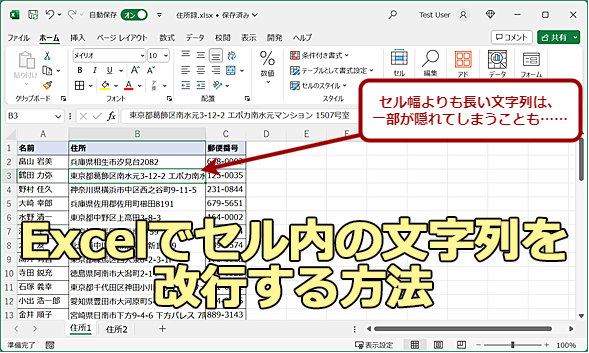
セル内で一括で改行するには、次の手順を実行します。
エクセルでのセル内改行の方法
エクセルでは、セル内で改行を行うために、Alt + Enterキーを使用します。このキーを押すことで、セル内で改行が行えます。また、既に存在するデータを一括で改行するには、以下の手順を実行します。
- 改行を行いたいセルを選択します。
- データタブのテキストを列に分割をクリックします。
- 画面に表示される指示に従い、改行位置を指定して完了をクリックします。
Googleスプレッドシートでのセル内改行の方法
Googleスプレッドシートでも、セル内で改行を行うために、Alt + Enterキーを使用します。また、既に存在するデータを一括で改行するには、以下の手順を実行します。
- 改行を行いたいセルを選択します。
- データメニューのテキストを分割を選択します。
- 改行位置を指定して分割をクリックします。
セル内改行時の注意点
セル内で改行を行う際には、以下の点に注意してください。
- 改行を多用しすぎると、セルの可読性が低下することがあります。
- 改行を含むセルを他のセルにコピーする際は、値のみを貼り付けることで、改行が保持されます。
- セル内改行を含むデータをCSV形式で出力する場合、改行が保持されないことがあります。その場合は、テキスト形式で出力することを検討してください。
セル内で文字列を折り返すには?
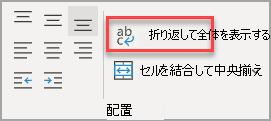
セル内で文字列を折り返すには、以下の手順を実行します。
セル内での文字列の折り返し手順
- まず、文字列を折り返したいセルを選択します。
- 次に、ホームタブにあるセルスタイルグループを開きます。
- セルスタイルグループ内にある折り返しオプションを選択します。
折り返し設定のカスタマイズ
- セルの折り返し設定をカスタマイズするには、選択したセルを右クリックし、セルの書式設定を選択します。
- セルの書式設定ダイアログで、配置タブを開きます。
- 配置タブ内にあるテキストの折り返しオプションを選択または解除して、折り返し設定をカスタマイズできます。
折り返し文字列の編集
- 折り返し文字列を編集するには、該当するセルをダブルクリックして編集モードに移行します。
- 必要に応じて文字列を追加、削除、または変更します。
- 編集が完了したら、セル外をクリックするか、Enterキーを押して変更を適用します。
よくある質問
Excelのセル内で改行コードを入力する方法は?
Excelのセル内で改行するには、Alt + Enterキーを同時に押すことで改行できます。この操作を行うことで、セル内で縦に文字を並べることができるようになりますので、縦書きの文字列や複数行にまたがるデータを扱いたい場合に非常に便利です。
セル内改行の表示がうまくいかないのはなぜ?
セル内改行がうまく表示できない場合、セルの高さが足りない可能性があります。セルの高さが自動調整されない場合には、改行コードが入力されたセルを選択し、行の高さを適切なサイズに調整することで改行が正しく表示されるようになります。
テキストファイルから改行コードを含むデータをインポートする方法は?
テキストファイルから改行コードを含むデータをインポートする場合、データタブのテキストファイルからを選択し、適切なファイルを選択することでデータをインポートできます。インポート時に、区切り文字として改行を指定することで、改行コードが含まれたデータを正確にExcelに取り込むことができます。
セル内改行を一括して削除する方法は?
セル内改行を一括して削除するためには、改行コードを含むセルを選択し、検索と置換機能を利用します。Ctrl + Hで検索と置換ダイアログを開き、検索する文字列にCtrl + Jを入力し、置換後の文字列は空にして置換を実行することで、一括して改行コードを削除することができます。
Excel 改行コード:セル内で改行する方法 に類似した他の記事を知りたい場合は、Excel 基礎操作 カテゴリにアクセスしてください。
関連記事