
Excel 数字 連続:数字を連続で入力
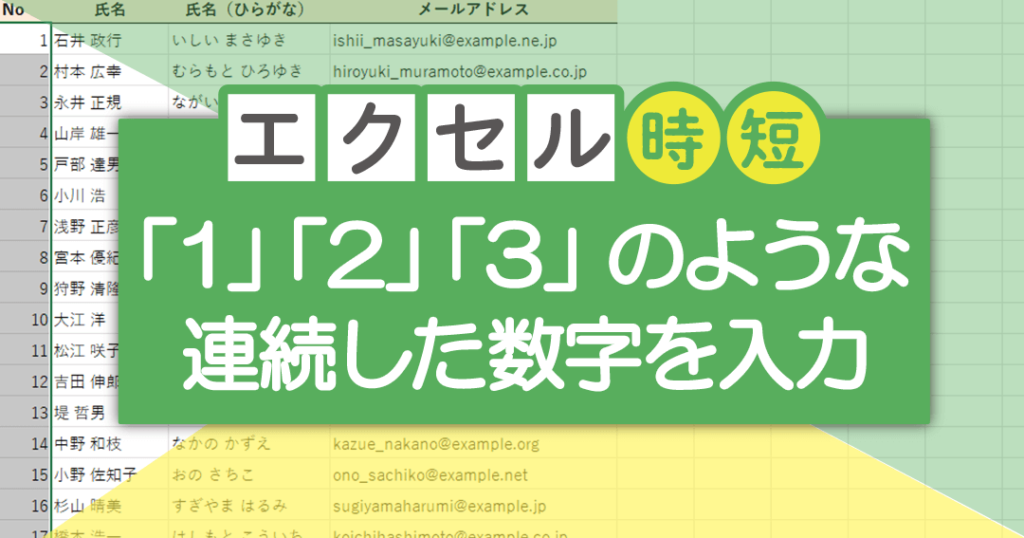
Excelを使用する上で、数字を連続して入力することは非常に一般的です。ですが、その方法は本当にわかっていますか?この記事では、Excelで数字を連続して入力する方法を詳しく解説します。これまでの知識を思い出し、新しいテクニックも学べることでしょう。また、連続入力ができる様々なシチュエーションについても触れ、Excelの機能を最大限に活用する方法を紹介します。どのレベルのExcelユーザーにも役立つ内容ですので、ぜひ最後までお読みください。
Excel 数字 連続:数字を連続で入力する方法
Excelでは、数字を連続で入力することができます。これは、データの入力や表の作成において非常に便利な機能です。以下では、Excelで数字を連続で入力する方法を詳細に解説します。
方法1: 填充機能を使う
Excelの填充機能を使って、数字を連続で入力することができます。 1. まず、セルに最初の数字を入力します。 2. 次に、そのセルを選択し、マウスカーソルをセルの右下の小さな四角形(填充ハンドル)に合わせます。 3. 填充ハンドルをドラッグして、数字を入力したいセル範囲まで広げます。 これで、選択した範囲のセルに数字が連続で入力されます。
この記事が役に立つかもしれません。 Excel 検定:スキルアップを目指そう!
方法2: 数列を使用する
数列を使って、特定のルールに従って数字を連続で入力することができます。 1. まず、数列の最初の数値をセルに入力します。 2. 次に、そのセルの右隣のセルに数列の次の数値を入力します。 3. これで、Excelは数列の規則性を認識します。両方のセルを選択し、填充ハンドルをドラッグすれば、数列に従って数字が連続で入力されます。 例えば、1, 3, 5という数列を入力したい場合は、まず1を入力し、隣のセルに3を入力します。両方のセルを選択し、填充ハンドルをドラッグすれば、5, 7, 9と続く数列が自動的に入力されます。
方法3: 関数を使う
Excelの関数を使って、特定のルールに従った数字を連続で入力することができます。例えば、ROW関数を使って行番号に基づいた数字を入力したり、COLUMN関数を使って列番号に基づいた数字を入力したりすることができます。 1. まず、関数を入力するセルを選択します。 2. =ROW()または=COLUMN()と入力し、Enterキーを押します。 3. これで、選択したセルの行番号または列番号に基づいた数字が表示されます。填充ハンドルをドラッグすれば、連続する数字を簡単に入力することができます。
| 関数 | 説明 |
|---|---|
| ROW() | 行番号に基づいた数字を返します。 |
| COLUMN() | 列番号に基づいた数字を返します。 |
方法4: ショートカットキーを使う
Excelには、数字を連続で入力するためのショートカットキーも用意されています。 1. まず、セルに最初の数字を入力します。 2. 次に、Ctrlキーを押しながらRキーを押します。 3. これで、右隣のセルに同じ数字が入力されます。 この操作を繰り返すことで、数字を連続で入力することができます。
方法5: マを使う
Excelのマ機能を使って、数字を連続で入力する自動化された手順を作成することができます。 1. まず、開発タブを開き、マをクリックします。 2. マの名前を付け、作成ボタンをクリックします。 3. マのコードを入力し、セルに数字を連続で入力する手順を記述します。 4. マを実行すると、指定した範囲のセルに数字が連続で入力されます。 マを使えば、複雑なルールに従った数字の入力も自動化できます。ただし、マの作成にはVBAの知識が必要ですので、初心者には少し難しいかもしれません。
この記事が役に立つかもしれません。 Excel 無料版:無料で使える Excel ソフト
エクセルで連続した数字を自動で入力するには?
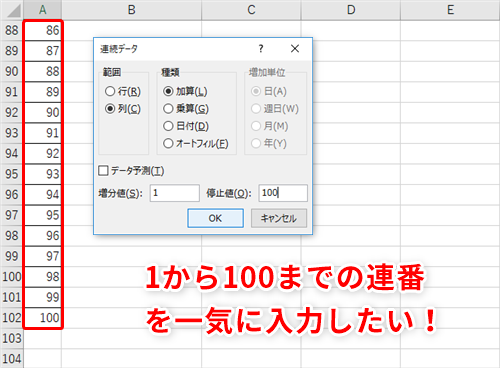
エクセルで連続した数字を自動で入力するには、以下の方法があります。
入力値をセルにドラッグして自動入力
エクセルでは、数値や日付など、一定の規則性があるデータを入力する場合、セルをドラッグすることで自動的に連続した数字を入力できます。
- 最初のセルに数字を入力します。
- 入力したセルの右下にあるグリップ(小さな四角形)をクリックして、ドラッグします。
- ドラッグした範囲内のセルに、連続した数字が自動的に入力されます。
フィルを使って連続した数字を入力
エクセルのフィル機能を使って、連続した数字を自動入力することもできます。
この記事が役に立つかもしれません。 Excel 行を増やす方法まとめ|ショートカットや関数で作業効率アップ!
- 連続した数字を入力したいセル範囲を選択します。
- 「ホーム」タブの「編集」グループにある「フィル」をクリックします。
- 「数値シリーズ」を選択し、番号の開始値や増分を設定して、「OK」をクリックします。
数式を使って連続した数字を入力
数式を使って、連続した数字を自動的に入力することもできます。
- 最初のセルに数字を入力します。
- 隣のセルに、前のセルの数値に1を足す数式(例:=A1+1)を入力します。
- そのセルの右下のグリップをドラッグして、数式を他のセルにコピーします。
オートフィルで同じ数字を連続で入力するには?
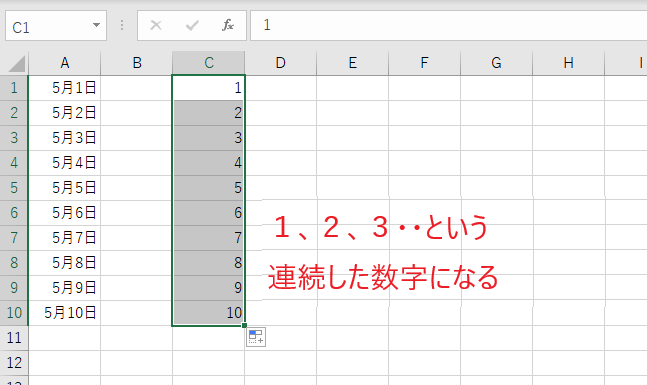
オートフィルで同じ数字を連続で入力する方法は、以下の通りです。
まず、Microsoft ExcelやGoogleスプレッドシートなどのスプレッドシートアプリケーションを開き、セルを選択します。そして、同じ数字を入力し、オートフィルハンドル(セルの右下にある小さな四角形)をドラッグします。このようにすると、選択したセルからドラッグした方向に同じ数字が連続して入力されます。
この記事が役に立つかもしれません。 Excel 行入れ替えの簡単テクニック!ドラッグ&ドロップとショートカット活用
オートフィルを利用する利点
オートフィルを利用することで、以下のような利点があります。
- 時間の節約:同じ数字を繰り返し入力する手間が省け、作業効率が向上します。
- 間違いがない:手動で入力する場合には数字の打ち間違いがあるかもしれませんが、オートフィルを使えば間違いがないと安心できます。
- 大量のデータ入力が可能:オートフィルを利用すれば、数百や数千のセルに一瞬で同じ数字を入力できます。
オートフィルの使い方のポイント
オートフィルを効果的に使うために、以下のポイントを覚えておきましょう。
- 数値以外のデータも入力可能:オートフィルは数値だけでなく、日付や曜日、文字列なども数字と同じように連続して入力することができます。
- 増分を指定できる:数字を連続して入力する際に増分(一定の間隔)を指定することができます。例えば、1, 3, 5, 7という具合に2ずつ増える数字を入力したい場合は、最初の2セルに1と3を入力し、その2セルを選択してオートフィルハンドルをドラッグします。
- カスタムリストを使う:繰り返し使うデータをカスタムリストとして登録しておくと、オートフィルで簡単に呼び出せるようになります。
オートフィルの注意点
オートフィルを使う際には、以下の注意点に留意してください。
- データの上書きに注意:オートフィルでデータを入力する際、既存のデータが上書きされてしまうことがあります。上書きを避けるためには、データを入力する前に空のセルに移動してからオートフィルを行うようにしましょう。
- オートフィルの範囲に注意:オートフィルを行う際には、どの範囲までデータを入力するか注意してください。思っていたよりもずっと多くのセルにデータが入力されてしまうことがあるため、オートフィルを行う前に範囲を確認しておくことが大切です。
- データの整理:オートフィルで入力したデータは後から編集や削除を行うことができますが、大量のデータを一括で変更するのは面倒かもしれません。データを入力する前に、必要な範囲や内容を整理しておくと、後からの手間が省けます。
エクセルで複数の数字を一度に入力するにはどうしたらいいですか?
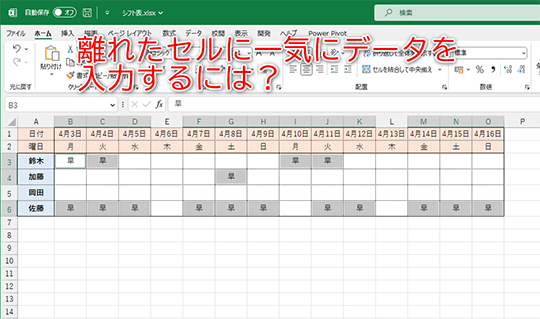
エクセルで複数の数字を一度に入力する方法は以下の通りです。
セルに直接入力する方法
セルを選択し、数字を入力してセルを移動するか、Enterキーを押します。複数の数字を一度に入力するには、セルを複数選択してから入力します。
- 連続するセルを選択するには、シフトキーを押しながら矢印キーを使用します。
- 不連続なセルを選択するには、Ctrlキーを押しながら各セルをクリックします。
- 選択したセルに数字を入力し、Ctrl + Enterを押します。選択されたすべてのセルに同じ数字が入力されます。
データ入力フォームを使用する方法
データ入力フォームは、エクセルで用意されている機能で、複数のデータを入力する際に便利です。
- 開発タブにあるデータ入力フォームボタンをクリックします。開発タブが表示されていない場合は、Excelオプションから有効にする必要があります。
- データ入力フォームが表示されたら、各フィールドに数字を入力し、入力ボタンをクリックします。
- 次の行に同じ列のデータを入力するには、新規ボタンをクリックします。
数式を使用する方法
特定のパターンに従って数字を入力する場合、数式を使用すると効率的です。
- 一度に生成する数字の数を決定し、その数だけ連続するセルを選択します。
- 選択したセルに数式を入力します。例えば、1から始まる連続する数字を入力するには、=ROW(A1)と入力します。
- Ctrl + Enterを押して数式を適用します。選択された各セルに連続する数字が入力されます。
エクセルで数字を連続で入力できないのはなぜですか?
エクセルで数字を連続で入力できないのは、Microsoft Excelのセルの特性と、データ入力時のデフォルトの動作が原因です。Excelでは、セルに入力されたデータは、デフォルトで一定の形式で認識されます。数字を連続で入力しようとすると、Excelはそれを一つの数字と見なそうとするため、意図しない結果になることがあります。
セルのデータ形式が原因
Excelのセルには、データ形式があり、それによって入力できるデータの種類が決まります。デフォルトの形式は「標準」で、数字、文字列、日付など、さまざまなデータを入力できます。しかし、数字を連続で入力したい場合、Excelがそれを一つの数字と解釈してしまい、意図しない表示になることがあります。这は、例えば、電話番号や郵便番号の入力でよく見受けられます。
- 標準形式では、数字は右揃えで表示されます。
- 電話番号や郵便番号は、数字だが、計算対象ではなく、文字列として扱いたい。
- これらの場合、「文字列」形式に変更することで、数字を連続で入力できるようになります。
Excelの自動形式変換が原因
Excelには、データの入力時に自動的に形式を変換する機能があります。この機能により、例えば、日付や時刻と解釈できそうな数字列は、自動的に日付や時刻の形式に変換されてしまいます。这が、数字を連続で入力できないもう一つの理由です。
- 「1-1」や「1/1」という入力は日付と認識され、「1月1日」と表示される。
- これを防ぐには、セルの形式を「文字列」に変更するか、先頭にアポストロフィ(')を付けて文字列として入力します。
- アポストロフィを先頭に付けると、Excelはそれを文字列と見なすため、数字を連続で入力できるようになります。
Excelのオートコンプリート機能が原因
Excelには、以前入力したデータをもとに、入力を補完するオートコンプリート機能があります。この機能が有効になっていると、数字を連続で入力しようとすると、Excelが以前の入力データをもとに予測して、入力を補完しようとします。这が、数字の連続入力を阻害することがあります。
- オートコンプリートは、データ入力の効率化を目的とした機能ですが、数字の連続入力時には邪魔になることがある。
- オートコンプリートをオフにすることで、数字を連続で入力しやすくなります。
- オートコンプリートの設定は、Excelのオプションから変更できます。
よくある質問
Excelで数字を連続入力する方法は?
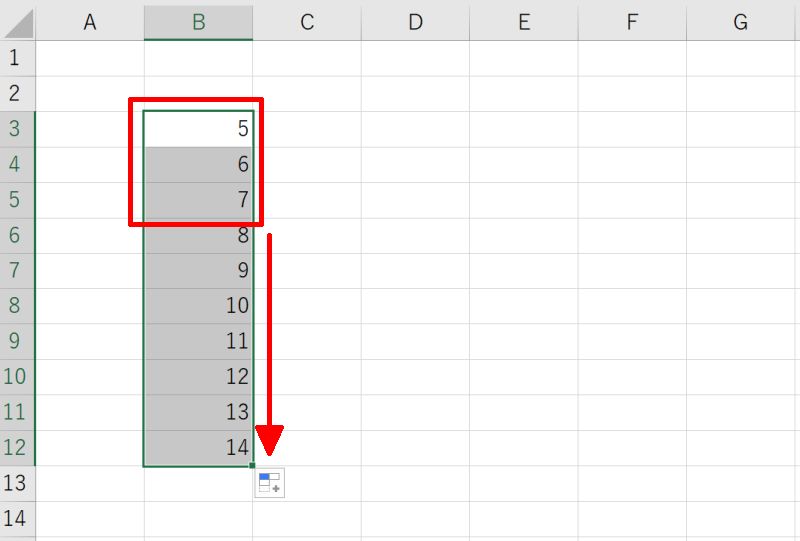
Excelで数字を連続で入力するには、セルを選択し、Fill Handle(塗りつぶしハンドル)をドラッグする方法が一般的です。このFill Handleは、セルの右下に表示される小さな四角いハンドルです。これをドラッグすると、選択したセルの内容が連続して入力されます。例えば、1という数字を入力したセルを選択し、Fill Handleを右にドラッグすると、2, 3, 4というように数字が連続して入力されます。
Excelで数字を連続入力するときのインクリメントを変更する方法は?
数字を連続入力する際にインクリメントを変更するには、まず最初の2つの数字を入力します。そのあと、これらのセルを選択し、Fill Handleをドラッグします。すると、Excelはこれらの数字の間のインクリメントを認識し、それに従って数字を連続入力します。例えば、最初のセルに1、次のセルに3を入力し、これらのセルを選択してFill Handleをドラッグすると、5, 7, 9というように2ずつ増加する数字が連続して入力されます。
Excelで連続入力した数字をどうやって編集しますか?
連続入力した数字を編集するには、編集したいセルを選択し、新しい数字を入力します。その後、Enterキーを押すことで、編集が反映されます。また、複数のセルを一度に編集するには、編集したいセルをすべて選択し、一度に変更を行います。この際、変更がすべての選択されたセルに適用されます。
Excelで連続入力機能を使って日付や時刻を入力する方法は?
日付や時刻を連続入力する方法も、数字を連続入力する方法と同様です。まず、最初のセルに日付または時刻を入力します。その後、そのセルを選択し、Fill Handleをドラッグします。すると、Excelは選択した日付や時刻に従って、連続して入力します。例えば、2023/05/01を入力したセルを選択し、Fill Handleをドラッグすると、2023/05/02, 2023/05/03, 2023/05/04というように日付が連続して入力されます。
Excel 数字 連続:数字を連続で入力 に類似した他の記事を知りたい場合は、Excel 基礎操作 カテゴリにアクセスしてください。
関連記事