
Excel 行を増やす方法まとめ|ショートカットや関数で作業効率アップ!
Excelを使ってデータを扱う際、行を増やす作業は頻繁に行われます。しかし、行を増やす方法は複数あり、それぞれにメリットがあります。この記事では、Excelで行を増やす方法をまとめて紹介し、ショートカットや関数を活用して作業効率をアップする方法を解説します。
初心者から上級者まで、誰でも簡単に使いこなすことができるので、ぜひ参考にしてください。
Excelで行を増やす方法:ショートカットと関数を活用しよう
Excelで行を増やす方法には、ショートカットキーを使う方法や関数を活用する方法など、さまざまな方法があります。以下に、具体的な方法を紹します。
この記事が役に立つかもしれません。 Excel 行入れ替えの簡単テクニック!ドラッグ&ドロップとショートカット活用
ショートカットキーを使って行を増やす方法
ショートカットキーを使って行を増やす方法は、以下の通りです。 1. 行を増やしたいセルを選択する。 2. Ctrl + Shift + + キーを同時に押す。 3. 行が増える。 この方法は、素早く行を増やしたい場合に便利です。
マウスを使って行を増やす方法
マウスを使って行を増やす方法は、以下の通りです。 1. 行を増やしたいセルを選択する。 2. セルの右下にある Fill Handle(塗りつぶしハンドル)をドラッグして行を増やす。 3. 行が増える。 この方法は、直感的に行を増やせます。
関数を使って行を増やす方法
関数を使って行を増やす方法は、以下の通りです。 1. 行を増やしたいセルに、=ROW(1:10) という関数を入力する。 2. Enter キーを押す。 3. 行が増える。 この方法は、行数を指定して行を増やせます。
VBAを使って行を増やす方法
VBAを使って行を増やす方法は、以下の通りです。 1. Alt + F11 キーを押して、VBAエディタを開く。 2. マを新規作成する。 3. Range(A1:A10).EntireRow.Insert というコードを入力する。 4. マを実行する。 この方法は、VBAを使って行を増やすことができます。
この記事が役に立つかもしれません。 Excel 読み取り専用を解除する方法|編集制限の解除と注意点
テーブルを使用して行を増やす方法
テーブルを使用して行を増やす方法は、以下の通りです。 1. データをテーブルに変換する。 2. テーブルの右下にある小さい三角形を押す。 3. 行を増やす数を指定して、OKを押す。 4. 行が増える。 この方法は、テーブル内の行を素早く増やすことができます。
| 方法 | 特徴 |
|---|---|
| ショートカットキー | 素早く行を増やすことができる |
| マウス | 直感的に行を増やすことができる |
| 関数 | 行数を指定して行を増やすことができる |
| VBA | VBAを使って行を増やすことができる |
| テーブル | テーブル内の行を素早く増やすことができる |
Excelで行を増やすショートカットキーは?
Excelで行を増やすショートカットキーは、「Ctrl」+「Shift」+「+」です。このショートカットを押すと、現在選択されているセルまたはセル範囲のすぐ上に新しい行が追加されます。
Excelで行を増やすショートカットの使い方
Excelで行を増やすショートカットを効果的に使うためには、以下の手順を踏んでください。
この記事が役に立つかもしれません。 Excel 2016基本操作から応用まで!初心者向けガイド
- 行を追加したい位置の直下のセルを選択します。
- キーボードで「Ctrl」キーと「Shift」キーを押したまま、「+」キーを押します。
- 新しい行が追加され、選択されていたセルやセル範囲は下にシフトします。
行を増やす以外の便利なショートカットキー
Excelでは、行を増やす以外にも様々な便利なショートカットキーがあります。以下にいくつか紹介します。
- 行を削除する:「Ctrl」+「Shift」+「-」
- 列を追加する:「Ctrl」+「Shift」+「+」(列を選択した状態で)
- セルを選択する:「Shift」+「矢印キー」
ショートカットキーを使いこなすコツ
Excelのショートカットキーを上手に使いこなすためには、以下のポイントを心がけてください。
- 頻繁に使うショートカットキーを覚えておく。
- ショートカットキーを使って作業を効率化する意識を持ち続ける。
- ショートカットキーを活用して、データの入力や編集をスピードアップする。
Excelで一気に行を増やすにはどうすればいいですか?

Excelで一気に行を増やす方法は以下の通りです。
この記事が役に立つかもしれません。 Excel コピー貼り付けの奥義!値のみ、書式のみなど様々な貼り付け方法
行の挿入
行を増やす最も簡単な方法は、行を挿入することです。以下の手順で行を挿入できます。
- 行を挿入したい位置の行を選択します。
- ホームタブのセルグループにある挿入をクリックします。
- 行の挿入を選択します。
テーブル機能を利用する
Excelのテーブル機能を利用すると、データ入力時に自動的に行が増えるため便利です。以下の手順でテーブルを作成できます。
- データ範囲を選択します。
- 挿入タブのテーブルをクリックします。
- OKをクリックしてテーブルを作成します。
キーボードショートカットを使う
キーボードショートカットを利用して、迅速に行を挿入することもできます。以下の手順で行を挿入できます。
- 行を挿入したい位置の行を選択します。
- Ctrl + Shift + +を押します。
- 行の挿入を選択します。
Excelの表の行数を増やすにはどうすればいいですか?
Excelの表の行数を増やすには、いくつかの方法があります。
方法1: 行を挿入する
既存の表に新しい行を追加したい場合は、行を挿入することができます。
- 表内の任意のセルを選択します。
- ホーム タブの セル グループにある 挿入 をクリックします。
- 行を挿入 を選択します。
方法2: テーブルのサイズを変更する
テーブルのサイズを変更して行数を増やす方法もあります。
- テーブルの右下にあるサイズ変更ハンドルをクリックします。
- ハンドルをドラッグして、必要な行数までテーブルを展開します。
方法3: キーボードショートカットを使う
キーボードショートカットを使って、素早く行を挿入することもできます。
- 新しい行を挿入する位置の行を選択します。
- Ctrl キーと Shift キーを押したまま + キーを押します。
- 行を挿入 を選択します。
エクセルで行を追加するにはどうすればいいですか?
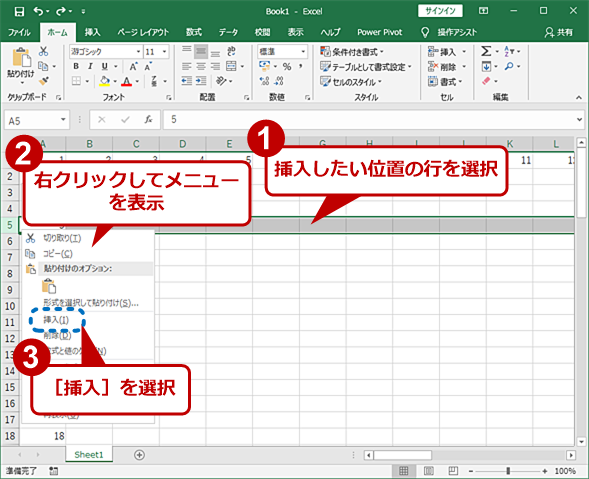
エクセルで行を追加するには、以下の手順に従ってください。
行を追加する方法
行を追加するには、いくつかの方法があります。
- 行を挿入する: 行を追加する位置を選択し、右クリックして「セルの挿入」を選択します。そして、「行全体」を選択して「OK」をクリックします。
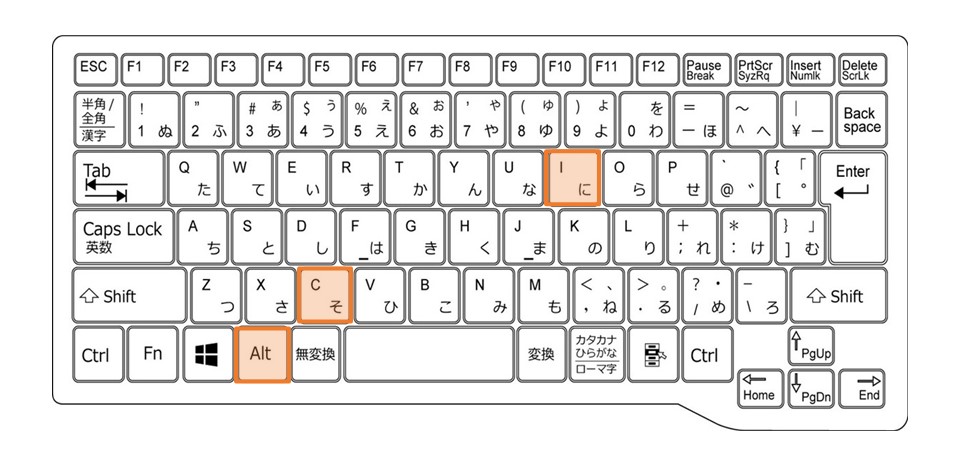
- キーボードショートカットを使う: 追加したい位置の行を選択し、Ctrl + Shift + +を押します。また、Alt + I、Rを順番に押すこともできます。
- テーブルを使用する: データをテーブルに変換すると、テーブルの最後の行に新しい行が自動的に追加されます。
複数の行を一度に追加する方法
複数の行を一度に追加するには、以下の手順を実行します。
- 追加したい行数分の行を選択します。
- 右クリックして「セルの挿入」を選択します。
- 「行全体」を選択して「OK」をクリックします。
行を追加する際の注意点
行を追加する際には、以下の点に注意してください。
- 行を追加すると、既存のデータは下にシフトします。重要なデータが上書きされないように注意してください。
- 行を追加する前に、関数や数式が正確にコピーされるように、適切なセル参照を使用してください。
- 行を追加する前に、セルの書式設定を確認してください。新しい行に適切な書式が適用されるようにしてください。
よくある質問
Excelで行を増やすショートカットは何ですか?
Excelで行を増やすためのショートカットは、Ctrl + Shift + +キーです。このショートカットを利用することで、マウスを使用せずにすばやく行を追加することができます。行を選択した状態でこのショートカットを押すと、選択した行の上に新しい行が挿入されます。これにより、作業効率が大幅に向上することでしょう。
Excelで複数行を一度に増やす方法は?
Excelで複数行を一度に増やすためには、まず増やしたい行数分の行を選択します。その後、右クリックをして表示されるメニューから「行を挿入」を選択します。これにより、選択した行数分の新しい行が一度に追加されます。もちろん、ショートカットのCtrl + Shift + +キーを利用することもできます。
Excelで行を増やす関数は存在しますか?
Excelには行を増やすための特定の関数はありませんが、VBAマを使用して行を増やす自動化を行うことができます。VBAマを使用することで、定期的に行を増やさなければならない作業や、複数のシートにまたがって行を増やす作業を自動化することができます。これにより、繰り返しの作業を省き、効率的に作業を進めることが可能です。
Excelで行を増やす際のポイントは何ですか?
Excelで行を増やす際の重要なポイントは、データの整理とバックアップです。行を増やす前に、既存のデータが正しく整理されていることを確認しましょう。また、行を増やす作業を行う前には、必ずバックアップを取ることをお勧めします。
これにより、行を増やす作業中に間違えてデータが削除されたり、上書きされたりすることを防ぐことができます。
Excel 行を増やす方法まとめ|ショートカットや関数で作業効率アップ! に類似した他の記事を知りたい場合は、Excel 基礎操作 カテゴリにアクセスしてください。
関連記事