
Excel 行入れ替えの簡単テクニック!ドラッグ&ドロップとショートカット活用
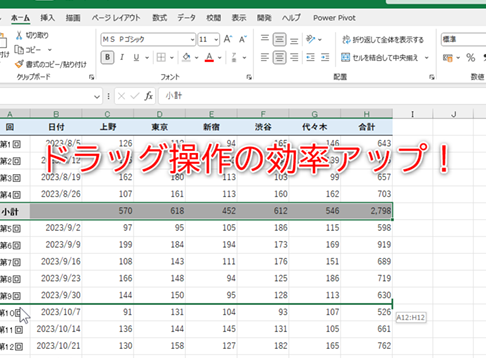
Excelでの行入れ替え作業は、資料の整理やデータ分析において頻繁に行われる操作です。行の入れ替えはドラッグ&ドロップやショートカットを活用することで、容易に行うことができます。この記事では、行入れ替えの簡単なテクニックを紹介し、Excelの操作を効率化する方法を解説します。ドラッグ&ドロップによる直感的な操作のほか、キーボードショートカットを用いた素早い行入れ替え方法も紹介します。これらのテクニックをマスターすることで、Excelでの作業が格段に効率的になります。
Excel 行入れ替えの簡単テクニック!ドラッグ&ドロップとショートカット活用
Excelで行の入れ替えを行うことは、データの整理や分析において非常に重要な作業です。ここでは、Excelでの行入れ替えの簡単なテクニックを紹介します。ドラッグ&ドロップやショートカットを活用することで、効率的に行の入れ替えができるようになります。
ドラッグ&ドロップで行を入れ替える方法
ドラッグ&ドロップは、Excelで行を入れ替える最も基本的な方法です。以下の手順で行を入れ替えることができます。
この記事が役に立つかもしれません。 Excel 読み取り専用を解除する方法|編集制限の解除と注意点
- 入れ替えたい行の行番号をクリックして行全体を選択します。
- 選択した行番号をドラッグして、移動先の行番号の上にドロップします。
- 行が入れ替わります。
キーボードショートカットで行を入れ替える方法
キーボードショートカットを使用することで、より素早く行の入れ替えができます。以下の手順で行を入れ替えましょう。
- 入れ替えたい行をクリックして選択します。
- Ctrl + X を押して、行をカットします。
- 移動先の行の行番号をクリックして選択します。
- Ctrl + V を押して、行を貼り付けます。
複数行を同時に入れ替える方法
Excelでは、複数行を同時に選択して一度に入れ替えることができます。以下の手順で複数行を入れ替えましょう。
- 入れ替えたい複数行の行番号をクリックして選択します。
- 選択した行番号をドラッグして、移動先の行番号の上にドロップします。
- 複数行が同時に入れ替わります。
行を非表示にして一時的に除外する方法
行を非表示にすることで、一時的にデータを除外することができます。以下の手順で行を非表示にしましょう。
- 非表示にしたい行の行番号をクリックして選択します。
- 右クリック をして、メニューから行の非表示を選択します。
- 行が非表示になります。
行の高さを調整して表示領域を変更する方法
行の高さを調整することで、セルの表示領域を変更することができます。以下の手順で行の高さを調整しましょう。
この記事が役に立つかもしれません。 Excel 2016基本操作から応用まで!初心者向けガイド
- 行の高さを変更したい行の行番号をクリックして選択します。
- 行番号の下の線をドラッグして、高さを調整します。
- 行の高さが変更されます。
| テクニック | 説明 |
|---|---|
| ドラッグ&ドロップ | 行番号をドラッグ&ドロップして行を入れ替える |
| キーボードショートカット | Ctrl + X と Ctrl + V を使って行をカット&ペースト |
| 複数行の同時入れ替え | 複数行を選択し、ドラッグ&ドロップで一度に入れ替える |
| 行の非表示 | 行を非表示にして一時的にデータを除外する |
| 行の高さ調整 | 行番号の下の線をドラッグして行の高さを調整する |
Excelで行の入れ替えはドラッグでできますか?

はい、Excelで行の入れ替えはドラッグで行うことができます。行を選択し、行番号をドラッグして目的の位置まで移動させれば、行の入れ替えが完了します。
行の選択方法
行を入れ替える際、まずは行を選択する必要があります。行番号をクリックすることで行全体が選択されます。複数行を選択する場合、Shiftキーを押しながら行番号をクリックすることで連続した複数行を選択できます。また、Ctrlキーを押しながら行番号をクリックすると、離れた複数行の選択が可能です。
- 単一行の選択: 行番号をクリック
- 連続した複数行の選択: Shiftキーを押しながら行番号をクリック
- 離れた複数行の選択: Ctrlキーを押しながら行番号をクリック
行のドラッグ&ドロップ
行を選択したら、行番号をドラッグして目的の位置まで移動させます。移動先でマウスのボタンを離すと、行がその位置に挿入されます。行の入れ替えが完了します。
この記事が役に立つかもしれません。 Excel コピー貼り付けの奥義!値のみ、書式のみなど様々な貼り付け方法
- 行番号をドラッグ: 行を選択し、行番号をドラッグ
- 目的の位置まで移動: 行をドラッグしたまま、目的の位置まで移動
- 行の挿入: 目的の位置でマウスのボタンを離し、行を挿入
行のコピー&ペースト
行の入れ替えだけでなく、行のコピー&ペーストも可能です。行を選択し、Ctrl+Cでコピーしたら、目的の位置でCtrl+Vでペーストできます。これにより、元の行は維持したまま、新しい位置に同じ内容の行が挿入されます。
- 行の選択: コピーしたい行を選択
- 行のコピー: Ctrl+Cで行をコピー
- 行のペースト: 目的の位置でCtrl+Vで行をペースト
Excelで行を入れ替えるショートカットキーは?
Excelで行を入れ替えるショートカットキーは、Shift + Alt + 上下の矢印キーです。このショートカットを使用すると、行の整理や並べ替えが簡単に行えます。
行を入れ替える方法
行を入れ替えるには、まず入れ替えたい行を選択します。その後、Shift + Alt + 上下の矢印キーを押すと、選択した行が上または下に移動します。
この記事が役に立つかもしれません。 Excel スマホで編集!アプリ活用で外出先でも作業効率アップ
- 入れ替えたい行を選択する
- Shift + Alt + 上下の矢印キーを押す
- 行が上または下に移動する
行のコピーと貼り付けによる入れ替え
行を入れ替えるもう一つの方法は、行のコピーと貼り付けを使用することです。この方法では、Ctrl + Cで行をコピーし、Ctrl + Vで任意の位置に貼り付けます。
- コピーしたい行を選択する
- Ctrl + Cを押して行をコピーする
- 貼り付けたい位置にカーソルを移動する
- Ctrl + Vを押して行を貼り付ける
行の切り取りと貼り付けによる入れ替え
行の切り取りと貼り付けを使用して行を入れ替えることもできます。この方法では、Ctrl + Xで行を切り取り、Ctrl + Vで任意の位置に貼り付けます。
- 切り取りたい行を選択する
- Ctrl + Xを押して行を切り取る
- 貼り付けたい位置にカーソルを移動する
- Ctrl + Vを押して行を貼り付ける
Excelで行列を入れ替えるには?
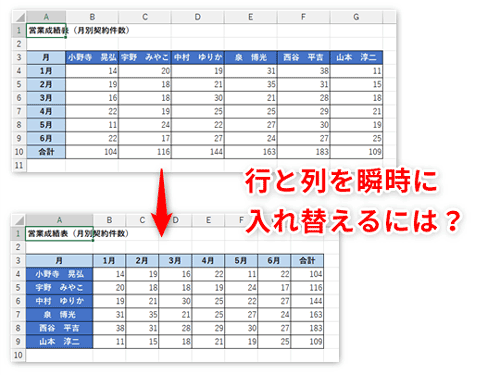
Excelで行列を入れ替えるには、いくつかの方法があります。ここでは、最も一般的な方法を説明します。
方法1: 「転置」を使用する
「転置」機能を使用して行列を入れ替える方法です。
- 行列を選択します。
- コピーします。
- 行列をペーストしたい場所を選択します。
- 「ホーム」タブの「貼り付け」>「転置」をクリックします。
方法2: 数式を使用する
数式を使用して行列を入れ替える方法です。
- 行列を選択します。
- 転置先のセルに「=TRANSPOSE(」と入力します。
- 転置したい行列を選択し、「)」を入力してEnterキーを押します。
方法3: VBAを使用する
VBAを使用して行列を入れ替える方法です。
- 「開発」タブの「Visual Basic」をクリックします。
- 「挿入」>「モジュール」をクリックします。
- 以下のコードを入力します。
Sub TransposeMatrix() Selection.Value = Application.Transpose(Selection.Value) End Sub - 「ファイル」>「閉じて戻る」をクリックします。
- 行列を選択し、「開発」タブの「マ」をクリックします。
- 「TransposeMatrix」を選択し、「実行」をクリックします。
Excelで行の入れ替えはマウスでできますか?
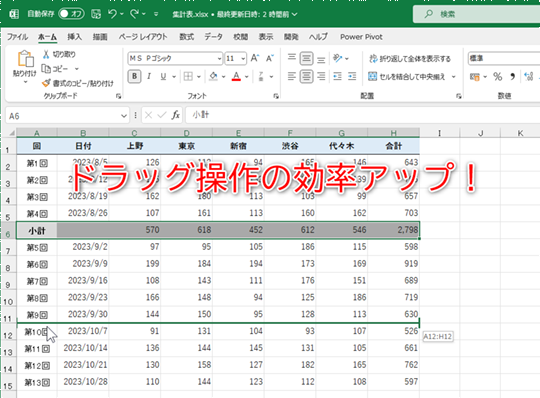
はい、Excelで行の入れ替えはマウスで行うことができます。以下の手順で行の入れ替えができます。
行をドラッグ&ドロップで入れ替える方法
行をドラッグ&ドロップすることで、簡単に行の入れ替えができます。以下の手順で行ってください。
- 入れ替えたい行の行番号をクリックして選択します。
- 行番号の上でマウスの左ボタンを押し続けます。
- 行を目的の位置までドラッグします。
- 目的の位置に移動したら、マウスの左ボタンを離します。
行を切り取って貼り付ける方法
行の切り取りと貼り付けを行うことで、行の入れ替えも可能です。以下の手順で行ってください。
- 入れ替えたい行をクリックして選択します。
- ホームタブの「切り取り」をクリックするか、Ctrl+Xを押します。
- 行を移動させたい位置の行を選択します。
- ホームタブの「貼り付け」をクリックするか、Ctrl+Vを押します。
行を選択して移動する方法
行を選択してから、キーボードの矢印キーを使って移動させる方法もあります。以下の手順で行ってください。
- 入れ替えたい行をクリックして選択します。
- Shift+Alt+↑またはShift+Alt+↓を押して、行を上または下に移動させます。
- 行が目的の位置に移動したら、選択を解除します。
これらの方法を使うことで、Excelで行の入れ替えをマウスで簡単に行うことができます。
よくある質問
Q1: Excelで行を入れ替えるにはどうすればいいですか?
A1: Excelで行を入れ替える簡単な方法のひとつが、ドラッグ&ドロップです。行番号をクリックして行全体を選択し、選択した行の左端に出る四角いハンドルをドラッグして目的の位置にドロップするだけです。また、ショートカットを使って行を入れ替えることもできます。行を選択し、Cut(切り取り)コマンドを使用して目的の位置にPaste(貼り付け)する方法です。これにより、簡単に行の入れ替えが行えます。
Q2: 行の入れ替えを元に戻す方法はありますか?
A2: 行の入れ替えを元に戻すには、元に戻すコマンドを使います。Excelのクイックアクセスツールバーにある「元に戻す」ボタンをクリックするか、キーボードショートカットのCtrl+Zを押すことで、直前の操作を取り消すことができます。行の入れ替えはExcelの操作歴に記録されるため、元に戻すことが可能です。
Q3: 複数の行を一度に入れ替える方法はありますか?
A3: 複数の行を一度に入れ替えるには、まず入れ替えたい行をすべて選択します。複数の行を選択するには、行番号をクリックしながらShiftキーを押すか、行番号をクリックしながらCtrlキーを押して、選択範囲を拡大・縮小します。選択が完了したら、ドラッグ&ドロップするか、切り取り&貼り付けの操作を行います。複数行の入れ替えも、これらの手法で簡単に行えます。
Q4: 行を入れ替えた後、データが変わってしまうのですが、どうしてですか?
A4: 行を入れ替えた後にデータが変わってしまう理由は、数式や関数が含まれているセルがあることです。行を入れ替えると、数式や関数の参照先が変わることがあります。その結果、データが変わってしまうことがあります。このような場合、数式や関数の参照先を手動で調整するか、もしくは絶対参照を使用して、行を入れ替えても参照先が変わらないように設定しておくことが有効です。
Excel 行入れ替えの簡単テクニック!ドラッグ&ドロップとショートカット活用 に類似した他の記事を知りたい場合は、Excel 基礎操作 カテゴリにアクセスしてください。
関連記事