
Excel 2016基本操作から応用まで!初心者向けガイド
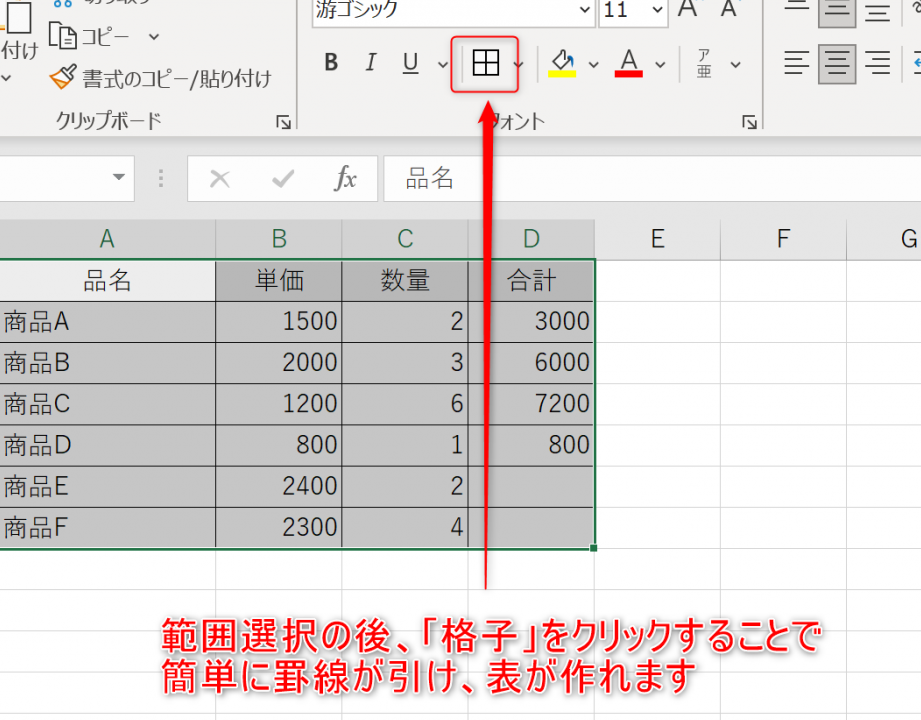
Excel 2016は、Microsoft Officeのスプレッドシートソフトウェアであり、データの整理、計算、分析など、多くの業務で利用されています。この記事では、Excel 2016の基本操作から応用まで、初心者向けにわかりやすく解説します。セルの操作方法、数式の書き方、関数の使い方、グラフの作り方など、Excelを使いこなすために必要な知識を身につけることができます。また、ショートカットキーを使って効率的に作業を行う方法や、便利な機能を使ってデータの分析を効率化する方法も紹介します。この記事を読めば、Excel 2016を使いこなすための最初の一歩を踏み出すことができるでしょう。
Excel 2016の基本操作と応用機能:初心者向け完全ガイド
Excel 2016は、マイソフトが提供する表計算ソフトウェアであり、データの整理、分析、可視化など、多くの業務で利用されています。このガイドでは、Excel 2016の基本操作から応用まで、初心者向けに詳しく解説します。
Excel 2016の基本操作
Excel 2016の基本操作には、セルへのデータ入力、データの選択とコピー、貼り付け、 UndoとRedo、セルの挿入と削除などが含まれます。これらの操作を理解することで、Excelでデータを効率的に扱うことができるようになります。
この記事が役に立つかもしれません。 Excel コピー貼り付けの奥義!値のみ、書式のみなど様々な貼り付け方法
数式と関数
Excel 2016では、数式と関数を使用して、データの計算を行うことができます。SUM(合計)、AVERAGE(平均)、MAX(最大値)、MIN(最小値)などの基本的な関数から、IF、VLOOKUP、INDEX、MATCHなどのより複雑な関数まで、さまざまな関数があります。
データの整形とフォーマット
Excel 2016では、データを整形して見やすくすることが重要です。セルの幅や高さの調整、テキストの折り返し、文字列の分割、日付や時刻の形式の変更、条件付き書式設定など、さまざまな方法でデータを整形することができます。
データの分析と可視化
Excel 2016では、データの分析と可視化を行うことができます。ピボットテーブルを使用してデータを要約し、グラフやチャートを作成してデータの趨勢やパターンを視覚的に表現することができます。また、スライサーを使用してデータをフィルタリングし、ゴールシークを使用して目標値に基づく分析を行うこともできます。
Excel 2016の応用機能
Excel 2016の応用機能には、マとVBA(Visual Basic for Applications)があります。マを使用すると、繰り返しの作業を自動化することができます。VBAを使用すると、Excelの機能を拡張し、カスタム関数を作成したり、ユーザーフォームを使用して対話型のアプリケーションを作成したりすることができます。
この記事が役に立つかもしれません。 Excel スマホで編集!アプリ活用で外出先でも作業効率アップ
| 項目 | 説明 |
|---|---|
| 基本操作 | セルへのデータ入力、データの選択とコピー、貼り付け、UndoとRedo、セルの挿入と削除 |
| 数式と関数 | SUM、AVERAGE、MAX、MIN、IF、VLOOKUP、INDEX、MATCHなど |
| データの整形とフォーマット | セルの幅や高さの調整、テキストの折り返し、文字列の分割、日付や時刻の形式の変更、条件付き書式設定 |
| データの分析と可視化 | ピボットテーブル、グラフ、チャート、スライサー、ゴールシーク |
| 応用機能 | マ、VBA |
Excel 2016の基本操作から応用までをマスターすることで、データの整理、分析、可視化などの作業を効率化し、業務の生産性を向上させることができます。
Excel初心者は何から始めればいいですか?
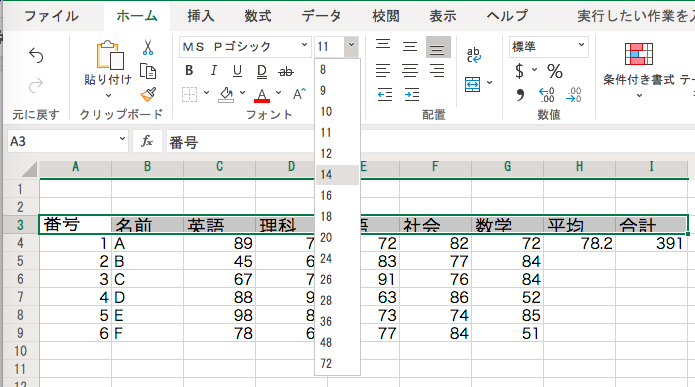
Excelは、データの管理や分析、予算の作成など、さまざまなビジネスシーンで使われる表計算ソフトです。初心者がおさえておきたいポイントは以下の通りです。
基本操作の習得
Excelを始めるにあたってまずは基本操作を習得しましょう。セルの入力方法やデータの整理、基本的な数式の使い方などをおさえることが重要です。
この記事が役に立つかもしれません。 Excel パスワード忘れた時の対処法!パスワード解除/回復
- セルの操作:データの入力、編集、削除方法をマスターしましょう。
- データの整理:データを並べ替えやフィルターをかける方法を覚えましょう。
- 数式の使い方:基本的な四則演算やSUM、AVERAGEなどの関数を使いこなしましょう。
関数と式の理解
Excelでは、関数と式を活用して複雑な計算やデータの分析を行います。代表的な関数の使い方を理解して、効率的なデータ処理を目指しましょう。
- SUM関数:指定範囲内の数値の合計を求める関数です。
- IF関数:条件に応じて異なる値を返す関数です。
- VLOOKUP関数:縦方向の表から指定した値を検索する関数です。
グラフとチャートの作成
Excelでは、データを視覚化することで、分析やプレゼンテーションの効果を高めることができます。グラフやチャートの作成方法を理解して、データをわかりやすく伝える力を身につけましょう。
- グラフの種類:折れ線グラフ、棒グラフ、円グラフなど、目的に応じたグラフを選択しましょう。
- グラフの作成手順:データの選択、グラフの種類の指定、タイトルの設定など、手順を覚えましょう。
- グラフのカスタマイズ:タイトルや軸ラベルの設定、色やフォントの変更など、見やすいグラフになるようカスタマイズしましょう。
Excelでまず覚えることは何ですか?

Excelはデータの整理や分析、計算ができるMicrosoft Officeのソフトウェアです。それを使いこなすためには、まず基本的な機能を覚えることが重要です。特に、セルの操作方法や関数の使い方、データの入力と整理方法を理解することが求められます。
この記事が役に立つかもしれません。 Excel ファイルの種類と拡張子|xlsx、xlsm、xlsの違い
セルの操作方法
Excelでは、データはセルに格納されます。そのため、セルの操作方法を理解することが重要です。具体的には、以下のような操作を覚えましょう。
- セルの選択:セルをクリックして選択する。
- セルの範囲選択:複数のセルを範囲選択する。
- セルのコピー・ペースト:データをコピーして別のセルに貼り付る。
関数の使い方
Excelでは、データの計算や分析を行うために、関数を使用します。関数とは、特定の計算を行うための組み込みの式で、以下のようなものがあります。
- SUM関数:合計を計算する。
- AVERAGE関数:平均を計算する。
- IF関数:条件に基づいて値を返す。
データの入力と整理方法
Excelでデータを効果的に利用するためには、データの入力と整理方法を理解しておく必要があります。以下のようなポイントを覚えましょう。
- データの入力:セルに直接データを入力する。
- データの整理:データをソートやフィルターで整理する。
- データの形式設定:データの表示形式を変更する。
エクセルは何から勉強したらいいですか?

エクセルを勉強する際には、まず基本的な操作から始めることが重要です。エクセルは表計算ソフトであり、データの入力、編集、計算、分析などを行うことができます。以下に、エクセルを学ぶためのステップを示します。
エクセルの基本操作
エクセルを始めるには、まず基本的な操作方法を理解する必要があります。これには、セルの操作、データの入力と編集、行と列の追加・削除、セルの書式設定などが含まれます。
- セルの操作:セルの選択、移動、コピー、貼り付けなど
- データの入力・編集:数値、テキスト、日付などの入力と編集
- 行と列の操作:行や列の追加、削除、幅や高さの調整
関数と数式
エクセルの関数と数式を理解することは、データの計算や分析を行う上で重要です。エクセルには、SUM、AVERAGE、MAX、MINなどの基本的な関数から、IF、VLOOKUP、PMTなどの高度な関数まで幅広い関数が用意されています。
- 基本的な関数:SUM(合計)、AVERAGE(平均)、MAX(最大値)、MIN(最小値)など
- 論理関数:IF(条件別の値を返す)、AND(複数の条件をすべて満たすかどうか)、OR(複数の条件のいずれかを満たすかどうか)など
- 検索関数:VLOOKUP(縦方向の検索)、HLOOKUP(横方向の検索)、MATCH(指定した項目の位置を返す)など
データの分析と可視化
エクセルを使用してデータを分析し、グラフやチャートで可視化することができます。これにより、データのトレンドやパターンを把握しやすくなります。
- データの分析:ソート、フィルター、ピボットテーブルなど
- グラフとチャート:棒グラフ、折れ線グラフ、円グラフ、散布図など
- 条件付き書式:データに基づいたセルの色付けやアイコンの設定
これらのステップに沿ってエクセルを学ぶことで、データの操作や分析、可視化ができるようになると思われます。
エクセルの基本操作を習得するにはどれくらい時間がかかりますか?
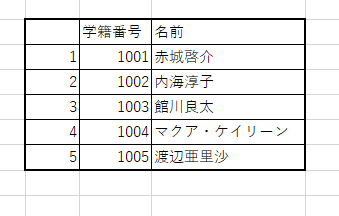
エクセルの基本操作を習得するには、個人の学習速度や既存のスキルセットによって異なりますが、一般的に、基礎をマスターするために約10~20時間程度の時間を要すると言われています。この時間内では、基本的な数式の入力、データの並べ替えやフィルタリング、簡単なグラフや表の作成などができるようになります。
エクセルの基本操作を習得するためのポイント
エクセルの基本操作を効率的に習得するためには、以下のポイントを意識することが重要です。
- 目標設定: まずは自分がどのような目的でエクセルを学ぶのかを明確にしましょう。それに応じて、学ぶべき機能やスキルを選ぶことができます。
- 実践を重視: エクセルは実践的に学ぶことが最も効果的です。実際にデータを入力し、様々な機能を試してみることで、理解が深まります。
- リソースの活用: インターネット上には、無料で利用できる多くのチュートリアルや学習資料があります。これを活用して、効率的に学ぶことができます。
エクセルの基本的な機能
エクセルの基本操作を習得する際に理解しておきたい機能は以下の通りです。
- セルと行列の操作: データの入力、編集、削除の方法や、行や列の追加・削除方法を理解しておきましょう。
- 数式と関数: エクセルの最大の魅力である数式と関数を利用すると、複雑な計算を簡単に行えます。SUM、AVERAGE、IFなどの基本的な関数をマスターしましょう。
- ソートとフィルタ: 大量のデータを扱う際には、ソートやフィルタ機能を使って、必要な情報を素早く抽出できます。
エクセルの上級機能
基本操作を習得した後は、以下の上級機能に挑戦してみてください。
- マとVBA: マを利用すると、定型的な作業を自動化できます。さらに、VBA(Visual Basic for Applications)を学ぶことで、より複雑な自動化が可能になります。
- ピボットテーブルとピボットグラフ: ピボットテーブルを使うと、大量のデータをまとめて分析できるため、ビジネスにおける意思決定に役立ちます。また、その結果をピボットグラフで視覚化することができます。
- データベース機能: エクセルには、簡易的なデータベース機能もあります。データの入力や検索、整理を効率的に行えるようになります。
よくある質問
Excel 2016の基本操作にはどのようなものがありますか?
Excel 2016の基本操作には、セルの入力や編集、データの選択やコピー・貼り付け、式の入力や関数の使用などがあります。また、セルの書式設定や条件付き書式の適用、図やグラフの作成、データの並べ替えやフィルター処理なども基本的な操作として挙げられます。これらの操作をマスターすることで、Excel 2016を効果的に活用することができます。
Excel 2016でデータを効率的に整理する方法はありますか?
Excel 2016でデータを効率的に整理するためには、データベース機能を利用することが効果的です。データを表形式で入力し、テーブルに変換することで、データの並べ替えやフィルター処理が簡単にできます。また、ピボットテーブルを利用することで、データを集計や分析することが容易になります。これらの機能を活用することで、大量のデータを効率的に整理・分析することが可能です。
Excel 2016でグラフを作成する方法を教えてください。
Excel 2016でグラフを作成するには、まずグラフを作成するデータを選択し、挿入タブから適切なグラフタイプを選択します。グラフが作成されたら、グラフの種類やデザインを変更して、目的とするグラフにカスタマイズできます。また、グラフのタイトルや軸ラベルを追加することで、グラフの情報を明確に伝えることができます。Excel 2016のグラフ機能を活用することで、データの視覚化や分析が容易になります。
Excel 2016で複数のシートを同時に編集する方法はありますか?
Excel 2016で複数のシートを同時に編集するには、シート間のリンクを利用します。リンクを設定することで、あるシートのデータが別のシートに反映されるようになります。また、3D参照を利用することで、複数のシートにまたがるセル範囲を一度に参照することができます。これらの機能を活用することで、複数のシートを効率的に管理・編集することが可能です。
Excel 2016基本操作から応用まで!初心者向けガイド に類似した他の記事を知りたい場合は、Excel 基礎操作 カテゴリにアクセスしてください。
関連記事