
Excel FILTER 関数でデータ抽出をスマートに!使い方と実例
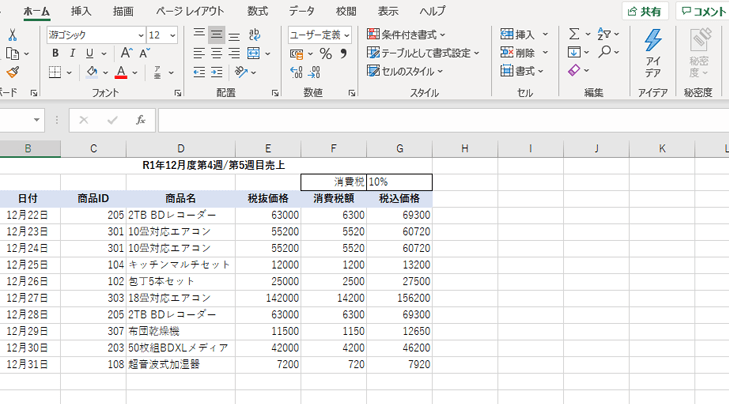
ExcelのFILTER関数は、データの抽出を効率的に行うための非常に便利な機能です。この関数を使用することで、特定の条件に一致するデータを簡単に抽出することができます。
本記事では、FILTER関数の基本的な使い方から、実際の業務で役立つ実例までを紹介します。また、FILTER関数と他の関数を組み合わせて使用することで、より高度なデータ抽出が可能になることも解説します。
この関数をマスターすることで、データ分析の効率が大幅に向上し、より迅速な意思決定が可能になります。
この記事が役に立つかもしれません。 Excel LOOKUP関数で目的の値を検索!使い方と応用例
Excelでフィルターの項目を抽出するには?
Excelでフィルターの項目を抽出するには、FILTER 関数を使用することができます。この関数は、指定された条件に基づいてデータを抽出し、絞り込むことができます。
基本的な FILTER 関数の使い方
FILTER 関数の基本的な構文は、=FILTER(range, criteria) です。range には抽出するデータの範囲を、criteria には抽出条件を指定します。例えば、A1:C10 の範囲にあるデータから、「国」列が「日本」である行を抽出するには、=FILTER(A1:C10, A1:A10=日本) と入力します。
- range: 抽出するデータの範囲を指定します。
- criteria: 抽出条件を指定します。
- 返却値: 抽出されたデータを返します。
FILTER 関数の条件指定方法
FILTER 関数では、複数の条件を指定することができます。AND 条件や OR 条件を指定するには、相応の論理演算子を使用します。
例えば、A1:C10 の範囲にあるデータから、「国」列が「日本」であり、「年齢」列が 20歳以上である行を抽出するには、=FILTER(A1:C10, (A1:A10=日本)(B1:B10>=20)) と入力します。
この記事が役に立つかもしれません。 Excel MATCH 関数で一致する値の位置を取得!使い方と応用事例
- AND 条件: を使用して複数の条件を指定します。
- OR 条件: + を使用して複数の条件を指定します。
- NOT 条件: を使用して否定条件を指定します。
FILTER 関数の応用例
FILTER 関数を応用することで、様々なデータ抽出を実現することができます。例えば、サンプルデータから、「商品」列が「A 品」であり、「販売価格」列が 1000 円以上である行を抽出するには、=FILTER(A1:C10, (A1:A10=A 品)(B1:B10>=1000)) と入力します。
- サンプルデータの抽出: FILTER 関数を使用してサンプルデータを抽出します。
- 条件の絞り込み: 複数の条件を指定してデータを絞り込みます。
- データの分析: 抽出されたデータを分析して結果を導き出すことができます。
ExcelのDGET関数とVLOOKUP関数の違いは何ですか?
DGET関数とVLOOKUP関数は、Excelの LOOKUP 関数の2種類であり、データベースや表から特定の値を検索するために使用されます。しかし、両者の使い方や目的には大きな違いがあります。
検索の方向性
DGET 関数は、水平方向に検索を行い、特定の値が含まれる行全体を返します。一方、VLOOKUP 関数は、垂直方向に検索を行い、特定の値がある列の値を返します。
- DGET 関数:水平方向の検索
- VLOOKUP 関数:垂直方向の検索
- 両者の検索方向性が異なる
検索の範囲
DGET 関数では、検索する範囲を指定する必要があります。一方、VLOOKUP 関数では、検索する範囲を指定する必要はありません。
この記事が役に立つかもしれません。 Excel COUNTIFで条件に合うセルをカウント!関数解説と使用例
- DGET 関数:検索範囲を指定する必要あり
- VLOOKUP 関数:検索範囲を指定する必要なし
- 検索範囲の指定方法が異なる
エラー処理
DGET 関数では、検索する値が見つからない場合には、エラー値 N/A を返します。一方、VLOOKUP 関数では、検索する値が見つからない場合には、エラー値 N/A を返すか、指定された値を返すことができます。
- DGET 関数:エラー値 N/A を返す
- VLOOKUP 関数:エラー値 N/A を返すか、指定された値を返す
- エラー処理の方法が異なる
指定した条件に合うデータを抽出できる関数は?
指定した条件に合うデータを抽出できる関数は、FILTER 関数です。FILTER 関数は、指定された条件に基づいてデータを抽出し、新しいテーブルとして返します。
FILTER 関数の基本的な使い方
FILTER 関数は、以下の構文で使用します。
- FILTER(range, criteria)
- range: 抽出するデータの範囲
- criteria: 抽出条件
例えば、A1:C10 の範囲にあるデータから、B 列が Tokyo のデータを抽出するには、=FILTER(A1:C10, B1:B10 = Tokyo) と入力します。
この記事が役に立つかもしれません。 Excel シート名関数でシート名を活用!シート名取得・参照・変更
FILTER 関数の実例
FILTER 関数を使用して、以下のようなデータ抽出を実現することができます。
- 特定の文字列を含むデータの抽出
- 数値範囲内のデータの抽出
- 複数の条件に基づくデータの抽出
例えば、A1:C10 の範囲にあるデータから、A 列が apple を含むデータを抽出するには、=FILTER(A1:C10, ISNUMBER(SEARCH(apple, A1:A10))) と入力します。
FILTER 関数のTips
FILTER 関数を使用する際には、以下の点に注意しておく必要があります。
- 抽出条件は、AND 条件や OR 条件を使用して複雑な条件を指定することができる
- 抽出範囲は、複数の範囲を指定することができる
- FILTER 関数は、他の関数と組み合わせて使用することで、より高度なデータ抽出を実現することができる
例えば、A1:C10 の範囲にあるデータから、A 列が apple を含むかつ B 列が Tokyo のデータを抽出するには、=FILTER(A1:C10, (ISNUMBER(SEARCH(apple, A1:A10))) (B1:B10 = Tokyo)) と入力します。
Excel FILTER関数でデータ抽出をスマートに!使い方と実例
ExcelのFILTER関数を使用すると、大きなデータセットから特定の条件に一致するデータをスマートに抽出することができます。この関数は、データの分析やレポート作成において非常に便利です。本記事では、FILTER関数の使い方と実例を詳しく解説します。
FILTER関数の基本構文
FILTER関数の基本構文は以下のとおりです。
| =FILTER(範囲, 条件1, [条件2], ...) |
- 範囲: 抽出対象のデータ範囲を指定します。 - 条件1, 条件2, ...: 抽出条件を指定します。複数の条件を指定できます。
単一条件でのデータ抽出
たとえば、売上データから特定の商品のデータを抽出したい場合、以下のようにFILTER関数を使用します。
| =FILTER(A2:D10, B2:B10=商品A) |
この式では、A2:D10のデータ範囲から、B列の値が商品Aに一致する行を抽出します。
複数条件でのデータ抽出
複数の条件を組み合わせてデータを抽出することも可能です。例えば、売上データから特定の商品と特定の地域のデータを抽出したい場合、以下のようにFILTER関数を使用します。
| =FILTER(A2:D10, (B2:B10=商品A) (C2:C10=東京都)) |
この式では、A2:D10のデータ範囲から、B列の値が商品A且つC列の値が東京都に一致する行を抽出します。
ワイルドカードを使用したデータ抽出
FILTER関数では、ワイルドカードを使用して条件を指定することができます。例えば、名前データから特定の文字列を含むデータを抽出したい場合、以下のようにFILTER関数を使用します。
| =FILTER(A2:B10, A2:A10=田中) |
この式では、A2:B10のデータ範囲から、A列の値に田中を含む行を抽出します。
数式を使用したデータ抽出
FILTER関数では、数式を使用して条件を指定することもできます。例えば、売上データから売上額が一定以上のデータを抽出したい場合、以下のようにFILTER関数を使用します。
| =FILTER(A2:D10, D2:D10>=100000) |
この式では、A2:D10のデータ範囲から、D列の値が10万円以上の行を抽出します。 FILTER関数を活用することで、Excelでのデータ抽出作業を効率化させることができます。様々な条件を組み合わせて、必要なデータをスマートに抽出しましょう。
Excelでフィルターで抜き出したデータを抽出するには?
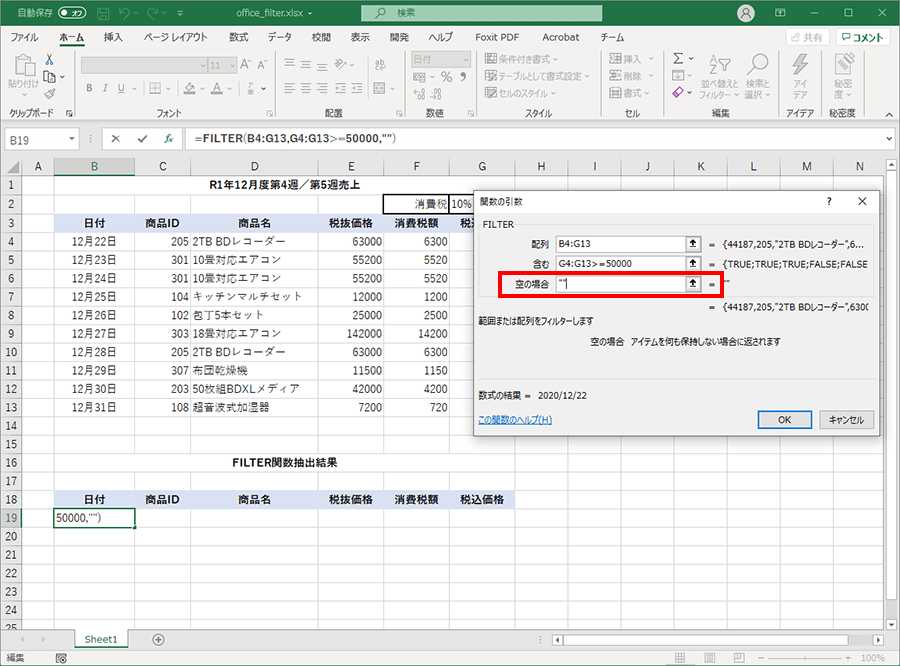
Excelでフィルターで抜き出したデータを抽出するには、以下の手順を実行します。
フィルターを設定する
まず、データを選択し、ホームタブの「並べ替えとフィルター」グループにある「フィルター」をクリックします。すると、各列の先頭にフィルターボタンが表示されます。 抜き出したい条件に応じて、フィルターボタンをクリックし、条件を設定します。
- データを選択して「フィルター」をクリック
- フィルターボタンから条件を設定
- 設定された条件に一致するデータが表示される
フィルターを適用したデータを抽出する
フィルターが適用された状態で、抜き出したデータを別のシートにコピーしたい場合があります。その場合は、以下の手順で行います。
- フィルターが適用されたデータを選択
- Ctrl + C でコピー
- 新しいシートを開き、Ctrl + V で貼り付け
フィルターを解除する
フィルターを解除し、元のデータを表示したい場合は、データタブの「並べ替えとフィルター」グループにある「フィルター」をクリックします。 これで、フィルターが解除され、すべてのデータが表示されます。
- データタブの「フィルター」をクリック
- フィルターが解除される
- すべてのデータが表示される
FILTER関数でできることは?
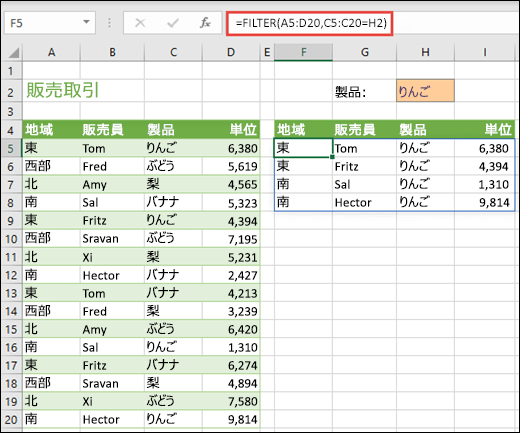
FILTER関数は、指定した条件に一致するデータを抽出することができます。以下は、FILTER関数でできることの詳細です。
条件に一致するデータの抽出
FILTER関数を使用すると、指定した条件に一致するデータを簡単に抽出できます。例えば、売上データから特定の期間や特定の商品のデータを抽出することができます。
- 期間指定:特定の期間内のデータを抽出できます。
- 商品指定:特定の商品に関するデータを抽出できます。
- 条件指定:何らかの条件に一致するデータを抽出できます。
複数の条件を指定した抽出
FILTER関数では、複数の条件を指定してデータを抽出することもできます。例えば、特定の期間内の特定の商品のデータを抽出することができます。
- 期間と商品の指定:特定の期間内の特定の商品のデータを抽出できます。
- 複数の条件の組み合わせ:複数の条件を組み合わせて、より詳細なデータ抽出が可能です。
- 動的な条件指定:セルの値を条件として使用することで、動的に条件を変更できます。
抽出したデータの加工
FILTER関数で抽出したデータをさらに加工することができます。例えば、抽出したデータを基に集計や計算を行うことができます。
- 集計:抽出したデータを集計して、合計や平均などの値を算出できます。
- 条件付き書式:抽出したデータに条件付き書式を適用して、特定の条件に一致するデータを強調表示できます。
- 計算:抽出したデータを使用して、計算を行うことができます。
Excelで欲しいデータだけ抽出するには?
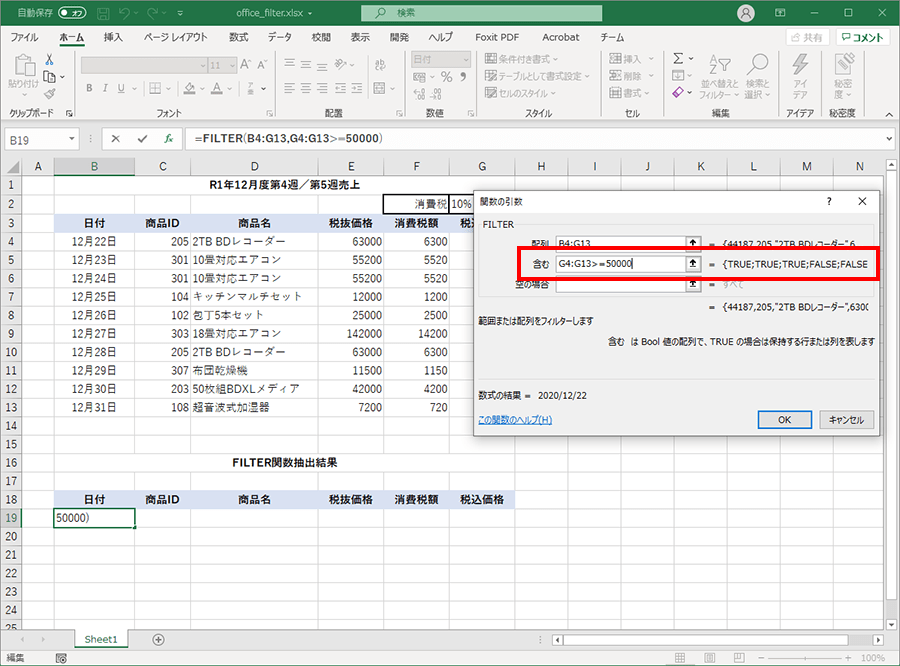
Excelで欲しいデータだけ抽出するには、以下の手順を試してみてください。
フィルターを使ってデータを抽出する
フィルターは、指定した条件に一致するデータだけを表示する機能です。フィルターを使用することで、必要なデータだけを簡単に抽出することができます。
- データがあるセル範囲を選択します。
- 「データ」タブの「並べ替えとフィルター」グループにある「フィルター」をクリックします。
- フィルターをかけたい列の横にある矢印をクリックし、条件を選択します。
VLOOKUP関数を使ってデータを抽出する
VLOOKUP関数は、指定された値に一致するデータを別の表から検索し、対応する値を返す関数です。VLOOKUP関数を使用することで、特定の条件に一致するデータを別の表から抽出することができます。
- 抽出先のセルにVLOOKUP関数を入力します。例:
=VLOOKUP(検索値, 表配列, 列インデックス番号, 範囲ルックアップ) - 検索値に一致するデータを抽出するために、適切な引数を指定します。
- VLOOKUP関数をコピーして、必要な範囲に適用します。
クエリを使ってデータを抽出する
Excel 2016以降のバージョンでは、クエリ機能を使ってデータを抽出することができます。クエリを使用することで、複数の条件を指定してデータを抽出することができます。
- 「データ」タブの「取得と変換」グループにある「新しいクエリ」をクリックします。
- 「テーブルから」または「範囲から」を選択し、データのあるセル範囲を選択します。
- クエリエディターで、必要な列を選択し、条件を指定してデータをフィルターリングします。
- 「閉じてインポート」をクリックして、抽出したデータをワークシートに反映します。
DGET関数とVLOOKUP関数の違いは何ですか?

DGET関数とVLOOKUP関数は、どちらもMicrosoft Excelでデータを検索するための関数ですが、それぞれ異なる目的と使用法があります。
DGET関数の特徴
DGET関数は、データベース関数の1つであり、指定された条件に一致する単一の値を返します。主に以下の特徴があります。
- DGET関数は、データベース(表形式のデータ)から特定の条件に一致する単一の値を検索するために使用されます。
- 条件に一致するレコードが複数存在する場合、DGET関数はエラー値を返します。
- DGET関数は、数値、文字列、日付などのさまざまなデータ型を扱うことができます。
VLOOKUP関数の特徴
VLOOKUP関数は、縦方向のリストから指定された値を検索し、対応する列の値を返します。主な特徴は以下の通りです。
- VLOOKUP関数は、指定した値を検索し、対応する列の値を返すために使用されます。
- 検索対象のテーブルは、左端の列に検索キーが配置されていなければなりません。
- VLOOKUP関数は、近似一致や完全一致の検索モードを選択できるため、条件に一致するレコードが複数存在する場合でも、最初に一致した値を返します。
DGET関数とVLOOKUP関数の違い
DGET関数とVLOOKUP関数の主な違いは以下の通りです。
- DGET関数は条件に一致する単一の値を返しますが、VLOOKUP関数は検索キーに対応する列の値を返します。
- DGET関数は条件に一致するレコードが複数存在する場合にエラー値を返しますが、VLOOKUP関数は最初に一致した値を返します。
- DGET関数はデータベース関数であり、データが表形式で整理されていることが求められます。一方、VLOOKUP関数は縦方向のリストから検索するため、左端の列に検索キーが配置されていれば構いません。
よくある質問
ExcelのFILTER関数とは何ですか?
ExcelのFILTER関数は、指定された条件に一致する行や項目を抽出する機能です。この関数を使うことで、大きなデータセットから特定の条件に一致するデータだけを簡単に抽出することができます。
例えば、売上データから特定の商品の売上額だけを抽出する、または生徒の成績データから一定の点数以上の生徒を抽出するなどの用途に利用できます。
FILTER関数の基本的な使い方を教えてください。
FILTER関数の基本的な使い方は、=FILTER(範囲, 条件) です。ここで、範囲は抽出したいデータの範囲、条件は抽出に使用する条件を指定します。条件には、数値、テキスト、日付などさまざまなデータ型を使用することができます。
また、条件を複数指定することで、より複雑な抽出条件を設定することも可能です。
複数の条件を使用してデータを抽出する方法を教えてください。
複数の条件を使用してデータを抽出するには、条件部分でANDやORを使用して条件を組み合わせます。例えば、=FILTER(範囲, (条件1=TRUE) (条件2=TRUE))と入力すると、条件1と条件2の両方を満たすデータを抽出します。
また、=FILTER(範囲, (条件1=TRUE) + (条件2=TRUE))と入力すると、条件1または条件2のいずれかを満たすデータを抽出します。
FILTER関数を使用する上で注意すべき点は何ですか?
FILTER関数を使用する際には、条件に一致するデータがない場合、N/Aエラーが返されることに注意してください。
このエラーを回避するためには、IFERROR関数と組み合わせて使用することが望ましいです。また、FILTER関数はExcel 2019以降で利用可能であるため、旧バージョンのExcelを使用している場合は注意が必要です。
Excel FILTER 関数でデータ抽出をスマートに!使い方と実例 に類似した他の記事を知りたい場合は、Excel 関数 カテゴリにアクセスしてください。
関連記事